
Die kurze Antwort: Erst die App prüfen, dann den Stick
Ein Fire TV mit hoher Auflösung ist noch keine Zusage, dass dein bisheriger IPTV-Player darauf läuft. Entscheidend sind das konkrete Gerätemodell, sein Betriebssystem und eine dafür verfügbare App. Vega OS und Fire OS sind unterschiedliche Plattformen. Eine Android-APK ist deshalb kein allgemeiner Installationsweg für jeden Fire TV. Amazon dokumentiert die Systeme und Geräte getrennt in seiner Fire-TV-Entwicklerübersicht.
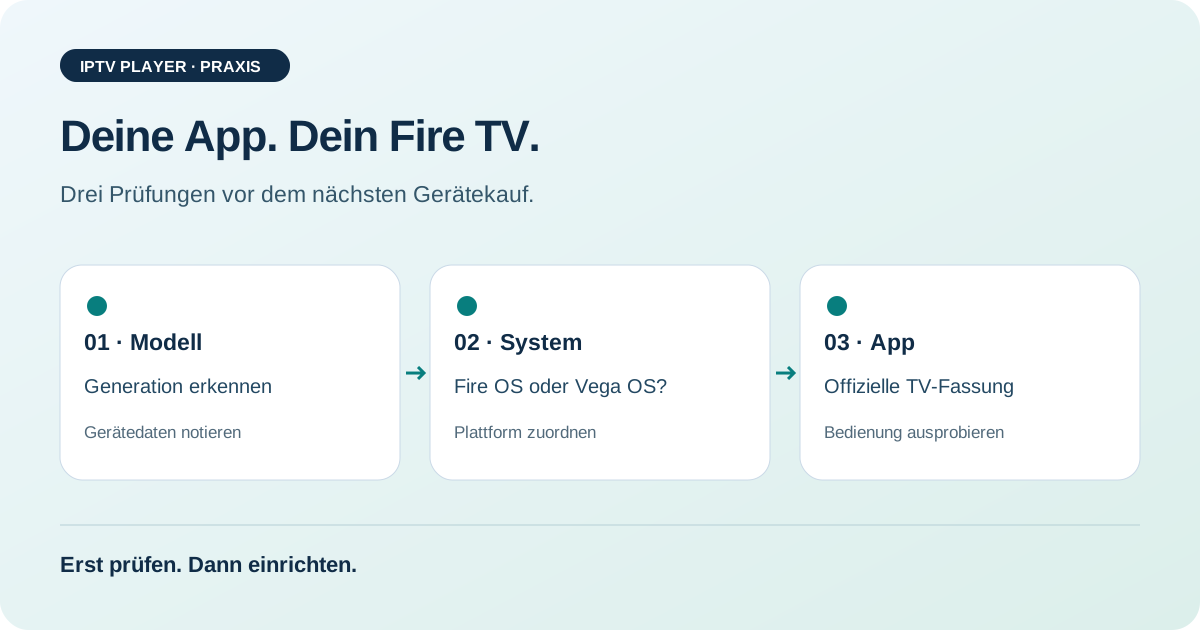
Die sinnvolle Reihenfolge lautet: Modell erkennen, System zuordnen, offizielle App-Verfügbarkeit prüfen und erst danach Einrichtung oder Kauf planen. Die folgenden Schritte sind eine redaktionelle Prüfanleitung. Sie behaupten keinen eigenen Laufzeittest einer bestimmten App. Damit kannst du eine häufige Fehlentscheidung vermeiden: einen technisch guten Fernsehzuspieler zu kaufen, auf dem gerade dein gewünschter Player nicht angeboten wird.
1. Den Fire TV eindeutig identifizieren
Notiere die vollständige Modellbezeichnung und die angezeigte Softwareversion aus den Geräteinformationen. Die genaue Menübezeichnung kann je nach Oberfläche abweichen. Ein Eintrag wie „Fire TV Stick 4K“ allein reicht für eine sichere Zuordnung nicht aus: Zusätze und Generationen gehören dazu. Bei einem geplanten Kauf verwendest du die Modellangabe auf der offiziellen Produktseite; ein ähnlich aussehendes Foto ist kein belastbarer Nachweis.
Lege dir eine kleine Notiz mit drei Feldern an: Modell, Betriebssystem und gewünschte App. Ergänze die Region deines Amazon-Kontos, wenn du die App später im Store suchst. Diese Angaben helfen auch dem App-Support. Ein Fehlerbericht mit genauer Modellbezeichnung ist deutlich verwertbarer als „Auf meinem Fire Stick geht IPTV nicht“. Seriennummern oder Kontodaten brauchst du dafür nicht öffentlich zu teilen.
2. Fire OS und Vega OS richtig auseinanderhalten
Fire OS beruht auf Android; daraus folgt dennoch keine Garantie, dass jede Android-App geeignet ist. Eine Smartphone-App kann auf einem Fernseher unpraktisch sein oder Eingaben erwarten, die deine Fernbedienung nicht bietet. Bei Vega OS kommt ein anderer Plattformansatz hinzu. Für die Geräteentscheidung muss deshalb die tatsächlich für Vega angebotene Fassung geprüft werden, statt eine APK als universelle Lösung anzusehen.
| Prüfpunkt | Fire OS | Vega OS |
|---|---|---|
| App-Auswahl | Für das genaue Gerät im offiziellen Store prüfen | Explizit für Vega oder das konkrete Gerät prüfen |
| Android-APK | Keine automatische TV-Kompatibilität | Kein Ersatz für eine passende Vega-App |
| Fernbedienung | Fokus, Zurück und Eingabe testen | Dieselben Bedienwege in der verfügbaren App testen |
Eine pauschale Liste „läuft auf Fire TV“ überspringt diese Unterschiede. Verwende für die Zuordnung Amazons aktuelle Gerätespezifikationen und die Herstellerangaben der App.
3. Die App im richtigen Store suchen
Suche zunächst direkt auf dem vorgesehenen Gerät. Kontrolliere anschließend den Entwicklernamen und den offiziellen Link auf der Website des App-Anbieters. Ähnliche Namen und nachgebaute Logos sind kein Beweis für dieselbe Software. Eine im Handy-Store gefundene App ersetzt auch keinen Nachweis für die TV-Fassung. Das gilt besonders, wenn du bisher eine Premiumlizenz oder ein bestimmtes Abrechnungsmodell genutzt hast.
Findest du die App nicht, notiere das Ergebnis und prüfe die offizielle Geräteliste des Herstellers. Eine fehlende Store-Anzeige allein erklärt noch nicht, ob die Ursache das Betriebssystem, die Region oder eine zurückgezogene App ist. Stelle dem Support eine konkrete Frage: „Unterstützt eure aktuelle TV-App dieses Modell mit diesem Betriebssystem in meinem Land?“ Ein klarer Herstellerhinweis ist hilfreicher als Downloadversprechen eines beliebigen APK-Portals.
4. Playlist und Login sind eine zweite Prüfung
Eine installierte App bringt nicht automatisch deine Sender mit. Prüfe getrennt, welche Einrichtungsart dein vorhandener Dienst bereitstellt und welche der Player akzeptiert. Eine M3U-Adresse, ein XMLTV-Programmführer und Zugangsdaten für eine Anbieteroberfläche erfüllen unterschiedliche Aufgaben. Übertrage keine Zugangsdaten in unbekannte Webseiten, nur weil dort eine Anleitung für deinen Fernseher angeboten wird.
Halte für den Test ausschließlich die vom eigenen Anbieter vorgesehenen Daten bereit. Beginne mit einem Sender und kontrolliere anschließend den Programmführer. Wenn die Playlist lädt, aber keine Sendungsnamen erscheinen, ist das ein anderes Problem als eine nicht installierbare App. Unser Ratgeber zu M3U und EPG erklärt diese Trennung. Sie verhindert, dass du wegen eines Eingabefehlers voreilig das Betriebssystem verantwortlich machst.
5. Den Sofa-Test vor einer langfristigen Entscheidung machen
Teste die Bedienung vom üblichen Sitzplatz aus. Lässt sich die Senderliste mit den Richtungstasten erreichen? Bleibt die markierte Zeile sichtbar? Kommst du mit Zurück aus einem Menü wieder ins Fernsehbild? Kannst du einen Favoriten anlegen und später ohne Sucherei starten? Diese Fragen sind im Alltag oft entscheidender als ein großer Funktionsumfang auf der Produktseite.
Prüfe außerdem die Anmeldung nach einem App-Neustart und die Lesbarkeit längerer Sendernamen. Falls die App eine Bildschirmtastatur verwendet, probiere die notwendige Eingabe tatsächlich aus. Ein funktionierendes Video allein belegt noch keinen guten Fernsehbetrieb. Bei einer Testversion solltest du zwischen schon geprüften Abläufen und Funktionen unterscheiden, die erst nach einem Kauf zugänglich wären. Bezeichne eine ungeprüfte Aufnahmefunktion nicht als sicher verfügbar.
6. Wenn die Wunsch-App fehlt: Drei sinnvolle Wege
Der erste Weg ist die offizielle App deines TV-Dienstes, sofern er sie für dein Gerät anbietet. Das kann einen separaten Player überflüssig machen. Der zweite Weg ist ein anderer Player, dessen Hersteller den konkreten Fire TV unterstützt und der deine vorhandene Einrichtungsart akzeptiert. Der dritte Weg ist ein anderes Zuspielgerät, auf dem deine bevorzugte App ausdrücklich verfügbar ist.
Vergleiche dabei die gesamten Konsequenzen: erneute Einrichtung, Fernbedienung, mögliche App-Lizenz und ein eventuell zusätzliches Netzteil. Eine Alternative ist erst dann sinnvoll, wenn sie deinen tatsächlichen Bedarf erfüllt. Du musst kein neues Gerät kaufen, wenn das vorhandene Setup bereits gut funktioniert. Im Vergleich der IPTV-Geräteklassen findest du die passenden Auswahlkriterien; die konkrete App-Verfügbarkeit solltest du vor der Bestellung erneut kontrollieren.
7. App-Probleme von Verbindungsproblemen trennen
Wird eine Anwendung gar nicht angeboten oder lässt sie sich nicht starten, ist ein Internet-Speedtest keine Erklärung für fehlende Plattformunterstützung. Startet dagegen die App und nur das Video stockt, lohnt sich die Untersuchung der Verbindung. Teste möglichst am Wiedergabegerät und nicht ausschließlich mit einem Smartphone neben dem Router. Ändere pro Versuch nur eine Sache, damit das Ergebnis verständlich bleibt.
Notiere, ob ein einzelner Sender oder mehrere betroffen sind und ob andere offizielle Streaming-Apps auf demselben Gerät funktionieren. So entsteht eine brauchbare Eingrenzung. Der Fehlerfinder bei ruckelndem IPTV führt diesen zweiten Diagnoseweg weiter. Er ersetzt keine Kompatibilitätsprüfung, hilft aber dabei, ein bereits funktionierendes Setup gezielt zu verbessern.
Häufige Fragen zu Vega OS und IPTV
Kann ich eine Fire-OS-App einfach auf Vega übernehmen?
Verlasse dich darauf erst, wenn der Anbieter eine passende Fassung für Vega beziehungsweise dein genaues Gerät bestätigt. Ein gleicher App-Name oder ein bisheriger APK-Download genügt nicht als Nachweis. Prüfe auch, ob eine bestehende Lizenz für die angebotene Version gilt.
Ist eine App außerhalb des Stores automatisch die bessere Lösung?
Nein. Ein anderer Downloadweg behebt keine grundsätzliche Plattformabweichung. Er kann außerdem Fragen zu Herkunft und Aktualisierung aufwerfen. Nutze eine offizielle Herstellerquelle und die für dein Gerät vorgesehene Installation, statt Schutzfunktionen ohne nachvollziehbaren Grund abzuschalten.
Kann die App meine bisherigen Sender übernehmen?
Das hängt von den unterstützten Login- und Playlistformaten sowie deinem Dienst ab. Prüfe diese Punkte getrennt von der Installation. Ein Player, der sich öffnen lässt, hat dadurch noch keinen Zugriff auf dein vorhandenes Fernsehangebot.
Welche Angaben brauche ich für eine Supportanfrage?
Modell, Softwareversion, App-Name, App-Version und ein klar beschriebener fehlgeschlagener Schritt reichen für den Anfang. Beschreibe das sichtbare Ergebnis. Passwörter, vollständige Playlistadressen mit Tokens und persönliche Kontodaten gehören nicht in einen öffentlichen Beitrag.
Dein nächster Schritt
Quellen und Prüfstand
Quellen geprüft am 25. Oktober 2026. Redaktionelle Anleitung; keine eigenen Gerätemessungen.