
Direkt starten: der offizielle Browserweg
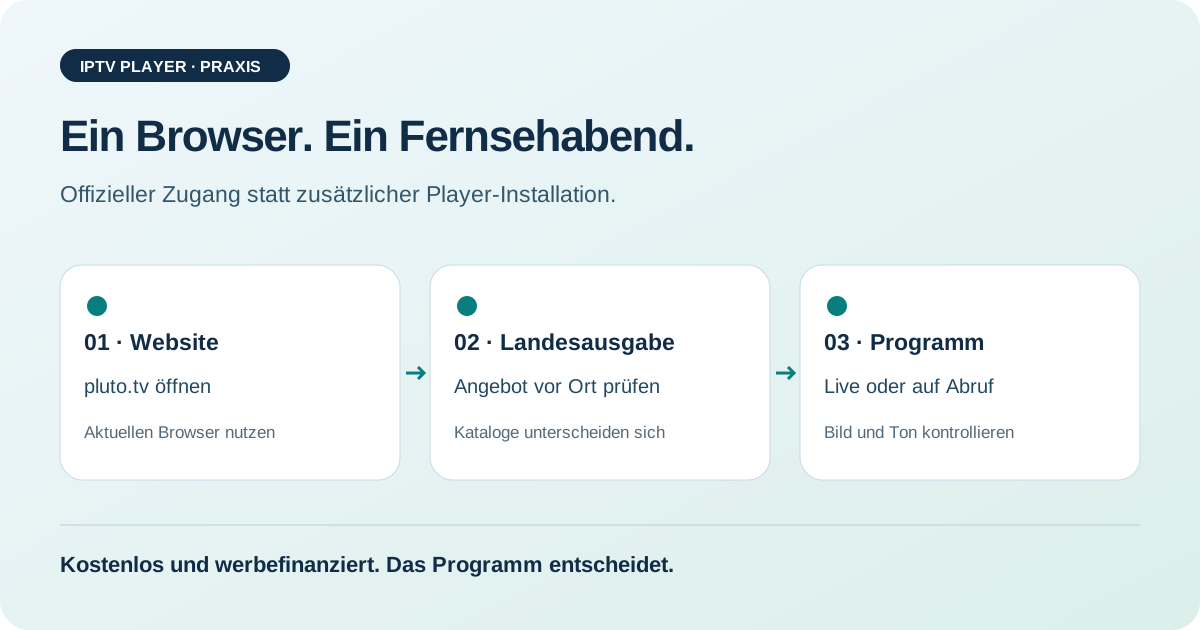
Öffne pluto.tv in einem aktuellen Browser und wähle ein in deiner Landesausgabe verfügbares Programm. Pluto nennt den Webbrowser ausdrücklich als Zugangsweg auf seiner Übersicht der unterstützten Plattformen. Du brauchst für diesen Weg keine zusätzliche Pluto-App zu installieren. Ob das gewünschte Programm angeboten wird und welche Funktionen erscheinen, prüfst du direkt in der geöffneten Ausgabe.
Der wichtigste Unterschied zu einem frei konfigurierbaren IPTV-Player: Pluto TV stellt sein eigenes Angebot bereit. Du fügst dort nicht einfach deine bestehende M3U-Liste oder die Zugangsdaten eines anderen TV-Anbieters hinzu. Wenn du nur etwas aus dem Pluto-Katalog ansehen möchtest, ist der Browser eine unkomplizierte erste Probe. Wenn du deine eigenen Quellen verwalten willst, brauchst du einen dafür vorgesehenen Player.
Was kostenloses FAST-Fernsehen bedeutet
FAST steht für Free Ad-Supported Streaming Television: Fernsehen, das für Zuschauer ohne gesondertes Programmentgelt über Werbung finanziert wird. Pluto beschreibt seinen Dienst als kostenlos und werbefinanziert. Das bedeutet nicht, dass die Wiedergabe ohne Werbeunterbrechungen funktioniert oder jeder gewünschte Film verfügbar wäre. Beurteile das Angebot deshalb nach dem tatsächlich vorhandenen Programm und nicht nach einer möglichst großen, regional unklaren Senderzahl.
Daneben bleiben dein Internetzugang und ein geeignetes Gerät notwendig. Eine vorhandene Datenbegrenzung kann bei längerer Nutzung relevant sein. Dieser Artikel nennt bewusst keinen pauschalen Datenverbrauch pro Stunde: Der tatsächliche Wert hängt unter anderem von der verwendeten Videoqualität ab. Für die Entscheidung reicht zunächst die konkrete Frage, ob das aktuelle Angebot deinen Fernsehabend abdeckt und du mit den sichtbaren Werbeunterbrechungen einverstanden bist.
In vier Schritten zur ersten Wiedergabe
- Die offizielle Adresse öffnen: Gib pluto.tv direkt ein. Vermeide Suchanzeigen oder fremde Downloadseiten, die für einen Browserzugang eine zusätzliche Datei verlangen.
- Die angezeigte Ausgabe prüfen: Schau nach Sprache, verfügbarem Programm und gegebenenfalls einem Länderhinweis. Ein Screenshot aus einem anderen Land ist keine Zusage für deinen Standort.
- Ein Programm auswählen: Starte einen sichtbaren Live-Kanal oder einen angebotenen Abrufinhalt. Falls die Wiedergabe pausiert beginnt, drücke die erkennbare Wiedergabetaste.
- Bild und Ton getrennt kontrollieren: Prüfe Lautstärke, Stummschaltung und den gewählten Audioausgang. Lass die Seite einige Minuten laufen, bevor du über ihre Zuverlässigkeit urteilst.
Für den ersten Versuch ist ein normaler Browser auf dem Computer meist leichter zu bedienen als eine TV-Weboberfläche mit Fernbedienung. Die offizielle Plattformübersicht bleibt maßgeblich. Aus einer funktionierenden Computerwiedergabe folgt nicht automatisch, dass jeder Smart-TV-Browser dieselben Funktionen unterstützt.
Live-Programm und Abrufinhalt unterscheiden
Ein Live-Kanal folgt einem laufenden Programm. Du entscheidest dich dort für den angebotenen Kanal und steigst an der aktuellen Stelle ein. Ein Abrufinhalt wird aus einem Katalog ausgewählt und beginnt üblicherweise mit dem gewählten Titel. Welche Kategorien und Bedienmöglichkeiten du tatsächlich siehst, hängt von der aktuellen Oberfläche und dem regionalen Angebot ab.
Diese Unterscheidung verhindert falsche Erwartungen an Pause, Neustart oder die Verfügbarkeit einer bestimmten Folge. Lies die angezeigten Informationen zum jeweiligen Inhalt, statt von einem anderen Streamingabo auf dieselben Funktionen zu schließen. Wenn du eine Sendung an einem festen Abend sehen möchtest, prüfe die Verfügbarkeit zeitnah. Eine gespeicherte Programmempfehlung kann überholt sein, auch wenn die Website selbst weiterhin normal funktioniert.
Browser, App oder IPTV-Player: Was passt zu deinem Ziel?
| Dein Ziel | Sinnvoller Start | Wichtige Prüfung |
|---|---|---|
| Ein Pluto-Programm direkt ansehen | Offizieller Webzugang | Programm in deiner Ausgabe verfügbar? |
| Regelmäßig am Fernseher schauen | Offizielle App für das genaue TV-Gerät prüfen | Modell, Store und Fernbedienung |
| Eigene Playlist verwalten | Passender IPTV-Player | Playlistformat und eigene Zugangsrechte |
Nutze den Browser als Entscheidungshilfe: Gefällt dir das Programm, lohnt sich die Prüfung einer bequemen TV-App. Gefällt es dir nicht, löst ein anderer Installationsweg die Inhaltsfrage nicht. Eine Abkürzung über unbekannte Playlistseiten ist dafür unnötig. Weitere offizielle Alternativen findest du in unserem Verzeichnis für kostenloses Live-TV.
Wenn das Video nicht startet: sinnvoll eingrenzen
Beginne mit einem zweiten angebotenen Programm. Läuft dieses, ist ein einzelner Kanal oder Inhalt der engere Verdacht. Läuft nichts, lade die Seite einmal neu und kontrolliere Browseraktualisierung, Stummschaltung und die angezeigte Fehlermeldung. Notiere den Wortlaut, bevor du mehrere Einstellungen veränderst. Ein schwarzes Videofeld ist noch kein Nachweis für ein allgemeines Internetproblem.
Wenn Erweiterungen die Wiedergabe beeinflussen könnten, vergleiche mit einem frischen Browserprofil ohne zusätzliche Erweiterungen. Ändere nicht pauschal alle Datenschutz- oder Sicherheitseinstellungen. Ein einzelner kontrollierter Vergleich liefert die bessere Information. Bei einem werbefinanzierten Dienst können blockierte Ressourcen zum Problem beitragen; daraus folgt aber keine Garantie, dass jede Störung durch einen Werbeblocker entsteht. Nutze bei anhaltenden Fehlern den offiziellen Pluto-Support und halte Gerät, Browser und Fehlermeldung bereit.
Wenn die Wiedergabe ruckelt statt auszufallen
Ruckeln ist ein anderer Fehler als ein nicht startender Kanal. Prüfe, ob parallele Downloads oder weitere Streams die Verbindung belasten. Vergleiche möglichst auf demselben Gerät und am üblichen Standort. Ein guter Messwert auf dem Smartphone neben dem Router sagt wenig darüber aus, wie stabil der Browser am anderen Ende der Wohnung versorgt wird.
Unser Geschwindigkeitstest kann eine Verbindungsmessung ergänzen, ersetzt aber keine längere Beobachtung der tatsächlichen Wiedergabe. Notiere, ob die Störung nur zu bestimmten Uhrzeiten oder auch bei anderen offiziellen Videodiensten auftritt. Wenn ausschließlich ein Programm betroffen ist, beginne nicht sofort mit einem Hardwarekauf. Für eine systematische Eingrenzung eignet sich die Anleitung gegen Pufferprobleme. Sie trennt Quelle, Wiedergabegerät und Heimnetz.
Am Fernseher zählt die Bedienung
Ein Browserzugang am Computer ist keine automatische Komfortempfehlung für den Fernseher. Prüfe beim gewünschten TV-Modell die offizielle App-Verfügbarkeit. Achte danach auf gut erkennbare Sendernamen, nachvollziehbaren Fokus der Fernbedienung und eine Rückkehr ins Programm ohne Umwege. Diese Punkte lassen sich beim ersten Fernsehabend konkret ausprobieren, ohne einen abstrakten App-Vergleich lesen zu müssen.
Falls du einen Computer per HDMI anschließt, kontrolliere den gewählten TV-Eingang und den Audioausgang des Computers. Ein laufendes Browserfenster kann Ton weiterhin über die Notebooklautsprecher ausgeben. Das ist kein Beleg für ein Problem des Dienstes. Bei Bildausfällen durch eine externe HDMI-Kette hilft unser Leitfaden zu schwarzem Bild und HDMI. Die Behandlung eines solchen Anschlussfehlers gehört getrennt von einer regional fehlenden Sendung betrachtet.
Für den nächsten Besuch lohnt sich ein Lesezeichen auf die offizielle Website. Notiere dir zusätzlich den Namen eines gefundenen Kanals oder Titels, statt nur eine lange Suchmaschinenanfrage zu speichern. So kannst du beim Wiederkommen gezielt prüfen, ob das Programm weiterhin in deiner Ausgabe vorhanden ist. Bei gemeinsam genutzten Geräten sollte außerdem klar sein, welcher Browser und welcher Audioausgang zuletzt funktioniert haben. Eine kleine Notiz mit Datum, Gerät und beobachtetem Fehler ist bei wiederkehrenden Problemen wertvoller als ein pauschales Urteil über den gesamten Dienst. Lösche nicht gleich alle Browserdaten: Ein solcher Schritt kann Anmeldungen anderer Websites betreffen und erschwert einen Vergleich, wenn du vorher nicht festgehalten hast, was du prüfen wolltest.
Häufige Fragen zu Pluto TV ohne App
Kann ich Pluto TV im Browser öffnen?
Ja, Pluto nennt den Webbrowser als Zugangsweg. Starte über die offizielle Website und prüfe dort das verfügbare Angebot. Eine zusätzliche Player-Installation ist für diesen Browserweg nicht der erste Schritt.
Warum finde ich einen empfohlenen Sender nicht?
Ein Katalog kann sich nach Land und Zeitpunkt unterscheiden. Prüfe, auf welche Ausgabe sich eine Empfehlung bezieht. Eine fehlende Sendung ist nicht automatisch ein technischer Fehler deines Geräts.
Ist Pluto TV dasselbe wie ein M3U-Player?
Nein. Pluto bietet einen eigenen Streamingkatalog. Ein M3U-Player verarbeitet dagegen eine von dir bereitgestellte passende Quelle. Verwechsle den offiziellen Pluto-Zugang nicht mit der Einrichtung einer fremden Playlist.
Brauche ich für den Webzugang eine APK?
Nein. Für den beschriebenen Weg öffnest du die offizielle Adresse im Browser. Ein Downloadangebot eines fremden Portals ist dafür nicht erforderlich. Für eine spätere TV-App verwendest du den offiziellen Installationsweg deines Geräts.
Ist der Browser immer besser als die App?
Das hängt vom Gerät und deiner Nutzung ab. Am Computer ist der Browser ein einfacher Einstieg; am Fernseher kann eine offiziell unterstützte App die Bedienung erleichtern. Vergleiche die Wege anhand des tatsächlichen Ablaufs.
Dein nächster Fernsehabend in zwei Schritten
Quellen und Prüfstand
Quellen geprüft am 25. Oktober 2026. Redaktionelle Anleitung; keine eigenen Gerätemessungen.