
IPTV auf iPhone und iPad: Player auswählen und einrichten
Auf dem iPhone oder iPad brauchst du einen Player, der zu deiner eigenen Quelle passt. Entscheidend sind die Zugangsart, die Bedienung und die Funktionen auf deinem konkreten Gerät. Eine gute Bewertung allein sagt wenig darüber aus, ob dein M3U-Link, dein Xtream-Zugang oder die gewünschte Offline-Funktion unterstützt wird.
Diese Anleitung führt von der App-Auswahl bis zum ersten laufenden Inhalt. Sie trennt iPhone und iPad von Apple TV und erklärt an TELOS, welche Voraussetzungen bei Profilen und Downloads zu beachten sind. Ein Player enthält kein Senderpaket oder Anbieter-Abo; die Inhalte und die Berechtigung dafür bringst du selbst mit.
Player im Vergleich
| Player | Preis | Plattformen | Rating | Nutzer loben |
|---|---|---|---|---|
 Smarters Player Lite Smarters Player Lite |
Free | App Store | Bedienung gelobt | |
 ibo Pro Player ibo Pro Player |
Free | App Store | Support gelobtStabilität gelobt | |
 Smarters Pro Smarters Pro |
Free | App Store | Preis-Leistung gelobtSupport gelobt | |
 IPTV Smart Player IPTV Smart Player |
Free | App StoreGoogle Play | Stabilität gelobtSupport gelobt |
Vor- und Nachteile
- Vor der Installation: Quelle und unterstützte iOS- beziehungsweise iPadOS-Version abgleichen.
- Für unterwegs: Downloads nur dann einplanen, wenn App, Quelle und konkreter Titel sie unterstützen.
- Für den Fernseher: native tvOS-App und AirPlay getrennt prüfen.
- Beim Vergleichen: Testphase, Kaufbedingungen und zusätzliche Listen im aktuellen Angebot lesen.
Top-3-Empfehlungen
Die folgenden App-Einträge sind Vergleichsmöglichkeiten, keine Rangliste aus einem neuen Gerätetest. Kontrolliere beim jeweiligen Anbieter, ob dein Zugangsformat, dein Apple-Gerät und die benötigten Funktionen aktuell unterstützt werden. Ähnliche Namen können zu unterschiedlichen Apps oder Herausgebern gehören.
TELOS ist unser eigener Player. Deshalb kennzeichnen wir die Produktbeschreibung ausdrücklich und unterscheiden belegte Funktionen von allgemeinen Auswahlkriterien.
So richtest du ihn ein
- Öffne den offiziellen Store-Eintrag und prüfe Herausgeber, Gerätekompatibilität und Kaufbedingungen.
- Wähle die Zugangsart, die dein Anbieter tatsächlich bereitstellt: Xtream oder einen unterstützten M3U-Link.
- Übertrage die vollständigen Angaben in die passenden Felder. Veröffentliche keine Links oder Screenshots mit Zugangsdaten.
- Lass die Liste laden und teste einen Inhalt, dessen Nutzung dir erlaubt ist.
- Prüfe Programmführer, Favoriten und gegebenenfalls Downloads anschließend einzeln.
Häufige Fragen
Kann ich in TELOS einen M3U-Link auf dem iPhone nutzen?
Kann ich Filme auf dem iPhone offline ansehen?
Ist ein Film auf der Merkliste schon heruntergeladen?
Funktioniert AirPlay mit jedem IPTV-Stream?
Sind fünf Profile auch fünf gleichzeitige Streams?
Enthält TELOS Sender oder ein IPTV-Abonnement?
Welche Apple-Systeme werden unterstützt?
Warum läuft der Sender, aber der Programmführer bleibt leer?
Tipps & legale M3U-Quellen
Wenn die Wiedergabe stockt, ändere jeweils nur eine Bedingung: einen anderen Inhalt öffnen, näher am Router testen oder WLAN und Mobilfunk vergleichen. Ein bestimmtes WLAN-Band ist keine pauschale Qualitätsgarantie. Für Apple TV hängt Ethernet vom konkreten Modell ab; aus einem Anschluss oder einem Adapter folgt keine Lösung für eine gestörte Quelle.
Aktualisiert: 24.10.2026
Kurzantwort: Welcher Player passt zu iPhone und iPad?
Wähle zuerst nach deiner Quelle und danach nach den Funktionen, die du wirklich nutzt. Bei einem Xtream-Zugang benötigst du üblicherweise Serveradresse, Benutzername und Passwort. Bei einer M3U-Quelle geht es um einen Listen-Link oder eine Datei; welche Variante möglich ist, hängt von der App ab. Die Freigabe für iPhone sagt außerdem noch nichts über eine native Apple-TV-Version aus.
Ein sinnvoller Test ist konkreter als eine allgemeine Bestenliste: Lässt sich dein Zugang verbinden? Startet ein erlaubter Inhalt? Findest du Favoriten, Programmdaten und die gewünschten Tonspuren? Erst danach lohnen sich zusätzliche Funktionen wie Profile oder Offline-Wiedergabe. Der Player-Vergleich hilft bei den Kriterien; die Installation solltest du immer mit deinem eigenen Gerät und deiner Quelle prüfen.
App, Anbieter und TELOS-Konto auseinanderhalten
Der Player ist die Anwendung. Der Anbieter stellt deine Quelle, die erreichbaren Inhalte und gegebenenfalls Programmdaten bereit. Ein zusätzliches App-Konto kann eigene Verwaltungsfunktionen haben, ersetzt aber keinen Inhalte-Zugang. Verwechsle deshalb eine Anmeldung beim Player nicht mit der Anmeldung beim Anbieter.
TELOS enthält keine Sender, Filme, Serien oder Anbieter-Abos. Dass eine App Live-TV oder Serien unterstützt, beschreibt eine Wiedergabefunktion. Daraus entsteht kein enthaltenes Angebot. Prüfe die Berechtigung für deine Quelle und nutze nur Inhalte, die du ansehen darfst. Eine kostenlose Liste in der App ist ebenfalls etwas anderes als ein kostenloses Senderpaket.
Vor dem Download: diese Angaben prüfen
| Deine Frage | Was du prüfen solltest |
|---|---|
| Passt die App zu meinem Gerät? | iOS- oder iPadOS-Anforderung im aktuellen Store-Eintrag, nicht nur den Produktnamen. |
| Passt meine Quelle? | Xtream, M3U-Link und Dateiimport sind getrennte Wege; die benötigte Methode muss unterstützt werden. |
| Kann ich einen Programmführer nutzen? | Unterstützung in deiner App-Version sowie passende Programmdaten aus deiner Quelle. |
| Kann ich unterwegs ohne Netz schauen? | Downloads für die konkrete Plattform und geeignete Inhalte; Live-TV bleibt eine andere Nutzung. |
| Was kostet die Wiedergabe? | Testphase, spätere Käufe, zusätzliche Listen und gegebenenfalls Verlängerung im aktuellen Angebot. |
| Was brauche ich am Fernseher? | Eine passende native TV-App oder einen ausdrücklich unterstützten AirPlay-Weg. |
Für TELOS führt der offizielle App-Store-Eintrag iPhone und iPad ab iOS beziehungsweise iPadOS 16.4 sowie Apple TV ab tvOS 17 auf. Prüfe diese Angaben vor der Installation erneut. App-Verfügbarkeit und Kaufangebote können von Region und Version abhängen. Bestehende Gerätenamen oder alte Vergleichstabellen ersetzen diesen Blick nicht.
Xtream oder M3U auf dem iPhone einrichten
TELOS unterstützt auf iPhone und iPad sowohl Xtream-Zugänge als auch M3U-Links. Ein M3U-Link ist jedoch kein allgemeiner Beleg für Dateiimport und gibt auch nicht automatisch sämtliche Funktionen einer Xtream-Quelle frei.
- Zugangsart klären: Übernimm die Methode, die dein Anbieter nennt. Verwende einen M3U-Link nicht als Serveradresse eines Xtream-Logins.
- Vollständige Angaben bereithalten: Übertrage bei Xtream die Serveradresse und Zugangsdaten, bei M3U den vollständigen Listen-Link. Achte auf Leerzeichen und abgeschnittene Zeichen.
- Quelle hinzufügen: Wähle in der Einführung die passende Methode und folge den aktuellen Feldern der App. Verlass dich nicht auf Menübilder einer älteren Version.
- Einlesen abwarten: Große Listen brauchen Zeit. Wiederholtes Hinzufügen derselben Quelle macht einen unterbrochenen Import nicht automatisch zuverlässiger.
- Mit einem Inhalt testen: Starte einen erlaubten Eintrag. Teste einen zweiten, wenn nur der erste scheitert.
- Danach organisieren: Wähle dein Profil, lege Favoriten an und prüfe zusätzliche Funktionen getrennt.
Eine vollständige Listenadresse kann Zugangsdaten enthalten. Veröffentliche sie nicht in Foren und gib sie nicht in beliebige Online-Prüfdienste ein. Der M3U-Validator dient der Strukturprüfung einer Liste; ein positives Ergebnis beweist weder erreichbare Streams noch eine Berechtigung zur Nutzung.
TELOS auf iPhone und iPad: eigene Auswahl statt Senderpaket
TELOS ist unser eigener Player. Auf den Apple-Mobilgeräten verbindet er deine Quelle mit persönlichen Bereichen wie Favoriten, Merkliste und Weiterschauen. Je Xtream-Konto sind bis zu fünf Profile vorgesehen. Die Profilanzahl sagt nichts darüber aus, wie viele Streams dein Anbieter gleichzeitig erlaubt.
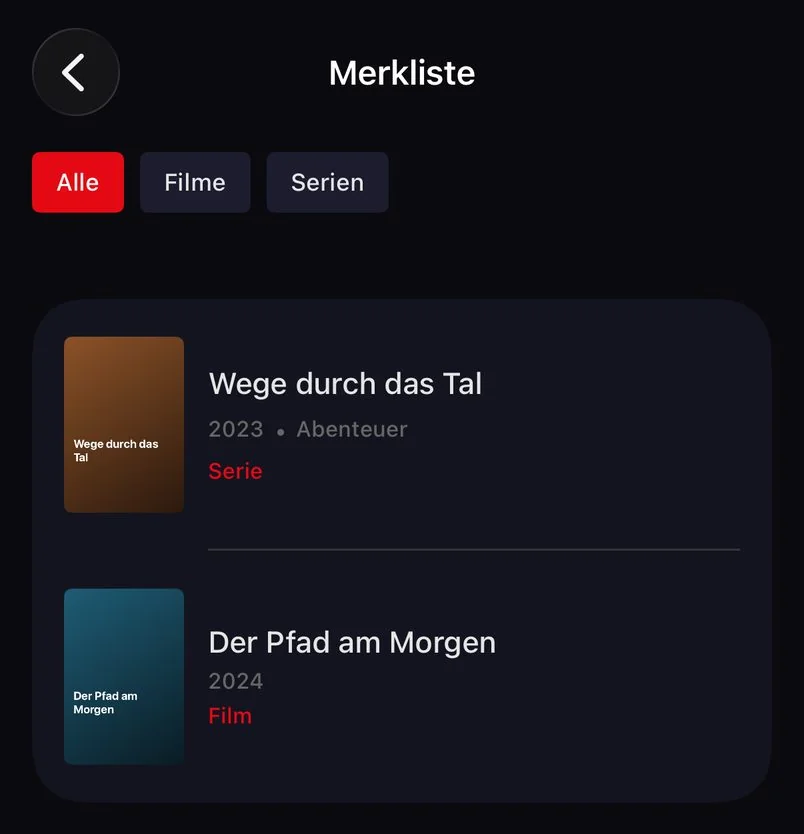
Persönliche Empfehlungen aus der Reihe „Für dich“ beruhen auf einer lokalen Auswertung auf dem Gerät. Das ist von einer optionalen Konto-Anmeldung und deren Verwaltungsfunktionen zu unterscheiden. Hier wird weder die Synchronisierung sämtlicher Einstellungen noch die Übernahme von Downloads zwischen Geräten zugesagt. Die Profilübersicht bei TELOS erläutert die persönlichen Bereiche und Kinderprofile.
Filme und Folgen vor einer Reise herunterladen
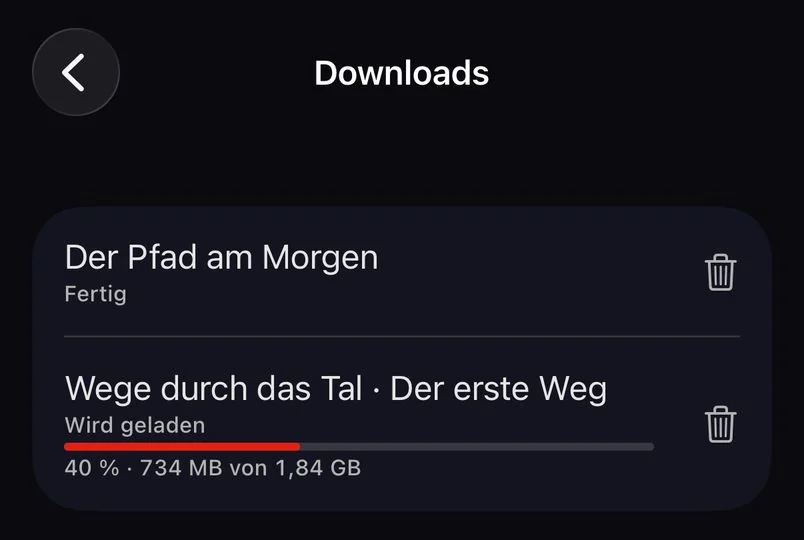
Die mobile TELOS-App bietet Downloads geeigneter Filme und Serienfolgen. Dafür brauchst du dafür eine Xtream-Quelle und einen ausgeschalteten Anbieter-Proxy. M3U-Quellen sind damit keine Grundlage für eine Download-Zusage. Ob ein konkreter Titel verfügbar ist, hängt von deiner Quelle ab; PIN- und Kinderprofilregeln bleiben relevant.
Starte den Download auf der Film- oder Folgen-Detailseite und kontrolliere den Abschluss unter „Mein TELOS“. Standardmäßig wird nur WLAN verwendet; Mobilfunk-Downloads lassen sich einschalten. Prüfe vorher freien Speicher und das Datenvolumen deines Tarifs. Eine Merkliste speichert nur die Auswahl, noch nicht den Film.
- Öffne das Profil, in dem du später schauen möchtest.
- Lade einen geeigneten Titel über eine verlässliche Verbindung vollständig herunter.
- Kontrolliere, ob er wirklich als abgeschlossener Download erscheint.
- Teste die Wiedergabe ohne Netz, bevor du dich unterwegs darauf verlässt.
Live-TV bleibt von einer laufenden Verbindung abhängig. Eine gespeicherte Folge ist auch kein Download auf deinem zweiten Gerät. Für die genauen Bedingungen und Hilfe bei fehlenden Titeln gibt es die TELOS-Download-Anleitung. Plane eine Reise mit tatsächlich geprüften Dateien und nicht mit einer ungetesteten Funktionsannahme.
Programmführer und Wiedergabe getrennt prüfen
Für M3U unterstützt TELOS auf iPhone und iPad einen Programmführer mit XMLTV-Quelle. Die App verwendet die zur Quelle hinterlegte XMLTV-Adresse oder den url-tvg-Verweis der Liste. Fehlen passende Daten oder schlägt deren Abruf fehl, kann der Guide leer bleiben, obwohl die Liste weiter nutzbar ist. M3U-Catch-up wird nicht unterstützt.
Ein laufender Sender beweist nicht, dass passende Programmdaten vorliegen. Prüfe in deiner installierten App-Version, welche EPG-Quelle für die gewählte Zugangsart vorgesehen ist. Eine M3U-Liste und eine XMLTV-Quelle erfüllen unterschiedliche Aufgaben: Die erste beschreibt die Einträge, die zweite liefert Programminformationen.
Bleibt der Guide leer, untersuche zuerst die Datenquelle, den Abruf und die Zuordnung der Sender. Verschobene Zeiten sind ein anderes Symptom als vollständig fehlende Daten. Ändere nicht gleichzeitig Quelle, Zeitzone und Playlist; sonst lässt sich ein Erfolg nicht mehr zuordnen. Der Ratgeber zum fehlenden EPG führt durch diese Prüfungen. Eine Funktion in einem Store-Eintrag garantiert keine vollständigen Daten für jeden Anbieter.
Wenn IPTV auf dem iPhone puffert
Beginne mit einem Vergleich, der eine Ursache eingrenzt. Stockt nur ein Inhalt, kann die Quelle dieses Eintrags betroffen sein. Stocken mehrere Inhalte nur an einem bestimmten Platz, prüfe die Verbindung dort. Scheitert derselbe Zugang gleichzeitig auf mehreren Geräten, kontrolliere auch das Anbieterlimit und den Zustand des Zugangs.
| Beobachtung | Sinnvoller nächster Schritt |
|---|---|
| Nur ein Eintrag bricht ab | Einen zweiten Inhalt testen und die betroffene Quelle beim Anbieter prüfen lassen. |
| Das Problem tritt nur im WLAN auf | Näher am Router testen und mit einem anderen erlaubten Netzwerk vergleichen. |
| Der Abbruch folgt einem Netzwechsel | Nach dem Wechsel zwischen WLAN und Mobilfunk die Wiedergabe neu starten. |
| Eine zweite Sitzung löst den Fehler aus | Andere Wiedergaben beenden und das Verbindungslimit beim Anbieter klären. |
| Fehler nur nach App-Wechsel | Mit geöffneter App testen und die Unterstützung für Hintergrundwiedergabe prüfen. |
Notiere Gerät, Betriebssystem, App-Version und das Verhalten bei einem zweiten Inhalt. Diese Angaben helfen mehr als „geht nicht“. Ein Router-Neustart kann ein lokales Problem lösen, ersetzt aber keine Prüfung der Quelle. Weitere Schritte stehen unter Pufferung eingrenzen. Ändere immer nur eine Bedingung und prüfe danach denselben Inhalt erneut.
AirPlay und eine native Apple-TV-App unterscheiden
Eine native App läuft direkt auf dem Apple TV. Bei AirPlay startest du dagegen auf dem iPhone oder iPad und wählst ein kompatibles Ziel. Der aktuelle TELOS-Store-Eintrag beschreibt AirPlay für Streams, die über den Systemplayer laufen. Das ist keine Zusage für jeden Stream und jeden Wiedergabeweg.
Apple empfiehlt für die normale AirPlay-Nutzung kompatible Geräte im selben WLAN. Wenn das Ziel nicht erscheint, prüfe Erreichbarkeit, Softwarestand und AirPlay-Einstellungen und starte die beteiligten Geräte bei Bedarf neu. Teste danach eine bekannte Wiedergabe. Ein erfolgreicher AirPlay-Test ersetzt weder einen nativen Apple-TV-Test noch den Nachweis, dass deine Quelle auf jeder Kombination funktioniert.
Für längere Fernsehabende kann eine native App der passendere Bedienweg sein. Prüfe dafür die Kompatibilität und Einrichtung auf dem Apple TV selbst. Downloads und Profile werden hier nicht automatisch vom Mobilgerät übernommen; insbesondere tvOS hat eigene Speicherregeln. Die TELOS-Seite für Apple TV erklärt diesen Geräteweg.
Offiziell installieren und Kaufbedingungen lesen
Der hier belegte Bezugsweg für TELOS ist der offizielle App-Store-Eintrag. Die allgemeine Aussage, iPhone-Apps könnten ausnahmslos nur aus dem App Store stammen, wäre zu pauschal: Apple dokumentiert auch regionale Alternativen. Daraus folgt jedoch kein alternativer Installationsweg für TELOS. Für diese Anleitung brauchst du weder ein fremdes Zertifikat noch eine angebliche iPhone-APK.
Prüfe die aktuellen Test- und Kaufbedingungen direkt im Angebot. Bei TELOS ist eine Liste kostenlos, zusätzliche Listen benötigen Premium und die Wiedergabe erfordert nach der Testphase einen Kauf. Diese App-Bedingungen sind von deinem eigenen Anbieter-Zugang getrennt. Eine Werbeaussage wie „kostenlos herunterladen“ beantwortet nicht, welche Nutzung später kostenpflichtig wird.
Beispiel: das gemeinsame iPad für eine Reise vorbereiten
Du möchtest zwei Folgen auf dem Familien-iPad mitnehmen und zu Hause später am Fernseher weiterschauen. Prüfe zuerst die Quelle auf dem iPad und wähle das Profil für die Reise. Lade die Folgen dort vollständig herunter, kontrolliere den Speicher und starte beide kurz ohne Netz. Damit testest du den tatsächlichen Weg und nicht nur, ob die Titel im Katalog sichtbar sind.
Richte den Fernseher anschließend als eigenes Gerät ein. Ein gleicher Anbieter-Zugang überträgt keine gespeicherte Filmdatei. Läuft währenddessen schon ein Stream auf dem iPhone, kann außerdem das Verbindungslimit des Anbieters relevant werden. Beende für die Fehlersuche andere Wiedergaben, bevor du eine Quelle erneut hinzufügst. So trennst du drei unabhängige Fragen: Ist der Inhalt verfügbar, ist er lokal gespeichert und ist die gewünschte Verbindung erlaubt?
So gelingt eine hilfreiche Fehlermeldung
Beschreibe das Gerät, die App-Version, die Zugangsart und den konkreten Schritt. Ergänze, ob eine zweite Quelle oder ein zweiter Inhalt funktioniert und ob der Fehler in WLAN und Mobilfunk gleich auftritt. Für einen fehlenden Download sind Quelle, Profil, freier Speicher und Anbieter-Proxy relevanter als die gesamte Senderliste.
Teile keine Passwörter, vollständigen M3U-Adressen oder ungeschwärzten Kontoseiten. Ein Bild der Fehlermeldung ist nur dann hilfreich, wenn darin keine Zugangsdaten sichtbar sind. Für ein Anmeldeproblem nutze die TELOS-Login-Hilfe; für allgemeine Gerätefragen den Player-Hub. Ein klar abgegrenzter Fehler spart wiederholte Einrichtung und verhindert, dass ein funktionierender Teil unnötig verändert wird.
Quellen und nachvollziehbare Prüfungen
Store-Ratings beschreiben Rückmeldungen von Store-Nutzern. Die von uns eingeordneten Bewertungstexte sind eine eigene Stichprobe; ihre Zahl ist nicht der Nenner des Ratings. Beide Datenbestände sind keine eigenen Gerätetests.
- Store-Export erstellt
- Letzte datierte Store-Beobachtung im Export
- 2026-10-20
- Quellstand der kuratierten Funktionsmatrix
- 2026-07-23
Diese Daten gehören zu unterschiedlichen Quellen. Ein neuer Export prüft die kuratierten Funktionen nicht erneut. Ältere Angaben zu Funktionen, Preisen und Verfügbarkeit brauchen eine aktuelle Gegenprüfung im offiziellen Eintrag für dein Gerät und Land.
Store-Screenshots stammen von den App-Herausgebern, nicht aus eigenen Tests. Ein Store-Eintrag belegt allein keine Unterstützung jedes TV-Modells, Eingabeformats oder Wiedergabewegs. TELOS gehört zum Betreiber dieser Website; auch dort ist die genaue Plattformverfügbarkeit zu prüfen.
Prüfe jeweils eine Variable: eine Playlist ohne private Daten validieren, auf dem tatsächlichen Abspielgerät messen und danach Geräte- und Eingabeanforderungen im offiziellen Eintrag vergleichen. Notiere Gerät, App-Version, Datum und Ergebnis, bevor du die nächste Einstellung änderst.