
Lecteur IPTV iPhone et iPad : choisir et configurer
Sur iPhone ou iPad, il vous faut un lecteur adapté à votre propre source. Le type d’accès, la facilité d’utilisation et les fonctions disponibles sur votre appareil précis sont déterminants. Une bonne note ne dit pas à elle seule si votre lien M3U, votre accès Xtream ou la fonction hors ligne souhaitée sont pris en charge.
Ce guide vous accompagne du choix de l’application jusqu’au premier contenu lu. Il distingue l’iPhone et l’iPad de l’Apple TV et explique, avec TELOS, les conditions à connaître pour les profils et les téléchargements. Un lecteur ne fournit ni bouquet de chaînes ni abonnement fournisseur : vous apportez vous-même les contenus et l’autorisation de les utiliser.
Lecteurs
| Lecteur | Prix | Plateformes | Note | Les utilisateurs apprécient |
|---|---|---|---|---|
 Smarters Player Lite Smarters Player Lite |
Free | App Store | Utilisation fait l’objet d’éloges | |
 ibo Pro Player ibo Pro Player |
Free | App Store | Assistance fait l’objet d’élogesStabilité fait l’objet d’éloges | |
 Smarters Pro Smarters Pro |
Free | App Store | Rapport qualité-prix fait l’objet d’élogesAssistance fait l’objet d’éloges | |
 IPTV Smart Player IPTV Smart Player |
Free | App StoreGoogle Play | Stabilité fait l’objet d’élogesAssistance fait l’objet d’éloges |
Avantages et inconvénients
- Avant l’installation : comparez votre source à la version iOS ou iPadOS prise en charge.
- En déplacement : prévoyez des téléchargements seulement si l’application, la source et le titre concerné les prennent en charge.
- Pour le téléviseur : vérifiez séparément l’application native tvOS et AirPlay.
- Pour comparer : lisez l’essai, les conditions d’achat et le coût des listes supplémentaires dans l’offre actuelle.
Top 3 des recommandations
Les applications ci-dessous sont des possibilités de comparaison, pas un classement issu d’un nouveau test d’appareil. Vérifiez auprès de chaque éditeur que votre format d’accès, votre appareil Apple et les fonctions nécessaires sont toujours pris en charge. Des noms similaires peuvent désigner des applications ou des éditeurs différents.
TELOS est notre propre lecteur. Nous identifions donc clairement sa présentation produit et distinguons les fonctions attestées des critères généraux de sélection.
Comment le configurer
- Ouvrez la fiche officielle du Store et vérifiez l’éditeur, la compatibilité de l’appareil et les conditions d’achat.
- Choisissez le mode d’accès réellement fourni par votre prestataire : Xtream ou un lien M3U pris en charge.
- Saisissez les informations complètes dans les champs appropriés. Ne publiez ni liens ni captures d’écran contenant des données d’accès.
- Laissez la liste se charger et testez un contenu que vous êtes autorisé à utiliser.
- Vérifiez ensuite séparément le guide des programmes, les favoris et, le cas échéant, les téléchargements.
Questions fréquentes
Puis-je utiliser un lien M3U dans TELOS sur iPhone ?
Puis-je regarder des films hors ligne sur iPhone ?
Un film ajouté à ma liste est-il déjà téléchargé ?
AirPlay fonctionne-t-il avec tous les flux IPTV ?
Cinq profils signifient-ils cinq flux simultanés ?
TELOS inclut-il des chaînes ou un abonnement IPTV ?
Quels systèmes Apple sont pris en charge ?
Pourquoi la chaîne fonctionne-t-elle alors que le guide est vide ?
Conseils et sources M3U légales
Si la lecture s’interrompt, ne changez qu’une condition à la fois : ouvrez un autre contenu, essayez plus près du routeur ou comparez le Wi-Fi et le réseau mobile. Une bande Wi-Fi donnée ne garantit pas une meilleure qualité dans tous les cas. Sur Apple TV, l’Ethernet dépend du modèle précis ; la présence d’un port ou d’un adaptateur ne résout pas à elle seule un problème de source.
Mis à jour : 24 oct. 2026
Réponse rapide : quel lecteur choisir pour iPhone et iPad ?
Choisissez d’abord en fonction de votre source, puis des fonctions que vous utilisez réellement. Avec un accès Xtream, il vous faut généralement une adresse de serveur, un nom d’utilisateur et un mot de passe. Avec M3U, il s’agit d’un lien de liste ou d’un fichier ; la variante disponible dépend de l’application. La compatibilité avec l’iPhone ne prouve pas non plus qu’il existe une version native pour Apple TV.
Un essai concret est plus utile qu’un classement général : votre accès peut-il être connecté ? Un contenu autorisé démarre-t-il ? Trouvez-vous les favoris, les données de programmes et les pistes audio souhaitées ? Ce n’est qu’ensuite qu’il vaut la peine d’examiner les profils ou la lecture hors ligne. Le comparatif des lecteurs présente les critères ; vérifiez toujours l’installation avec votre propre appareil et votre source.
Distinguer l’application, le fournisseur et le compte TELOS
Le lecteur est l’application. Le fournisseur met à disposition votre source, les contenus accessibles et, parfois, les données de programmes. Un compte supplémentaire dans une application peut servir à gérer ses propres fonctions, mais ne remplace pas l’accès aux contenus. Ne confondez donc pas la connexion au lecteur avec celle du fournisseur.
TELOS ne contient ni chaînes, ni films, ni séries, ni abonnements de fournisseurs. Dire qu’une application prend en charge la télévision en direct ou les séries décrit une fonction de lecture ; cela ne signifie pas qu’une offre est incluse. Vérifiez vos droits d’accès à la source et ne regardez que les contenus que vous êtes autorisé à utiliser. Une liste gratuite dans l’application n’est pas non plus un bouquet de chaînes gratuit.
Avant de télécharger : vérifiez ces informations
| Votre question | À vérifier |
|---|---|
| L’application convient-elle à mon appareil ? | La version iOS ou iPadOS indiquée dans la fiche actuelle du Store, pas seulement le nom du produit. |
| Ma source est-elle compatible ? | Xtream, lien M3U et import de fichier sont des méthodes distinctes ; l’application doit prendre en charge celle dont vous avez besoin. |
| Puis-je consulter un guide des programmes ? | La prise en charge dans votre version de l’application et des données appropriées provenant de votre source. |
| Puis-je regarder hors ligne en déplacement ? | La prise en charge des téléchargements sur cette plateforme et des contenus compatibles ; la télévision en direct est un autre usage. |
| Combien coûte la lecture ? | La période d’essai, les achats ultérieurs, les listes supplémentaires et tout renouvellement mentionné dans l’offre actuelle. |
| De quoi ai-je besoin sur le téléviseur ? | Une application TV native adaptée ou une méthode AirPlay explicitement prise en charge. |
Pour TELOS, la fiche officielle de l’App Store indique iPhone et iPad sous iOS ou iPadOS 16.4 ou ultérieur, et Apple TV sous tvOS 17 ou ultérieur. Revérifiez ces informations avant l’installation. La disponibilité des applications et les offres d’achat peuvent dépendre de la région et de la version. Les noms d’appareils et les anciens tableaux comparatifs ne remplacent pas cette vérification.
Configurer Xtream ou M3U sur iPhone
TELOS prend en charge Xtream et les liens M3U sur iPhone et iPad. Toutefois, un lien M3U ne prouve pas que l’import de fichiers est disponible et ne garantit pas non plus automatiquement toutes les fonctions d’une source Xtream.
- Déterminez le type d’accès : utilisez la méthode indiquée par votre fournisseur. N’entrez pas un lien M3U comme adresse de serveur d’une connexion Xtream.
- Préparez les informations complètes : pour Xtream, l’adresse du serveur et les identifiants ; pour M3U, le lien complet. Repérez les espaces et les caractères manquants.
- Ajoutez la source : choisissez la méthode correspondante dans la présentation initiale et suivez les champs actuels de l’application. Ne vous fiez pas aux captures d’un ancien menu.
- Attendez le chargement : les grandes listes peuvent prendre du temps. Ajouter plusieurs fois la même source ne rend pas automatiquement plus fiable un import interrompu.
- Testez un contenu : lancez un élément que vous êtes autorisé à regarder. Essayez-en un deuxième si le premier échoue.
- Organisez ensuite : choisissez votre profil, ajoutez des favoris et vérifiez séparément les autres fonctions.
Une adresse complète de liste peut contenir vos identifiants. Ne la publiez pas sur les forums et ne la saisissez pas dans des services de vérification en ligne quelconques. Le validateur M3U vérifie la structure d’une liste ; un résultat positif ne prouve ni que les flux sont accessibles ni que vous avez le droit de les utiliser.
TELOS sur iPhone et iPad : vos choix personnels, pas un bouquet de chaînes
TELOS est notre propre lecteur. Sur les appareils mobiles Apple, il relie votre source à des espaces personnels comme les favoris, la liste de suivi et la reprise de lecture. Jusqu’à cinq profils sont prévus par compte Xtream. Leur nombre ne dit pas combien de flux votre fournisseur autorise en même temps.
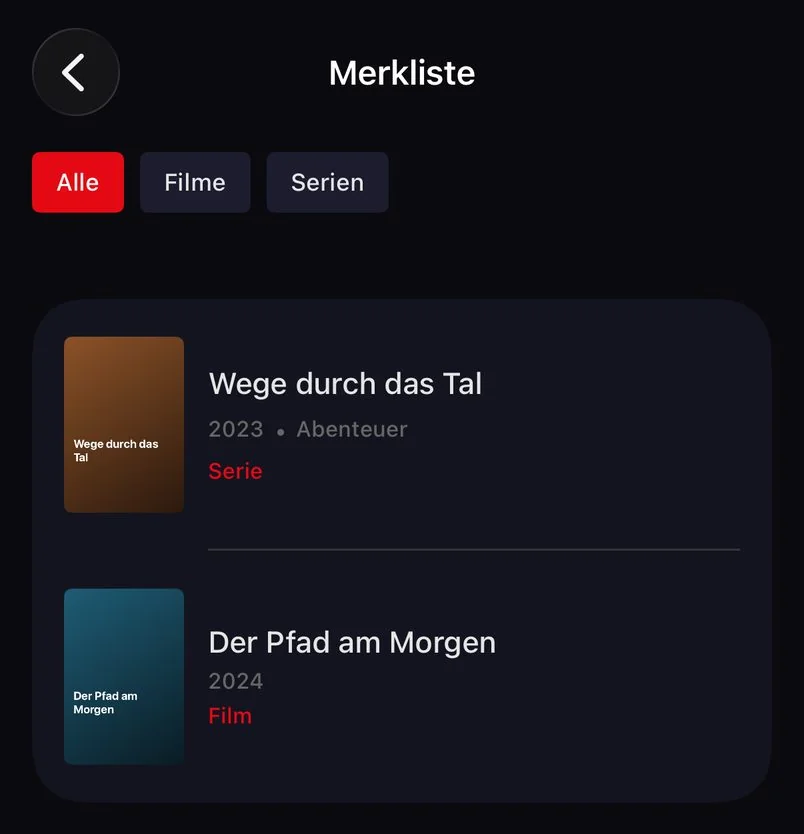
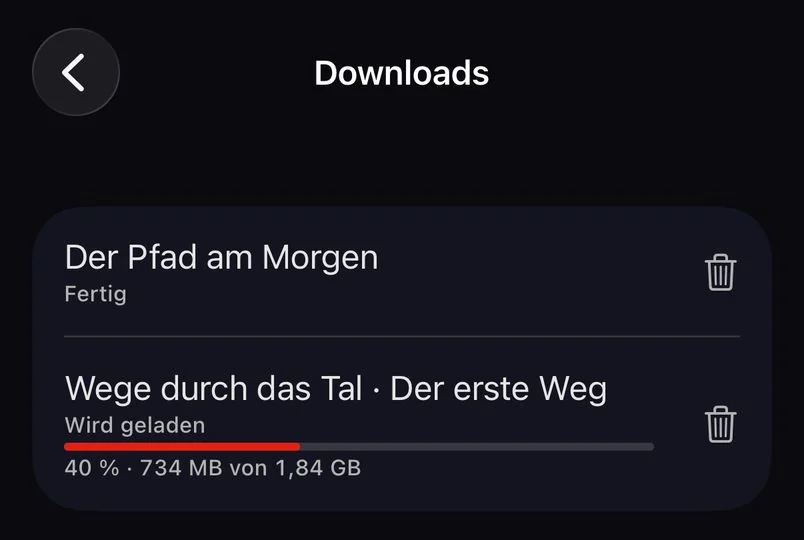
Les recommandations personnelles de la rubrique « Pour vous » reposent sur une analyse locale sur l’appareil. Cela doit être distingué d’une connexion facultative à un compte et de ses fonctions de gestion. La synchronisation de tous les réglages et le transfert des téléchargements entre appareils ne sont pas garantis ici. La présentation des profils TELOS (DE) explique les espaces personnels et les profils enfants.
Télécharger des films et épisodes avant un voyage
L’application mobile TELOS permet de télécharger les films et épisodes compatibles. Il vous faut pour cela une source Xtream et le proxy du fournisseur désactivé. Une source M3U ne permet donc pas de garantir les téléchargements. La disponibilité d’un titre dépend de votre source ; les règles de code PIN et de profil enfant restent applicables.
Lancez le téléchargement depuis la fiche du film ou de l’épisode et vérifiez son achèvement sous « Mon TELOS ». Par défaut, seul le Wi-Fi est utilisé ; les téléchargements via le réseau mobile peuvent être activés. Vérifiez au préalable l’espace libre et le volume de données de votre forfait. La liste de suivi mémorise un choix, mais ne télécharge pas le film.
- Ouvrez le profil que vous utiliserez ensuite.
- Téléchargez entièrement un titre compatible avec une connexion fiable.
- Vérifiez qu’il apparaît bien comme téléchargement terminé.
- Testez sa lecture sans réseau avant de compter dessus en déplacement.
La télévision en direct nécessite toujours une connexion active. Un épisode enregistré n’est pas non plus téléchargé sur votre deuxième appareil. Pour connaître les conditions exactes et résoudre l’absence de titres, consultez le guide TELOS sur les téléchargements (DE). Préparez le voyage avec des fichiers effectivement vérifiés, pas sur la base d’une fonction supposée.
Vérifier séparément le guide des programmes et la lecture
Pour M3U, TELOS prend en charge un guide des programmes avec une source XMLTV sur iPhone et iPad. L’app utilise l’adresse XMLTV associée à la source ou la référence url-tvg de la liste. Si les données adaptées manquent ou si leur récupération échoue, le guide peut rester vide alors que la liste reste utilisable. Le catch-up M3U n’est pas pris en charge.
Une chaîne qui fonctionne ne prouve pas que les données de programmes sont disponibles. Dans la version installée de votre application, vérifiez quelle source EPG correspond au mode d’accès choisi. Une liste M3U et une source XMLTV ont des rôles différents : la première décrit les entrées, la seconde fournit les informations de programme.
Si le guide reste vide, examinez d’abord la source de données, son chargement et l’association des chaînes. Des horaires décalés ne sont pas le même problème que des données totalement absentes. Ne changez pas en même temps la source, le fuseau horaire et la liste ; vous ne sauriez plus quelle modification a eu un effet. Le guide sur l’absence d’EPG décrit ces contrôles. La mention d’une fonction dans la fiche du Store ne garantit pas que les données de chaque fournisseur soient complètes.
Si l’IPTV se met en mémoire tampon sur iPhone
Commencez par une comparaison qui aide à isoler une cause. Si un seul contenu s’interrompt, la source de cet élément peut être en cause. Si plusieurs contenus s’interrompent uniquement à un endroit donné, vérifiez la connexion sur place. Si le même accès échoue sur plusieurs appareils à la fois, contrôlez aussi la limite du fournisseur et l’état de votre accès.
| Observation | Étape suivante utile |
|---|---|
| Un seul élément s’interrompt | Essayez un deuxième contenu et demandez au fournisseur de vérifier la source concernée. |
| Le problème survient uniquement en Wi-Fi | Essayez plus près du routeur et comparez avec un autre réseau autorisé. |
| L’interruption suit un changement de réseau | Après le passage entre Wi-Fi et réseau mobile, relancez la lecture. |
| Une deuxième session déclenche l’erreur | Arrêtez les autres lectures et vérifiez la limite de connexions auprès du fournisseur. |
| L’erreur apparaît uniquement après avoir changé d’application | Faites un essai en gardant l’application ouverte et vérifiez la prise en charge de la lecture en arrière-plan. |
Notez l’appareil, le système, la version de l’application et le résultat avec un deuxième contenu. Ces renseignements sont plus utiles que « ça ne marche pas ». Redémarrer le routeur peut résoudre un problème local, mais ne remplace pas la vérification de la source. D’autres étapes figurent dans le guide pour identifier la mise en mémoire tampon. Ne changez qu’une condition à la fois, puis testez à nouveau le même contenu.
Distinguer AirPlay d’une application native pour Apple TV
Une application native s’exécute directement sur Apple TV. Avec AirPlay, vous démarrez la lecture sur iPhone ou iPad et choisissez une cible compatible. La fiche actuelle de TELOS dans le Store décrit AirPlay pour les flux lus dans le lecteur système. Cela ne garantit pas la compatibilité de chaque flux ni de chaque mode de lecture.
Pour l’utilisation habituelle d’AirPlay, Apple recommande des appareils compatibles connectés au même Wi-Fi. Si la cible n’apparaît pas, vérifiez sa disponibilité sur le réseau, les versions logicielles et les réglages AirPlay ; redémarrez les appareils concernés si nécessaire. Testez ensuite une lecture connue. Un essai AirPlay réussi ne remplace ni un test de l’application native Apple TV ni la preuve que votre source fonctionne avec toutes les combinaisons d’appareils.
Pour regarder la télévision plus longtemps, une application native peut être plus pratique à utiliser. Vérifiez sa compatibilité et configurez-la directement sur Apple TV. Les téléchargements et profils ne sont pas transférés automatiquement depuis l’appareil mobile ; tvOS applique notamment ses propres règles de stockage. La page TELOS sur Apple TV (EN) explique cette méthode.
Installer par la voie officielle et lire les conditions d’achat
La méthode d’accès établie ici pour TELOS est la fiche officielle de l’App Store. Affirmer que toutes les applications iPhone proviennent sans exception de l’App Store serait trop général : Apple documente aussi des solutions de distribution alternatives dans certaines régions. Cela ne signifie pas qu’une autre méthode d’installation de TELOS est disponible. Ce guide ne nécessite ni certificat tiers ni prétendu APK iPhone.
Consultez directement l’offre actuelle pour connaître l’essai et les conditions d’achat. Pour TELOS, une liste est gratuite, les listes supplémentaires nécessitent Premium et la lecture nécessite un achat après la période d’essai. Ces conditions de l’application sont distinctes de votre accès personnel auprès du fournisseur. La mention « téléchargement gratuit » ne précise pas quelles utilisations deviennent ensuite payantes.
Exemple : préparer l’iPad familial pour un voyage
Vous voulez emporter deux épisodes sur l’iPad familial et reprendre plus tard le visionnage sur le téléviseur à la maison. Vérifiez d’abord la source sur l’iPad et choisissez le profil prévu pour le voyage. Téléchargez les épisodes entièrement, contrôlez l’espace disponible et lancez-les brièvement sans réseau. Vous testez ainsi le fonctionnement réel, et pas seulement la présence des titres dans le catalogue.
Configurez ensuite le téléviseur comme un appareil distinct. Le même accès fournisseur ne transfère pas un fichier vidéo enregistré. Si une lecture est déjà en cours sur l’iPhone, la limite de connexions du fournisseur peut aussi entrer en jeu. Pour diagnostiquer un problème, arrêtez les autres lectures avant d’ajouter de nouveau une source. Vous distinguez ainsi trois questions indépendantes : le contenu est-il disponible, est-il enregistré localement et la connexion souhaitée est-elle autorisée ?
Décrire le problème pour obtenir une aide utile
Indiquez l’appareil, la version de l’application, le mode d’accès et l’étape concernée. Précisez si une deuxième source ou un autre contenu fonctionne et si le problème est identique en Wi-Fi et sur le réseau mobile. Pour un téléchargement manquant, la source, le profil, l’espace libre et le proxy du fournisseur sont plus pertinents que toute la liste des chaînes.
Ne communiquez ni mots de passe, ni adresses M3U complètes, ni pages de compte non masquées. Une capture d’écran de l’erreur n’est utile que si aucune donnée d’accès n’y apparaît. Pour un problème de connexion, consultez l’aide TELOS sur la connexion (EN) ; pour les questions générales sur les appareils, le hub des lecteurs. Décrire précisément le problème évite les reconfigurations répétées et empêche de modifier inutilement une partie qui fonctionne.
Lire la suite
Meilleurs lecteurs IPTV pour Android et Android TV (2026) · Comment regarder l’IPTV sur un PC Windows (2026) · IPTV sur Fire TV Stick : vérifier le modèle et configurer · Configurer l’IPTV sur Samsung Smart TV (Tizen) (2026) · Configurer l’IPTV sur une LG Smart TV (webOS) (2026) · Meilleur lecteur IPTV · Accéder au forum
Sources et vérifications reproductibles
Les notes des boutiques reflètent les avis de leurs utilisateurs. Les textes que nous classons constituent un autre échantillon ; leur nombre n’est pas le dénominateur de la note. Aucun de ces ensembles ne provient de nos propres tests sur appareils.
- Date de création de l’export des boutiques
- Dernière observation datée dans l’export
- 2026-10-20
- Date des sources du tableau des fonctions
- 2026-07-23
Ces dates concernent des sources différentes. Un nouvel export ne vérifie pas à nouveau les fonctions recensées. Les anciennes indications de fonctions, de prix et de disponibilité doivent être vérifiées dans la fiche officielle pour votre appareil et votre pays.
Les captures des boutiques sont fournies par les éditeurs des applications, pas par nos propres tests. Une fiche ne démontre pas la compatibilité avec chaque téléviseur, format ou installation. TELOS appartient à l’exploitant de ce site ; sa disponibilité doit aussi être vérifiée pour la plateforme exacte.
Vérifiez une variable à la fois : validez une playlist sans données privées, mesurez sur l’appareil de lecture et comparez les exigences officielles d’appareil et de format. Notez appareil, version, date et résultat avant de modifier un autre réglage.