IPTV Player iPhone: Guide for iPhone and iPad
The right IPTV Player for iPhone or iPad depends on how you connect your own playlist, which guide and playback features you need, and how the app handles interruptions. Compare those details before choosing; no single player is right for every setup.
An IPTV player is software for playing content from a playlist or provider account you already have. It does not supply channels or subscriptions. This guide explains M3U and Xtream Codes, setup checks, streaming stability, Apple TV differences and what TELOS IPTV currently offers on iOS.
On iOS and tvOS (Apple TV), apps can only be installed through the official App Store. Sideloading as on Android is not supported without additional developer tools. This means less choice than on Android, but a more consistent installation and update process across devices.
On iPhone or iPad, touch controls are central, while on Apple TV the Siri Remote handles navigation through the channel list and EPG. Some players offer separate interfaces adapted to each device.
As on Android, iOS players mainly use M3U playlists or the Xtream Codes protocol to connect your IPTV account. The table below provides current facts about features and platform availability.
Players compared
| Player | Price | Platforms | Rating | Users praise |
|---|---|---|---|---|
 Smarters Player Lite Smarters Player Lite |
Free | App Store | – | |
 ibo Pro Player ibo Pro Player |
Free | App Store | Support praisedStability praised | |
 Smarters Pro Smarters Pro |
Free | App Store | Value for money praisedSupport praised | |
 IPTV Smart Player IPTV Smart Player |
Free | App StoreGoogle Play | Stability praised |
Pros and cons
- Advantage: a consistent distribution channel through the App Store, providing reliable updates and device compatibility checks before installation.
- Advantage: many players offer dedicated Apple TV versions with Siri Remote controls rather than simply scaling up a phone interface.
- Advantage: AirPlay lets you stream from an iPhone to a television when needed, without installing a separate app on the television.
- Worth noting: without App Store availability, there is no sideloading route like on Android. The selection is limited to listed apps.
- Worth noting: features may differ between the iPhone and Apple TV versions, so it is worth checking the description for the relevant app.
Top 3 recommendations
Smarters Player Lite is one of the most widely used IPTV apps in the iOS ecosystem and has its own Apple TV version. Best for users looking for an established solution available on both iPhone/iPad and Apple TV.
IBO Pro Player offers a compact interface and is also available on smart TV platforms outside the Apple ecosystem. Best for users who want to use the same player across different devices, including non-Apple devices.
IPTV Smarters Pro is the expanded version, with additional management options for multiple profiles and playlists. Best for users with several accounts or family members who want separate profiles.
How to set it up
Setting up an iOS IPTV player
- Open the App Store, search for the desired app and install it on your iPhone/iPad or directly on Apple TV.
- Open the app and choose an access method: Xtream Codes login (server URL, username, password) or M3U playlist URL.
- Enter your provider’s login details and let the app load the channel list.
- Enter an EPG source if the app does not retrieve one automatically through Xtream Codes.
- Mark favourites and create channel groups to keep the list organised on the big screen.
- When using several Apple devices, enter the same login details separately on iPhone/iPad and Apple TV, since settings are generally not synchronised automatically.
Frequently asked questions
Which IPTV Player is best for iPhone?
Can I use an M3U Playlist on an iPhone?
Does TELOS IPTV support Xtream Codes on iPhone and iPad?
Why is my IPTV stream buffering on iOS?
Does TELOS IPTV include an EPG on iPhone?
Is TELOS IPTV available on Apple TV?
Can I install IPTV players on iOS without the App Store?
Does the same app work identically on iPhone and Apple TV?
Can I get IPTV from my iPhone onto a regular television without owning an Apple TV?
What do I need to get started if I already have an IPTV provider?
Do the players support multiple family profiles?
Tips & legal M3U sources
For stable playback on Apple TV, an Ethernet connection via an adapter is recommended where possible instead of Wi-Fi, since Apple TV does not have a built-in Ethernet port in every generation. On iPhone and iPad, the 5 GHz Wi-Fi band should be used for HD or even 4K streams, as 2.4 GHz is often only reliably sufficient for SD quality. AirPlay transmission adds the latency of the wireless connection, so a direct connection through Apple TV or a native app on the television is generally less prone to interruptions.
Updated: Oct 18, 2026
Quick answer: choosing an IPTV Player for iPhone and iPad
Choose an IPTV Player iOS app by checking its supported playlist connection, guide information, playback controls, privacy and pricing model. If you already use Xtream Codes, confirm that the app supports that login. If you rely on an M3U file or link, check that M3U import is explicitly supported on the platform: features can differ between iPhone, iPad and Apple TV.
Also consider how you will watch. A simple phone setup may need only reliable playback and a manageable Playlist. A household using an iPad may value a readable interface and clear controls. Apple TV has a separate living-room interface, so do not assume an iPhone feature works the same way there.
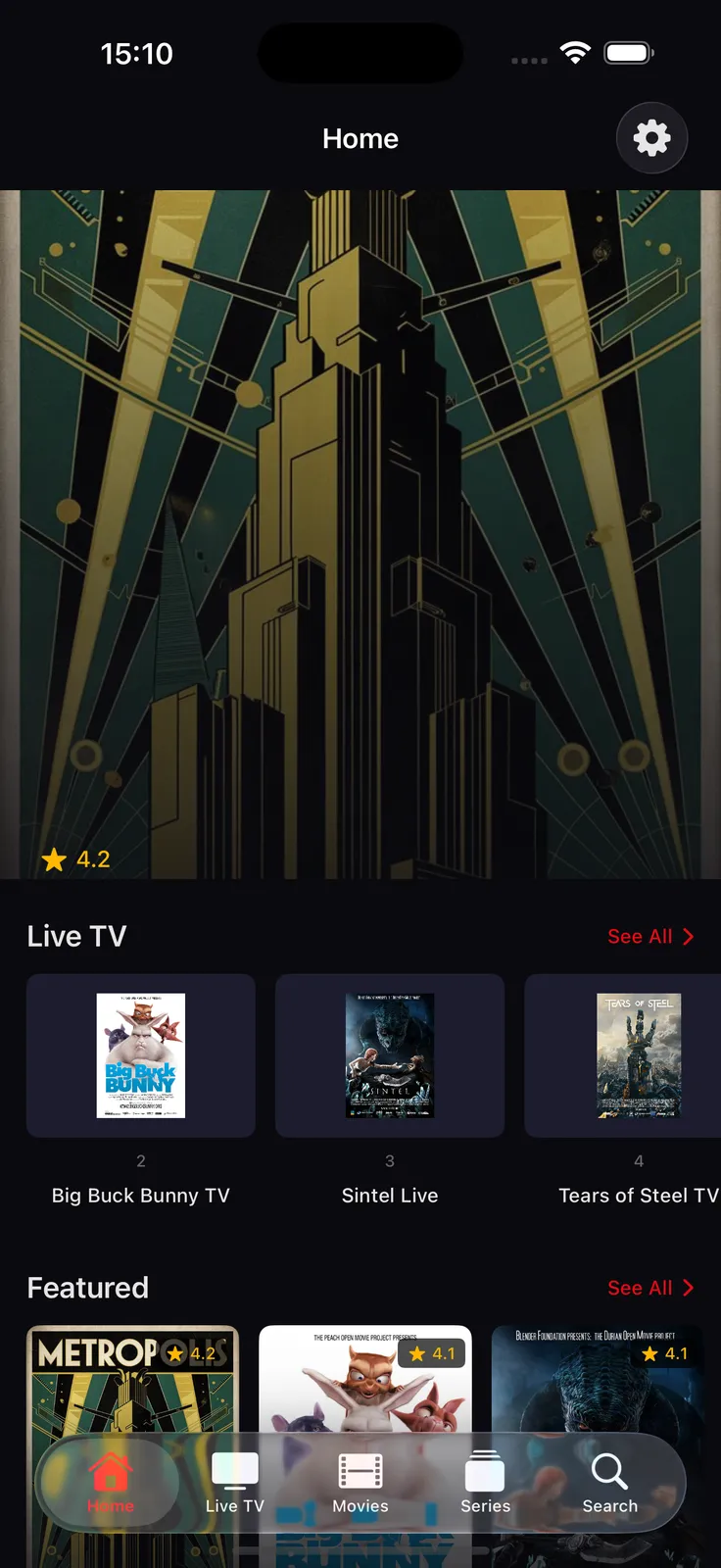
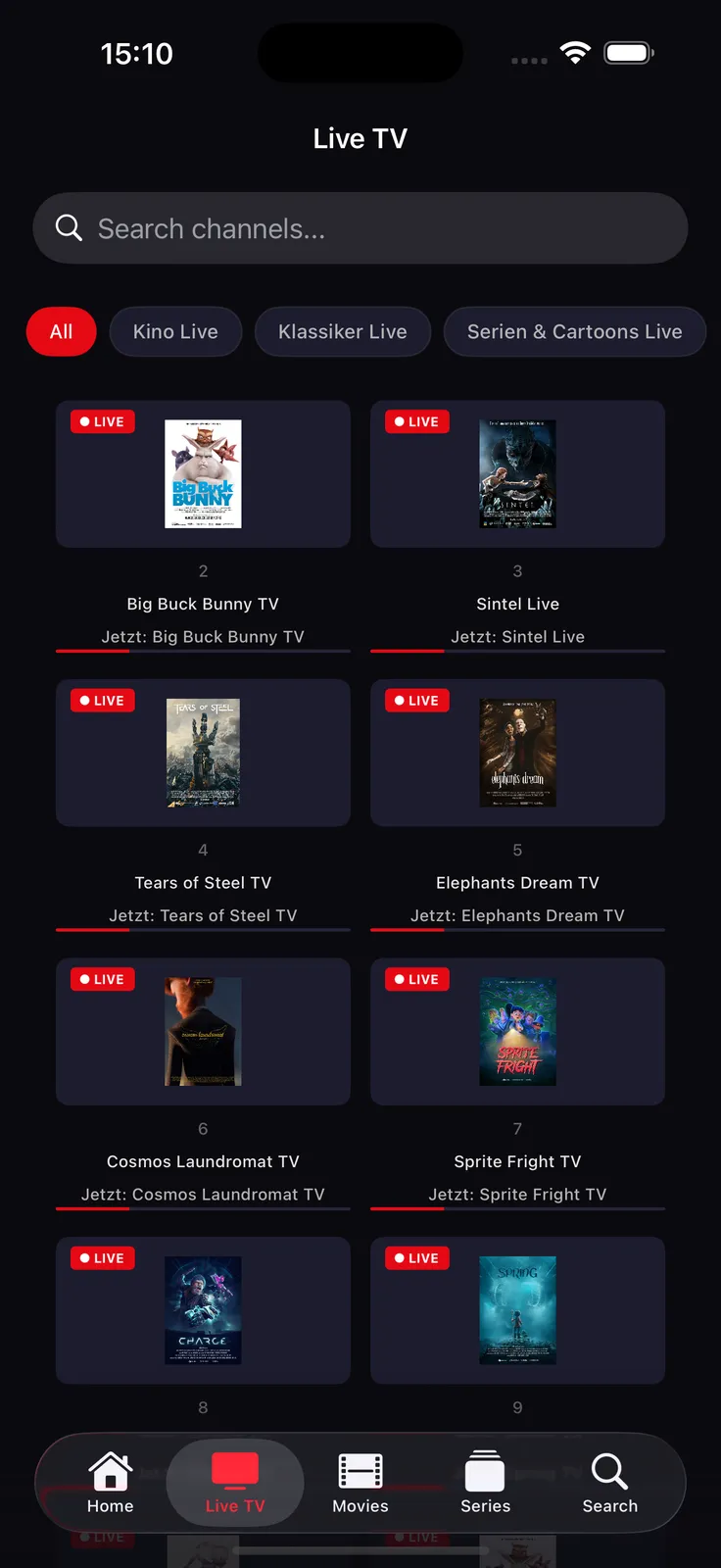
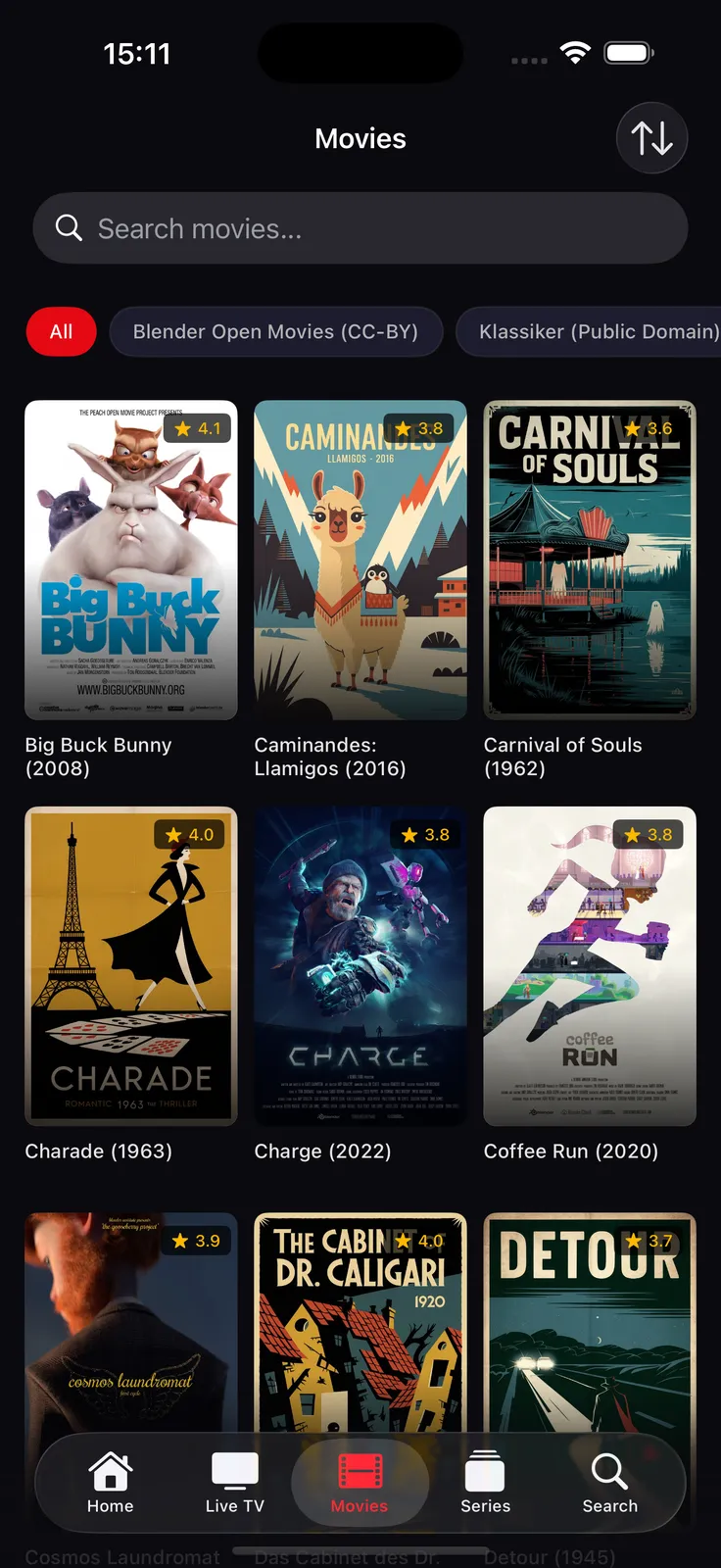
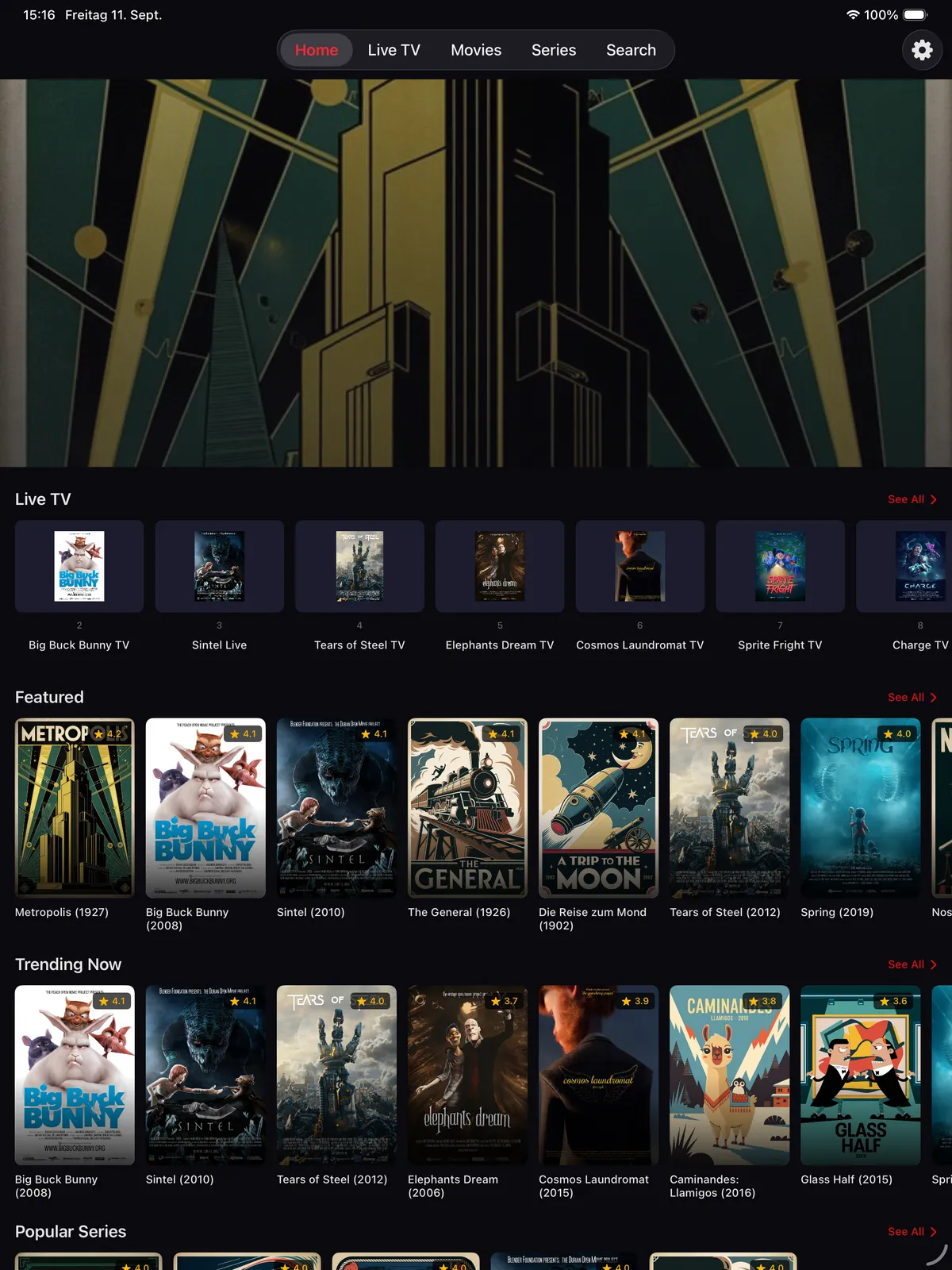
TELOS IPTV is available for iPhone and iPad through the App Store, and its iOS listing describes Xtream access, Live TV, films and series from your own provider. It says the app contains no channels, films or series. Its listing also says that continuing after the free trial requires TELOS+. See the IPTV player comparison for a broader comparison, or the player hub for other platform guides.
What an IPTV player on iOS can and cannot do
An IPTV player connects to content information and streams associated with a source you provide. Xtream Codes is commonly used as a login method: the app asks for the connection details supplied by your provider. M3U is a playlist format that can contain stream references and related information. The exact setup options vary by app and platform.
A player does not create a subscription, supply a channel lineup or make an unavailable stream work by itself. EPG data, when an app supports a guide, depends on data provided by the source. Playback also depends on the source, network and device. If your provider changes a link or removes a stream, the player cannot restore it.
Use only playlist links or Xtream access you obtained lawfully from your own provider. Do not share credentials publicly. Before importing a Playlist, check that the app explains where it will be stored and how to remove it. This is particularly useful if you share an iPhone or iPad.
For TELOS on iPhone and iPad, the available listing describes Xtream login and content from the user's own provider. It does not list M3U import, EPG, AirPlay or downloads as iOS features. Do not infer those capabilities from another platform's listing. The iPhone and iPad guide covers the platform setup considerations in more detail.
What matters on iPhone and iPad: comparison criteria
App descriptions can use similar terms while offering different platform support. Check the store listing for the specific device you plan to use, then verify the relevant option in the app before relying on it. A feature advertised for Apple TV is not proof that the iPhone version has it.
| Criterion | What to check | Why it matters |
|---|---|---|
| Playlist import | Does the iOS listing explicitly support an M3U link or file, or only Xtream Codes? | A compatible login method avoids setup workarounds and failed imports. |
| EPG | Does the app list a guide on iPhone or iPad, and does it qualify availability by provider data? | A guide can only show programme information supplied by the source. |
| Playback core | Look for clear support information and test your own lawful source. | Do not assume a particular video format or playback engine without platform-specific evidence. |
| Background playback and picture-in-picture | Check whether the app and your intended stream support these iOS behaviours. | Background audio, a floating video and uninterrupted playback are different capabilities. |
| AirPlay | Confirm AirPlay support in the iOS listing or app documentation. | Do not assume that an iPhone player can send every stream to a television. |
| Child protection | Check for explicit iPhone/iPad details on profiles, PINs and restrictions. | Controls can vary by platform and should be verified before children use the app. |
| Pricing model | Read the current App Store listing for trial, subscription or purchase terms. | Do not assume that free installation means all ongoing use is free. |
These criteria also help distinguish a player comparison from a provider comparison: assess the app's documented functions, then assess your own source and network separately. For more options, see free IPTV players. The TELOS iOS listing states that the app is free to install, offers a free trial, and requires TELOS+ to continue after that trial; it names monthly, annual and lifetime purchase types without listing prices here.
Setting up M3U or Xtream on an iPhone
First identify which connection method your chosen iOS player supports. The TELOS iPhone/iPad listing describes Xtream login; it does not establish M3U import for iOS. Do not assume that an M3U option seen in another app or on Apple TV is present on iPhone.
- Check the app listing. Confirm that it supports your intended method on iPhone or iPad, and review any platform-specific notes.
- Get the connection details from your own provider. For Xtream, use the credentials and server details supplied to you. For M3U, use the playlist link or file only if your app explicitly supports that import route.
- Choose link or file import where offered. A link lets the app retrieve the playlist from its source. A file import uses a file already available on your device. They are separate options; one does not imply the other.
- Enter or select the details carefully. Check for extra spaces, missing characters and the correct server address. Treat links and credentials as private.
- Wait for the app to load the catalogue. A large or unavailable source may take time or fail. Keep the app open during the initial check if the app indicates that it is loading.
- Check the result. Confirm that expected categories appear and test a permitted stream. If a guide is offered, check whether the source supplies programme data.
- Keep the Playlist current. If the provider changes a link or credentials, update the saved connection using the app's own controls. Remove old entries you no longer use.
If an imported M3U file shows unreadable characters, the file may use a text encoding the app does not handle as expected. Ask the source for a compatible export or re-save a copy in a common text encoding if you know how to do so. Avoid editing stream addresses blindly: one changed character can invalidate an entry. A playlist validator can help inspect formatting, but it cannot verify that streams are available or licensed. See the M3U validator.
Common M3U URL errors include a truncated link, whitespace copied at the start or end, an expired address, or a server response that the player cannot read. Re-copy the complete URL from your provider and check it with them if it still fails. Do not paste private links into a public forum or a third-party tool unless you understand its handling of submitted data.
Keeping streams stable on iOS
Stable playback depends on more than the player. Wi-Fi signal, mobile coverage, congestion, the source server and the number of simultaneous connections allowed by the provider can all affect playback. Buffering is the device waiting for more stream data; it may come and go as network conditions change. A player cannot guarantee uninterrupted playback if the source or connection is unstable.
On Wi-Fi, move closer to the router or reduce obstacles between the device and access point. On mobile data, compare playback in a location with a stronger signal. If other apps are using the connection heavily, pause large transfers while diagnosing a stream. Low Power Mode and background activity can affect how iOS allocates device resources; test with the app in the foreground before drawing conclusions.
| Symptom | Possible cause | Practical check |
|---|---|---|
| Repeated buffering on every channel | Weak or congested Wi-Fi, mobile coverage, or a source-side issue | Try another permitted stream and compare Wi-Fi with mobile data. Move nearer the router. |
| One stream buffers while others play | That stream or source may be unavailable or overloaded | Check another item, then ask your provider about the affected stream. |
| Playback stops after opening another app | The player or iOS may not support continued playback for that use | Test with the player visible and check the app's documented background features. |
| Connection fails after login | Incorrect details, a changed source address or a provider connection limit | Recheck the credentials and ask the provider whether another session is using the account. |
| Guide is empty or incomplete | The source may not supply matching programme data | Confirm guide-data availability and matching with the provider. |
| Problem appears in Low Power Mode | Device power settings may affect app activity | Compare with Low Power Mode off and the player in the foreground. |
For a fuller troubleshooting sequence, see stable IPTV guidance and how to fix IPTV buffering. Change one condition at a time so you can identify whether the network, source or app behaviour changed.
Apple TV and iPad: what differs
An iPad remains an iOS device with a touch interface. Apple TV uses tvOS and is designed for a television and remote control. Apps may share a brand while offering different setup methods, navigation, guide features and controls on each device. Check the listing for the platform you will actually use.
TELOS has a live Apple TV App Store entry separate from its iPhone/iPad experience. The Apple TV listing describes Xtream login or an M3U playlist link, Live TV with an EPG guide, categories for films and series, search and favourites. It says catch-up and timeshift depend on the provider, and lists profiles with PIN child protection. These are Apple TV listing facts and should not be read as promises about the iPhone or iPad version.
The iPhone/iPad listing, by comparison, describes Xtream access and Live TV, films and series from the user's own provider. It does not list an M3U link, EPG or AirPlay. If you want to watch on a television, confirm the exact app and supported connection on Apple TV rather than assuming that AirPlay is available in the iOS app.
Use the iPhone/iPad guide for mobile setup and the platform-specific listing for Apple TV. For Android phones and tablets, see the Android guide; Fire TV has a separate Fire TV guide.
TELOS IPTV on iPhone and iPad
TELOS IPTV is our own player and is available in the App Store for iPhone and iPad, and for Apple TV as well. You sign in with the Xtream access from your own provider and get live TV, movies and series in a clear app. You can try it free of charge; afterwards TELOS+ is available as a monthly or yearly subscription or as a lifetime purchase. On Apple TV an M3U playlist link also works.
For reliable playback: proxy and downloads
- Provider proxy: TELOS can route requests to your IPTV provider through an HTTP proxy that you enter yourself (host, port, optional credentials). That helps if your provider is only reachable through a proxy. It applies only to requests to your provider (sign-in, programme data, images, playback), never to purchases or your account. If the setting fails, those requests fail: the app never silently connects directly.
- Downloads and offline viewing: Movies and episodes can be saved for later and watched offline. Whether a title can be saved depends on your source; child and PIN rules apply to downloads as well.
- Multilingual: the interface is available in 8 languages.
TELOS IPTV is a pure player. It contains and supplies no channels, movies, series or programme data; you need your own access from a provider and you are responsible for its lawfulness.
Decision guide: which setup suits your needs?
Start with the source method you already have, then match it to an app whose listing explicitly supports that method on your device. Next, decide which extras matter: guide data, living-room use, child controls or a clearly stated pricing model. Avoid selecting an app based on features listed only for another platform.
| Your situation | What to prioritise | Next check |
|---|---|---|
| You have Xtream access and watch on iPhone | Clear Xtream setup, readable catalogue and playback controls | Confirm the iOS listing and test your own connection. |
| You have an M3U link or file | Explicit M3U support for the exact iOS app | Check whether it accepts a link, a file or both. Do not infer support. |
| You want a programme guide | Platform-specific EPG support and provider data | Verify the source supplies guide information and that the app lists it on your device. |
| You mostly watch on a television | A native Apple TV app and remote-friendly navigation | Review the tvOS listing separately from the iPhone listing. |
| You are comparing ongoing cost | Trial and subscription terms shown in the current store listing | Read the App Store purchase details; do not rely on old price references. |
| You are diagnosing interruptions | Network checks, source status and connection-limit details | Compare Wi-Fi and mobile playback, then ask your provider about session limits. |
For a broader comparison of player options, visit best IPTV player comparison. If cost is your main question, see the separate TiviMate Premium cost guide; pricing can change, so confirm current terms in the relevant store.
Common mistakes and how to avoid them
A common mistake is treating M3U and Xtream Codes as interchangeable. They are different connection methods, and each app may support only one on a particular platform. Check the exact iOS listing before preparing a file or entering credentials.
Another mistake is assuming that an empty EPG means the player is broken. Guide data can be absent or incomplete at the source. Check whether your provider supplies programme information and whether the app supports it on iPhone or iPad.
Do not diagnose every interruption as an app fault. Compare another permitted stream, move closer to Wi-Fi, and test mobile data if available. If only one stream fails, contact your provider. If all streams fail, recheck the connection details and ask about concurrent connection limits.
Finally, avoid sharing playlist URLs or login details in public troubleshooting posts. A URL may grant access to a personal account. Keep the Playlist private, remove old entries when they are no longer needed, and use only access you are entitled to use.
TELOS IPTV: availability and content responsibility
TELOS IPTV is currently available for iPhone and iPad, Apple TV, and Android smartphones and tablets. It is not yet available for Android TV, Fire TV, Samsung, LG, Meta Quest or web browsers. TV versions for platforms where TELOS is not available are in development, with no release date stated.
TELOS IPTV is a pure player. It contains and supplies no channels, films, series or programme data; you need your own access from a provider and are responsible for its legality.
Current device status of TELOS IPTV: Which platforms are available today and what works on which device is listed at telosiptv.com/devices.
Sources and reproducible checks
Store ratings describe feedback from store users. The review texts we classify are a separate sample; their number is not the denominator of the rating. Neither dataset is our own device test.
- Store export generated
- Latest dated store observation in this export
- 2026-10-18
- Curated feature matrix source date
- 2026-07-23
These dates refer to different sources. A new export does not recheck the curated features. Older feature, price and availability statements need a fresh check in the official listing for your device and country.
Store screenshots are supplied by the app publishers, not captured in our own tests. Store presence alone does not establish support for every TV model, input format or playback setup. TELOS belongs to this website operator; its availability must also be checked for the exact platform.
Check one variable at a time: validate a nonprivate playlist sample, measure on the actual playback device, then compare the official device and input requirements. Record device, app version, date and the result before changing another setting.