
IPTV en iPhone y iPad: elige y configura tu reproductor
En el iPhone o el iPad necesitas un reproductor adecuado para tu propia fuente. Lo importante es el tipo de acceso, el manejo y las funciones disponibles en tu dispositivo concreto. Una buena valoración no basta para saber si admite tu enlace M3U, tus datos de Xtream o la función sin conexión que buscas.
Esta guía te acompaña desde la elección de la app hasta la primera reproducción. Distingue el iPhone y el iPad del Apple TV y explica, con TELOS como ejemplo, qué requisitos debes tener en cuenta para los perfiles y las descargas. Un reproductor no incluye paquetes de canales ni suscripciones de proveedores; tú aportas el contenido y los permisos necesarios para usarlo.
Comparativa
| Reproductor | Precio | Plataformas | Valoración | Los usuarios destacan |
|---|---|---|---|---|
 Smarters Player Lite Smarters Player Lite |
Free | App Store | Facilidad de uso elogiado | |
 ibo Pro Player ibo Pro Player |
Free | App Store | Asistencia elogiadoEstabilidad elogiado | |
 Smarters Pro Smarters Pro |
Free | App Store | Relación calidad-precio elogiadoAsistencia elogiado | |
 IPTV Smart Player IPTV Smart Player |
Free | App StoreGoogle Play | Estabilidad elogiadoAsistencia elogiado |
Ventajas e inconvenientes
- Antes de instalar: comprueba que la fuente y la versión de iOS o iPadOS sean compatibles.
- Para llevar: cuenta con las descargas solo si las admiten la app, la fuente y el título concreto.
- Para el televisor: comprueba por separado la app nativa de tvOS y AirPlay.
- Al comparar: lee las condiciones vigentes de la prueba, la compra y las listas adicionales.
Las 3 mejores recomendaciones
Las siguientes fichas de apps son opciones para comparar, no una clasificación basada en una nueva prueba de dispositivos. Consulta con cada proveedor si actualmente admite tu formato de acceso, tu dispositivo Apple y las funciones que necesitas. Nombres parecidos pueden corresponder a apps o desarrolladores diferentes.
TELOS es nuestro propio reproductor. Por eso identificamos expresamente la descripción del producto y distinguimos las funciones documentadas de los criterios generales de selección.
Cómo configurarlo
- Abre la ficha oficial de la tienda y comprueba quién publica la app, la compatibilidad con tu dispositivo y las condiciones de compra.
- Elige el método de acceso que realmente te proporciona tu proveedor: Xtream o un enlace M3U compatible.
- Introduce todos los datos en los campos correspondientes. No publiques enlaces ni capturas que muestren datos de acceso.
- Espera a que se cargue la lista y prueba un contenido que tengas permiso para ver.
- Después, comprueba por separado la guía de programación, los favoritos y, si corresponde, las descargas.
Preguntas frecuentes
¿Puedo usar un enlace M3U en TELOS para iPhone?
¿Puedo ver películas sin conexión en el iPhone?
¿Un título guardado en la lista para más tarde ya está descargado?
¿AirPlay funciona con cualquier emisión de IPTV?
¿Cinco perfiles equivalen a cinco emisiones simultáneas?
¿TELOS incluye canales o una suscripción IPTV?
¿Qué sistemas de Apple son compatibles?
¿Por qué se reproduce el canal pero la guía de programación aparece vacía?
Consejos y fuentes M3U legales
Si la reproducción se interrumpe, cambia una sola condición cada vez: abre otro contenido, prueba más cerca del router o compara Wi-Fi con datos móviles. Ninguna banda Wi-Fi garantiza por sí sola una mejor calidad. En Apple TV, la conexión Ethernet depende del modelo concreto; tener un puerto o un adaptador no resuelve necesariamente un problema de la fuente.
Actualizado: 24 oct 2026
Respuesta breve: ¿qué reproductor elegir para iPhone y iPad?
Elige primero según tu fuente y después según las funciones que realmente utilizas. Para un acceso Xtream normalmente necesitas la dirección del servidor, un nombre de usuario y una contraseña. Con una fuente M3U se utiliza un enlace de lista o un archivo; la app determina qué opción está disponible. Además, que una app sea compatible con iPhone no significa que exista una versión nativa para Apple TV.
Una prueba concreta resulta más útil que una lista general de los mejores: ¿puedes conectar tu acceso?, ¿se reproduce un contenido que tienes permitido ver?, ¿encuentras los favoritos, los datos de programación y las pistas de audio que necesitas? Solo después tiene sentido evaluar funciones adicionales como perfiles o reproducción sin conexión. La comparativa de reproductores te ayudará con los criterios; comprueba siempre la instalación en tu propio dispositivo y con tu fuente.
Distingue entre la app, el proveedor y la cuenta de TELOS
El reproductor es la aplicación. El proveedor aporta tu fuente, los contenidos disponibles y, si corresponde, los datos de programación. Una cuenta adicional de la app puede ofrecer funciones de gestión propias, pero no sustituye el acceso al contenido. Por eso, no confundas el inicio de sesión en el reproductor con el acceso de tu proveedor.
TELOS no incluye canales, películas, series ni suscripciones de proveedores. Que una app admita televisión en directo o series describe una función de reproducción; no significa que incluya un catálogo. Comprueba que tienes derecho a utilizar tu fuente y accede solo a contenido que estés autorizado a ver. Del mismo modo, que una lista sea gratuita en la app no equivale a recibir gratis un paquete de canales.
Antes de descargar: comprueba estos datos
| Tu pregunta | Qué debes comprobar |
|---|---|
| ¿La app es compatible con mi dispositivo? | El requisito de iOS o iPadOS en la ficha actual de la tienda, no solo el nombre comercial. |
| ¿Es compatible con mi fuente? | Xtream, el enlace M3U y la importación de un archivo son métodos distintos; la app debe admitir el que necesitas. |
| ¿Puedo usar una guía de programación? | La compatibilidad de tu versión de la app y los datos adecuados de tu fuente. |
| ¿Puedo ver contenido sin conexión cuando estoy fuera? | Que la plataforma admita las descargas y que el contenido concreto sea compatible; la televisión en directo es un uso distinto. |
| ¿Cuánto cuesta reproducir? | La prueba, las compras posteriores, las listas adicionales y una posible renovación en la oferta actual. |
| ¿Qué necesito para el televisor? | Una app nativa de TV compatible o un método de AirPlay expresamente admitido. |
La ficha oficial de TELOS en la tienda indica compatibilidad con iPhone y iPad a partir de iOS o iPadOS 16.4, y con Apple TV a partir de tvOS 17. Vuelve a comprobar estos requisitos antes de instalar. La disponibilidad y las ofertas de compra pueden variar según la región y la versión. Los nombres de dispositivos antiguos y las tablas de comparación previas no sustituyen esta comprobación.
Configura Xtream o M3U en el iPhone
TELOS admite tanto accesos Xtream como enlaces M3U en iPhone y iPad. Sin embargo, un enlace M3U no demuestra que se puedan importar archivos ni garantiza automáticamente todas las funciones disponibles con una fuente Xtream.
- Confirma el tipo de acceso: utiliza el método que te haya indicado tu proveedor. No introduzcas un enlace M3U como dirección del servidor en un acceso Xtream.
- Prepara todos los datos: para Xtream, ten a mano la dirección del servidor y los datos de acceso; para M3U, el enlace completo de la lista. Comprueba que no haya espacios ni caracteres omitidos.
- Añade la fuente: elige el método adecuado durante la configuración inicial y sigue los campos que muestra la versión actual de la app. No te guíes por capturas de menús de una versión antigua.
- Espera a que se cargue: las listas grandes pueden tardar. Añadir repetidamente la misma fuente no hace que una carga interrumpida sea más fiable.
- Prueba un contenido: abre un elemento que tengas permitido reproducir. Si solo falla el primero, prueba un segundo.
- Organiza después: elige tu perfil, añade favoritos y comprueba por separado las funciones adicionales.
Una dirección completa de una lista puede incluir datos de acceso. No la publiques en foros ni la introduzcas en servicios de comprobación en línea que no conozcas. El validador M3U comprueba la estructura de una lista; un resultado positivo no demuestra que los streams estén disponibles ni que tengas derecho a utilizarlos.
TELOS en iPhone y iPad: tu selección, no un paquete de canales
TELOS es nuestro propio reproductor. En dispositivos móviles Apple conecta tu fuente con áreas personales como Favoritos, la lista para más tarde y Continuar viendo. Se admiten hasta cinco perfiles por cuenta Xtream. El número de perfiles no indica cuántos streams simultáneos permite tu proveedor.
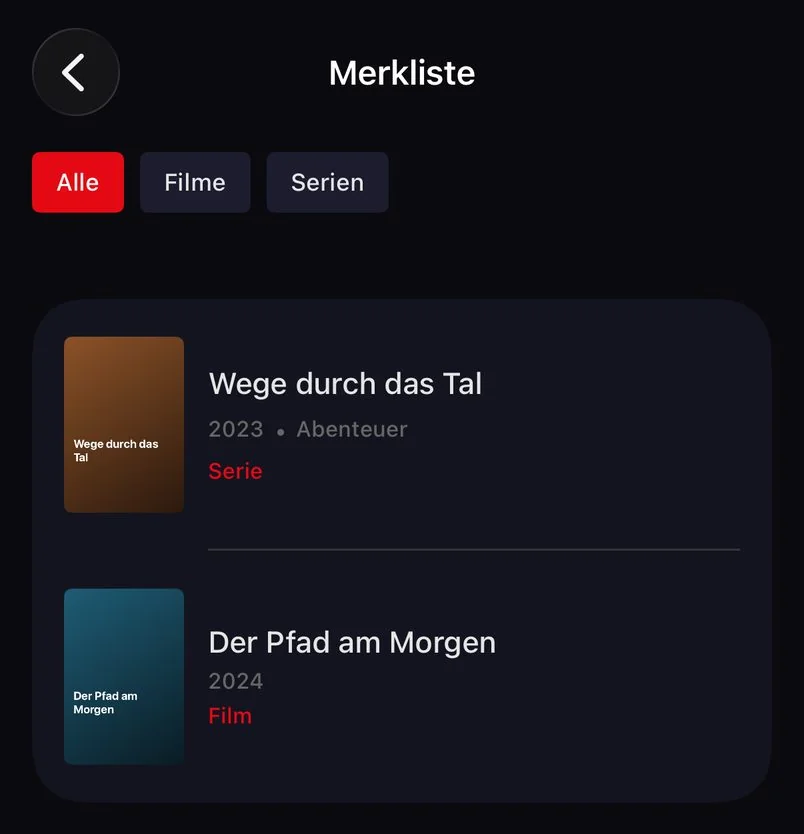
Las recomendaciones personales de la sección «Para ti» se calculan localmente en el dispositivo. Esta función es distinta del inicio de sesión opcional de una cuenta y de las herramientas de gestión asociadas. Aquí no se garantiza la sincronización de todos los ajustes ni la transferencia de descargas entre dispositivos. La página de perfiles de TELOS (DE) explica las áreas personales y los perfiles infantiles.
Descarga películas y episodios antes de viajar
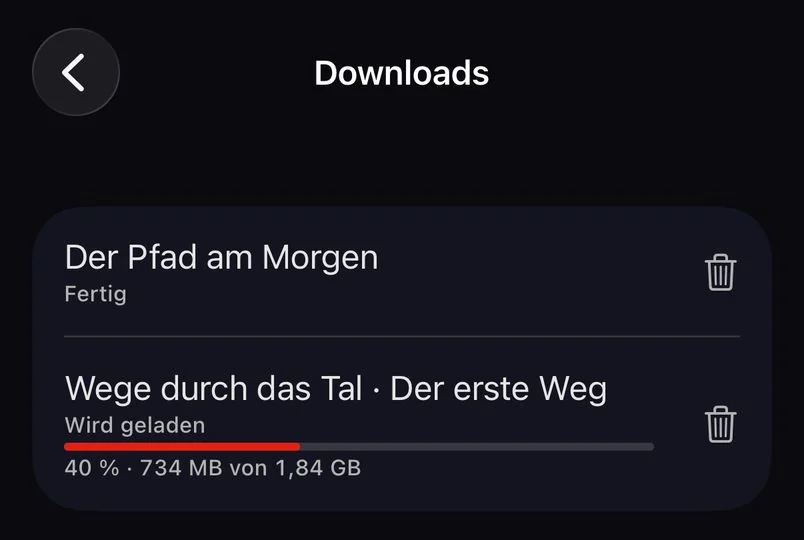
La app móvil de TELOS permite descargar películas y episodios de series compatibles. Para ello necesitas una fuente Xtream y el proxy del proveedor desactivado. Una fuente M3U no permite asegurar que se puedan descargar contenidos. La disponibilidad de cada título depende de tu fuente; también se aplican las reglas del PIN y de los perfiles infantiles.
Inicia la descarga desde la ficha de la película o del episodio y comprueba que haya terminado en «Mi TELOS». De forma predeterminada, solo se descargan archivos por Wi-Fi; puedes activar las descargas con datos móviles. Antes, revisa el espacio libre y los datos incluidos en tu tarifa. La lista para más tarde solo guarda la selección, no descarga la película.
- Abre el perfil que usarás para ver el contenido más adelante.
- Descarga un título compatible con una conexión fiable.
- Comprueba que aparezca como descarga completada.
- Prueba a reproducirlo sin conexión antes de depender de él durante el viaje.
La televisión en directo sigue dependiendo de una conexión activa. Una descarga guardada tampoco se convierte en un archivo disponible en tu segundo dispositivo. Para conocer las condiciones exactas y qué hacer si faltan títulos, consulta la guía de descargas de TELOS (DE). Planifica el viaje con archivos que hayas comprobado de verdad, no con una función que aún no hayas probado.
Comprueba por separado la guía de programación y la reproducción
Para M3U, TELOS ofrece una guía de programación con fuente XMLTV en iPhone y iPad. La app utiliza la dirección XMLTV guardada en los datos de la fuente o la referencia url-tvg de la lista. Si faltan datos adecuados o no se pueden obtener, la guía puede aparecer vacía aunque la lista siga funcionando. M3U no admite catch-up.
Que un canal se reproduzca no demuestra que haya datos de programación adecuados. Comprueba en la versión instalada de la app qué fuente de EPG corresponde al tipo de acceso elegido. Una lista M3U y una fuente XMLTV cumplen funciones distintas: la primera describe las entradas; la segunda proporciona información de programación.
Si la guía sigue vacía, revisa primero la fuente de datos, su carga y la asignación de los canales. Los horarios desplazados son un síntoma distinto de la ausencia total de datos. No cambies a la vez la fuente, la zona horaria y la lista, o no podrás saber qué cambio surtió efecto. La guía sobre la EPG ausente te lleva por estas comprobaciones. Que una ficha de la tienda anuncie una función no garantiza que todos los proveedores aporten datos completos.
Si la reproducción IPTV se interrumpe en el iPhone
Empieza con una comparación que ayude a acotar la causa. Si se interrumpe un solo contenido, puede que haya un problema con la fuente de ese elemento. Si varios contenidos fallan únicamente en un lugar concreto, comprueba allí la conexión. Si el mismo acceso falla al mismo tiempo en varios dispositivos, revisa también el límite de conexiones y el estado de la cuenta.
| Lo que observas | Siguiente paso útil |
|---|---|
| Solo falla una entrada | Prueba otro contenido y pide al proveedor que compruebe la fuente afectada. |
| El problema aparece solo con Wi-Fi | Prueba más cerca del router y compara con otra red permitida. |
| La interrupción ocurre después de cambiar de red | Tras cambiar entre Wi-Fi y datos móviles, inicia de nuevo la reproducción. |
| El error aparece al iniciar una segunda sesión | Detén otras reproducciones y consulta al proveedor cuál es el límite de conexiones. |
| El error aparece solo después de cambiar de app | Prueba con la app en primer plano y comprueba si admite la reproducción en segundo plano. |
Anota el dispositivo, el sistema operativo, la versión de la app y qué ocurre al probar otro contenido. Estos datos ayudan más que decir simplemente «no funciona». Reiniciar el router puede resolver un problema local, pero no sustituye la comprobación de la fuente. Encontrarás más pasos en cómo investigar las interrupciones. Cambia una sola condición y vuelve a probar el mismo contenido.
Distingue AirPlay de una app nativa para Apple TV
Una app nativa se ejecuta directamente en Apple TV. Con AirPlay, en cambio, inicias la reproducción desde el iPhone o el iPad y eliges un destino compatible. La ficha actual de TELOS en la tienda describe AirPlay para los streams que se reproducen con el reproductor del sistema. No garantiza su funcionamiento con todos los streams ni con todos los métodos de reproducción.
Para el uso habitual de AirPlay, Apple recomienda que los dispositivos compatibles estén en la misma red Wi-Fi. Si no aparece el destino, comprueba la conexión, la versión del software y los ajustes de AirPlay; si hace falta, reinicia los dispositivos implicados. Después, prueba una reproducción conocida. Que AirPlay funcione en esa prueba no demuestra que exista una app nativa para Apple TV ni que tu fuente funcione en todas las combinaciones de dispositivos.
Para sesiones largas frente al televisor, una app nativa puede resultar más cómoda. Comprueba la compatibilidad y la configuración directamente en el Apple TV. Los perfiles y las descargas no se transfieren automáticamente desde el dispositivo móvil; además, tvOS tiene sus propias reglas de almacenamiento. La página de TELOS para Apple TV (EN) explica esta opción.
Instala desde una fuente oficial y lee las condiciones de compra
La fuente de descarga documentada aquí para TELOS es la ficha oficial en App Store. Afirmar que todas las apps para iPhone solo pueden obtenerse de App Store sería demasiado general: Apple también documenta alternativas en ciertas regiones. Eso no implica que haya otra vía de instalación para TELOS. Para seguir esta guía no necesitas certificados de terceros ni un supuesto APK para iPhone.
Consulta directamente en la oferta las condiciones actuales de prueba y compra. En TELOS, una lista es gratuita, las listas adicionales requieren Premium y, después del período de prueba, se necesita una compra para reproducir. Estas condiciones de la app son independientes del acceso que tengas con tu proveedor. Que un anuncio diga «descarga gratuita» no explica qué uso pasará a ser de pago.
Ejemplo: prepara el iPad familiar para un viaje
Quieres llevarte dos episodios en el iPad familiar y continuar después en el televisor de casa. Primero, comprueba la fuente en el iPad y elige el perfil que usarás durante el viaje. Descarga allí los episodios, comprueba el espacio disponible y reproduce brevemente ambos sin conexión. Así verificas el funcionamiento real, no solo que los títulos aparezcan en el catálogo.
Después, configura el televisor como un dispositivo independiente. Utilizar la misma cuenta del proveedor no transfiere el archivo de vídeo guardado. Además, si ya hay una reproducción activa en el iPhone, podría influir el límite de conexiones del proveedor. Para diagnosticar el problema, detén otras reproducciones antes de volver a añadir la fuente. De este modo puedes separar tres preguntas independientes: ¿está disponible el contenido?, ¿se ha guardado localmente? y ¿está permitida la conexión que quieres utilizar?
Cómo describir un problema para recibir ayuda
Indica el dispositivo, la versión de la app, el método de acceso y el paso exacto en el que aparece el problema. Añade si funciona otra fuente u otro contenido y si el error se repite igual con Wi-Fi y con datos móviles. Si falta una descarga, son más relevantes la fuente, el perfil, el espacio disponible y el proxy del proveedor que la lista completa de canales.
No compartas contraseñas, direcciones M3U completas ni páginas de cuenta sin ocultar los datos. Una captura del error solo ayuda si no muestra información de acceso. Para problemas de inicio de sesión, consulta la ayuda de inicio de sesión de TELOS (EN); para dudas generales sobre dispositivos, visita el centro de reproductores. Describir el problema con precisión evita repetir la configuración y modificar innecesariamente partes que sí funcionan.
Leer más
Mejores reproductores IPTV para Android y Android TV (2026) · Cómo ver IPTV en un PC con Windows (2026) · IPTV en Fire TV Stick: comprueba el modelo y configúralo · Configurar IPTV en Samsung Smart TV (Tizen) (2026) · Configurar IPTV en un televisor LG Smart TV (webOS) (2026) · Mejor reproductor IPTV · Ir al foro
Fuentes y comprobaciones reproducibles
Las puntuaciones de las tiendas describen opiniones de sus usuarios. Los textos de reseñas que clasificamos forman otra muestra; su número no es el denominador de la puntuación. Ninguno de los conjuntos procede de pruebas propias con dispositivos.
- Fecha del archivo exportado de las tiendas
- Última observación fechada de tienda en el archivo
- 2026-10-20
- Fecha de las fuentes de la tabla de funciones
- 2026-07-23
Estas fechas corresponden a fuentes distintas. Una nueva exportación no vuelve a comprobar las funciones recopiladas. Las funciones, los precios y la disponibilidad antiguos requieren comprobar la ficha oficial para tu dispositivo y país.
Las capturas de las tiendas las proporcionan los editores de las aplicaciones; no son capturas de nuestras pruebas. Una ficha no demuestra compatibilidad con cada modelo de TV, formato o instalación. TELOS pertenece al operador de esta web; también hay que comprobar su disponibilidad para la plataforma exacta.
Comprueba una variable cada vez: valida una lista sin datos privados, mide en el dispositivo de reproducción y compara los requisitos oficiales de dispositivo y formato. Anota dispositivo, versión, fecha y resultado antes de cambiar otra configuración.