
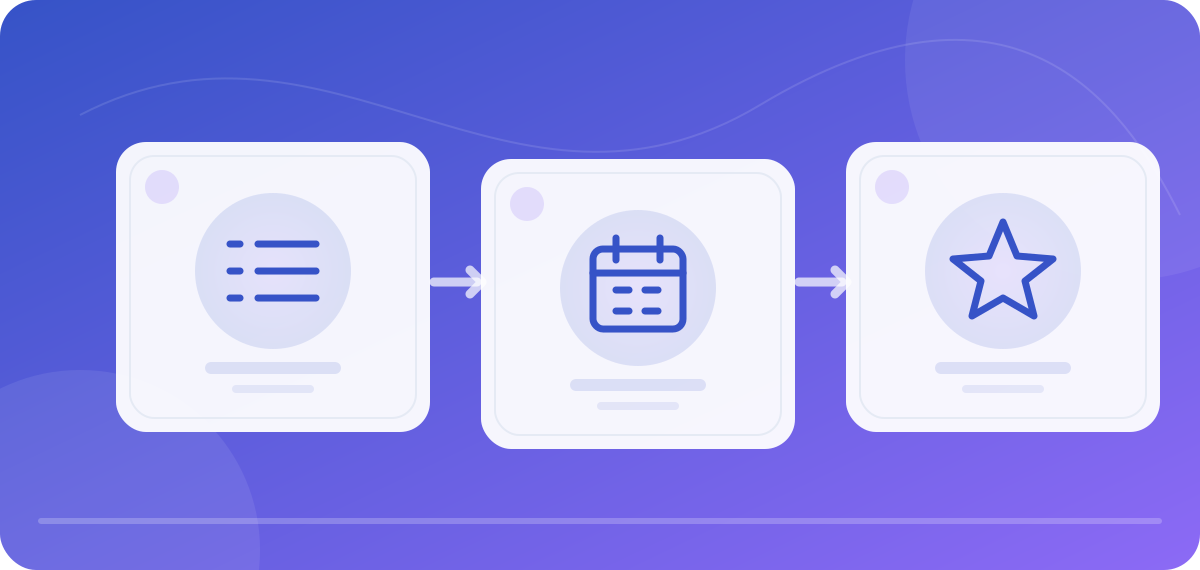
Du hast TiviMate installiert und siehst noch keine Sender? Das ist der erwartete Ausgangspunkt. Die App ist ein Player, kein TV-Abonnement. Laut offiziellem Google-Play-Eintrag liefert sie keine Inhalte; du musst eine eigene Playlist hinzufügen, für deren Nutzung du berechtigt bist. Diese Anleitung führt dich von einer leeren Oberfläche zu einer geordneten Senderliste. Nach jedem Abschnitt steht, was du auf dem Bildschirm sehen solltest. Die genauen Menünamen können sich mit Version und Gerätesprache ändern. Fotografierte App-Screenshots dürfen keine Zugangsdaten zeigen; die Ablaufgrafik auf dieser Seite ist deshalb ausdrücklich eine eigene schematische Darstellung, kein behaupteter Live-Screenshot.
Vor dem Start: Gerät, Quelle und Daten trennen
TiviMate ist für Android TV und Bedienung per Fernbedienung gedacht. Auf einem Smartphone ist die Oberfläche laut Store-Beschreibung nicht für Touch optimiert. Öffne Google Play am TV-Gerät, suche nach „TiviMate IPTV Player“ und prüfe den offiziellen Herausgeber im Store. Bei einem Fire-TV-Gerät musst du zusätzlich das konkrete Betriebssystem prüfen: Ein Fire Stick mit Vega OS ist kein Android-TV-Gerät, und eine Fire-OS-Anleitung gilt dort nicht automatisch. Unsere Fire-TV-Modellhilfe erläutert die Unterschiede. Verwende keine unbekannten APK-Sammlungen oder Installationscodes.
Lege drei Dinge bereit: eine erlaubte M3U-Adresse oder Datei beziehungsweise die vom Dienst ausdrücklich vorgesehenen Xtream-Daten, eine getrennte EPG-Quelle falls vorhanden und deine Fernbedienung. Notiere keine vollständige URL mit Zugangstoken auf Papier, das herumliegt. Für den Funktionstest reicht eine kleine legale Liste. Wenn du nur einen offiziellen Livestream im Browser ansehen willst, brauchst du vielleicht überhaupt keine Playlist-App; der Überblick kostenloser offizieller Livestreams hilft bei dieser Entscheidung.
1. Playlist hinzufügen: Wähle die passende Eingabeart
Beim ersten Start führt TiviMate in der Regel zur Playlist-Einrichtung. Wähle die Art, die deine Quelle tatsächlich bereitstellt. M3U ist eine Liste mit Sendernamen und Streamadressen. Ein Xtream-Login besteht typischerweise aus Serveradresse, Benutzername und Passwort; die App erstellt daraus die Liste. Ein Stalker-Portal ist ein weiterer, anderer Weg. Wandle Daten nicht auf Verdacht um. Wenn dein Anbieter nur eine M3U-Datei bereitstellt, gib nicht eine zufällige Serveradresse in das Xtream-Feld ein. Für zulässige get.php-M3U-Links kann unser lokaler Xtream-Konverter das Format prüfen, ohne einen Login zu testen.
Gib die Adresse Zeichen für Zeichen ein oder verwende eine sichere, geräteinterne Übergabe. Achte auf https://, Schrägstriche, Groß- und Kleinschreibung sowie versehentliche Leerzeichen am Anfang oder Ende. Verwende einen neutralen Anzeigenamen, der keine Zugangsdaten enthält. Bestätige und warte den ersten Import ab. Große Listen können länger dauern; mehrfaches schnelles Zurückspringen macht die Ursache eines Problems schwerer erkennbar. Bei einer Datei muss sie auf dem Gerät an einem vom Player lesbaren Ort liegen. Bei einer URL muss der TV selbst die Quelle erreichen können.
So sollte es jetzt aussehen: Der selbst gewählte Playlist-Name erscheint in der App. Mindestens eine Kategorie oder Sendergruppe ist sichtbar, sofern deine Quelle Einträge enthält. Noch leere Programmfelder sind an diesem Punkt kein Fehler des Playlist-Imports. Erscheint gar nichts, prüfe erst die Eingabeart und die genaue Fehlermeldung, bevor du EPG oder Decoder-Einstellungen änderst.
2. Senderliste prüfen, bevor du das EPG bearbeitest
Öffne eine bekannte Kategorie und einen Sender, den du nutzen darfst. Notiere, ob der Sender gar nicht gelistet ist, gelistet aber nicht abspielt, oder zwar läuft, aber ohne Programminformation. Diese drei Zustände haben unterschiedliche Ursachen. Fehlt die ganze Liste, liegt das Problem vor der Wiedergabe: Eingabe, Berechtigung, Erreichbarkeit oder Format. Ist die Liste vorhanden, aber ein Stream startet nicht, prüfe einen zweiten Eintrag aus derselben Quelle. Das kann einen einzelnen defekten Sender von einem generellen Verbindungsproblem unterscheiden, beweist aber noch keine Schuld der App.
Teste nur eine Änderung auf einmal. Wenn du dieselbe erlaubte Quelle auf einem anderen vorhandenen Gerät testest, beende die erste Wiedergabe, falls dein Zugang nur eine Verbindung erlaubt. Gib niemals Passwörter oder komplette Playlist-URLs in öffentliche Foren ein. Unser M3U-Validator kann eine bereinigte Beispieldatei formal untersuchen; ein gültiges Format bestätigt nicht, dass Streams online oder Nutzungsrechte vorhanden sind. Für akute Unterbrechungen folgt später die Buffering-Diagnose.
So sollte es jetzt aussehen: Du kannst die Kategorie öffnen, den gewünschten Sender erkennen und den Wiedergabestatus beobachten. Notiere eine konkrete Fehlermeldung für den Support. Wenn nur ein Sender fehlt, überprüfe dessen Eintrag in deiner Quelle statt die gesamte Installation zu löschen.
3. Programmführer (EPG) anschließen und abgleichen
Das EPG enthält Titel, Sendezeiten und Zuordnungen; es ist von der Senderliste getrennt. Manche Quellen liefern einen EPG-Link mit, andere einen separaten XMLTV-Link. Öffne in TiviMate die Playlist- beziehungsweise EPG-Einstellungen und prüfe, welche Quelle dieser Liste zugeordnet ist. Trage einen separaten Link nur ein, wenn du ihn offiziell erhalten hast. Warte die erste Aktualisierung ab und öffne danach den Programmführer für zwei oder drei Sender. Ein leerer EPG direkt nach dem Import kann schlicht daran liegen, dass der Download noch nicht abgeschlossen ist.
Wenn die Sender laufen, die Programmfelder aber leer bleiben, prüfe zuerst den Status der EPG-Aktualisierung, dann die Kanalzuordnung. In M3U kann eine tvg-id stehen; in XMLTV trägt der Sender eine passende channel id. Stimmen diese Werte nicht überein, kann der Player die Sendung nicht zuordnen. Der Kodi IPTV Simple Client dokumentiert dieses Prinzip besonders verständlich. TiviMate kann je nach Version auch manuelle Zuordnungen anbieten. Ändere sie nur für einen bekannten Sender und prüfe den Effekt, bevor du viele Einträge bearbeitest.
Stehen Sendungen um eine oder mehrere Stunden falsch, prüfe Gerätezeit, Zeitzone und das Zeitformat der Quelle. Ein pauschaler „EPG-Shift“ kann ein Symptom überdecken und später bei der Zeitumstellung neue Fehler erzeugen. Öffne die XMLTV-Datei ohne Zugangsdaten in unserem EPG-Checker: Er zeigt Zeitangaben und fehlende IDs, lädt aber keine Sender und validiert nicht die gesamte Quelle. Mehr dazu steht in M3U und EPG einrichten.
So sollte es jetzt aussehen: Im Guide erscheinen für einen bekannten Sender aktuelle und folgende Sendungen mit plausibler Uhrzeit. Läuft das Bild, aber nur dieser Guide bleibt leer, arbeite an Zuordnung und EPG-Daten, nicht an der WLAN-Geschwindigkeit.
4. Favoriten so anlegen, dass sie im Alltag helfen
Öffne einen Sender und nutze die Favoritenfunktion der App. Wiederhole das mit zwei weiteren Einträgen aus verschiedenen Kategorien. Wechsle anschließend in die Favoritenansicht und prüfe, ob alle drei erscheinen und sich mit der Fernbedienung zuverlässig öffnen lassen. Sortiere erst danach, falls deine Version eine Reihenfolge erlaubt. In großen Playlists sind Favoriten oft nützlicher als das sofortige Umbenennen ganzer Kategorien. Eine kleine Auswahl hilft dir außerdem bei späteren Tests: Du weißt dann genau, welche Sender du vergleichen willst.
Wenn mehrere Personen dasselbe Gerät nutzen, trenne persönliche Präferenzen soweit die App es unterstützt; behaupte keine Profile, bevor du sie in deiner Version gesehen hast. Bewahre eine Sicherung von Einstellungen nur dort auf, wo sie vor fremdem Zugriff geschützt ist. Eine Sicherungsdatei kann Playlist-Adressen und damit Zugangsdaten enthalten. Beim Wechsel auf einen anderen Player lassen sich Favoriten nicht unbedingt automatisch übernehmen. Der Playervergleich zeigt, wann sich dieser Wechsel lohnt.
So sollte es jetzt aussehen: Eine kurze Favoritenliste mit funktionierenden Sendern, ohne dass du dich durch Dutzende Gruppen bewegen musst. Der EPG ist dort genauso plausibel wie in der normalen Liste.
Fehlerhilfe: An welcher Stelle scheitert es?
Keine Sender nach Installation: Normal bis zur ersten eigenen Playlist. Prüfe Eingabeart, Daten und Importstatus. Playlist lädt nicht: Vergleiche Protokoll, vollständige Adresse und Erreichbarkeit am TV. Gib die URL nicht öffentlich weiter. Sender da, Bild schwarz: Prüfe einen zweiten erlaubten Sender und die Meldung; trenne Wiedergabeproblem von Importproblem. EPG leer: Erst Aktualisierung, dann Quelle, danach ID-Zuordnung prüfen. Zeiten falsch: Gerätedatum, Zeitzone und XMLTV-Zeitangaben untersuchen. Favoriten verschwunden: Prüfe, ob du die richtige Playlist geöffnet oder Einstellungen zurückgesetzt hast. Nicht sofort App-Daten löschen: Das kann Zugang und Sortierung entfernen.
Ändere jeweils nur eine Sache und dokumentiere das Ergebnis. Wenn eine Funktion nur mit Premium verfügbar ist, zeigt dir der aktuelle Store beziehungsweise die App die Bedingungen; ein Premium-Kauf enthält keine Sender. Kannst du die Quelle auf mehreren Geräten nicht nutzen, berücksichtige ein mögliches Limit paralleler Verbindungen. Für Support reicht ein Bericht mit Gerät, App-Version, Playlist-Art, Zeitpunkt und Fehlermeldung – ohne Zugangsdaten. So ist der nächste Schritt überprüfbar und du musst die Einrichtung nicht blind von vorn beginnen.
Häufige Fragen zu TiviMate
Warum zeigt TiviMate nach der Installation nichts? Weil die App ohne eigene Playlist keinen Senderkatalog besitzt. Füge eine erlaubte Quelle hinzu und warte auf den Import. Brauche ich Premium für einen TV-Dienst? Ein Upgrade kann App-Funktionen erweitern, liefert aber laut offiziellem Store-Eintrag keine Sender oder Inhalte. Kann ich TiviMate auf dem iPhone nutzen? Die offizielle Android-TV-App ist dafür nicht gedacht. Prüfe auf iPhone und Apple TV passende Apps im jeweiligen Store. Was bringt ein separater EPG-Link? Er kann Programmdaten ergänzen, wenn die Liste keine passenden Informationen liefert; die IDs müssen zugeordnet werden können. Soll ich App-Daten löschen? Erst nach Sicherung und Verständnis der Folgen. Für die Diagnose reichen meist kleinere, reversible Schritte.