Ein guter IPTV Player für Android TV spielt deine eigene Playlist oder deinen eigenen Xtream-Zugang ab und lässt sich mit der Fernbedienung bedienen. Für stabile Wiedergabe sind außerdem eine passende App, korrekt gepflegte Programmdaten und ein zuverlässiges Netzwerk wichtig.
Android TV und Google TV bieten Zugang zu TV-Apps, doch nicht jede App ist für jede Box oder jeden Fernseher verfügbar. Dieser Ratgeber erklärt die Auswahl, Einrichtung und Fehlersuche. TELOS IPTV ist derzeit noch nicht für Android TV erhältlich.
Kurzantwort
Ein IPTV Player für Android TV ist eine App, die eigene Zugangsdaten oder eine Playlist lädt und damit Inhalte des eigenen Anbieters wiedergibt. Die App selbst liefert keine Sender oder Filme. Prüfe vor der Installation, ob der Player M3U, Xtream Codes oder beides unterstützt und ob sich Menüs bequem mit der Fernbedienung bedienen lassen.
Für den Alltag zählen vor allem vier Punkte: eine gut lesbare Oberfläche, ein nachvollziehbarer Import, passende EPG-Daten und stabile Wiedergabe über dein Heimnetz. Wenn ein Stream puffert, liegt das nicht automatisch an der App. Auch WLAN, Router, Box, Anbieter-Verbindung und Decoder können eine Rolle spielen.
TELOS IPTV ist auf Android Smartphones und Tablets erhältlich, aber noch nicht auf Android TV oder Google TV. Wer den Player auf dem Fernseher sucht, sollte daher eine verfügbare TV-App auswählen und vorab deren unterstützte Eingabearten und Gerätekompatibilität prüfen.
Android TV, Google TV und TV-Boxen: was ist der Unterschied für IPTV
Android TV ist Googles Betriebssystem für Fernseher und Streaming-Geräte. Google TV baut auf Android TV auf und ergänzt die Oberfläche um eine inhaltlich orientierte Startseite. Für IPTV hängt die Wiedergabe nicht allein vom Namen der Oberfläche ab: Entscheidend sind das konkrete Gerät, die verfügbare App-Version, die Fernbedienungssteuerung und die Wiedergabeunterstützung.
Ein Fernseher mit Android TV und eine externe TV-Box können sich im Alltag unterscheiden. Die Box hat eigene Hardware, Anschlüsse und Netzwerkfunktionen. Der Fernseher verwendet dagegen seine eingebauten Komponenten. Eine Nvidia Shield ist ein Beispiel für eine externe Android-TV-Box. Auch hier gilt: Die Bezeichnung des Geräts allein sagt nicht, ob eine bestimmte App im Play Store angeboten wird oder alle gewünschten Quellen unterstützt.
Der Play Store auf dem Gerät ist der einfachste Ausgangspunkt. Suche dort nach dem Namen des Players und kontrolliere, ob die App für dein Gerät angezeigt und installierbar ist. Eine App für Android Smartphones ist nicht automatisch für Android TV optimiert. Bei seitlich installierten Apps kann die Bedienung mit der Fernbedienung eingeschränkt sein.
Prüfe vor dem Einrichten, ob das Gerät dauerhaft mit dem Netzwerk verbunden ist, genügend freien Speicher hat und Systemaktualisierungen erhält. Nutze bei einer externen Box nach Möglichkeit eine stabile Verbindung zum Router. Die Unterschiede zwischen allgemeinen Playern und Plattformen erklärt auch der Player-Hub.
Kriterien-Tabelle für einen guten IPTV-Player auf dem Fernseher
Ein geeigneter Android TV IPTV Player sollte die eigene Quelle verständlich einbinden und die Bedienung vom Sofa aus ermöglichen. Vor einer Entscheidung lohnt es sich, die App anhand konkreter Aufgaben zu prüfen: Kannst du Zugangsdaten mit der Fernbedienung eingeben? Werden Listen übersichtlich sortiert? Lässt sich der Programmführer lesen? Prüfe außerdem, wie die App auf Netzwerkprobleme reagiert und ob sie Einstellungen zur Wiedergabe anbietet.
M3U und Xtream Codes sind unterschiedliche Arten, Zugangsdaten bereitzustellen. Eine M3U-Playlist ist üblicherweise ein Link oder eine Datei mit Einträgen zu Streams. Xtream Codes bezeichnet eine Anmeldeart, bei der der Nutzer typischerweise Serveradresse, Benutzername und Passwort eingibt. Der Player muss die jeweilige Variante ausdrücklich unterstützen.
| Kriterium | Prüffrage | Woran du es erkennst |
|---|---|---|
| Quellen | Unterstützt der Player M3U, Xtream Codes oder beides? | Die Importauswahl nennt die Eingabeart klar. |
| Fernbedienung | Sind Menüs, Listen und Eingabefelder vom Sofa aus bedienbar? | Fokusmarkierung und Navigation sind gut erkennbar. |
| EPG | Kannst du eine passende Programmdatenquelle eintragen? | Die App zeigt EPG-Einstellungen und verständliche Zuordnung. |
| Wiedergabe | Gibt es Decoder-Einstellungen oder verständliche Fehlermeldungen? | Optionen und Status lassen sich prüfen. |
| Pflege | Kannst du eine Playlist aktualisieren oder entfernen? | Quellenverwaltung ist auffindbar und eindeutig. |
| Verfügbarkeit | Ist die App für genau dein TV-Gerät erhältlich? | Der Store auf dem Gerät bietet sie zur Installation an. |
Nutze die Tabelle als Prüfliste, nicht als Ranking. Der passende Player hängt davon ab, wie dein Anbieter Zugang bereitstellt und welche Funktionen du tatsächlich benötigst.
Installation: Play Store und Sideloading
Die Installation aus dem Play Store ist der einfachste Weg, wenn die gewünschte App dort für dein Gerät angeboten wird. Der Store ordnet die App dem Gerät zu und übernimmt die reguläre Aktualisierung. Installiere keine ähnliche App allein aufgrund eines Suchtreffers: Prüfe den App-Namen und den Herausgeber, bevor du fortfährst.
- Öffne den Play Store auf deinem Fernseher oder deiner Box.
- Suche nach dem gewünschten IPTV-Player und prüfe, ob die App für dieses Gerät angeboten wird.
- Installiere die App und starte sie aus der TV-Oberfläche.
- Prüfe zuerst die Menüs mit der Fernbedienung, bevor du Zugangsdaten einträgst.
- Wähle die vom Anbieter bereitgestellte Anmeldeart und füge die eigenen Daten ein.
- Richte bei Bedarf die Programmdatenquelle ein und kontrolliere, ob Sendernamen und Sendezeiten plausibel erscheinen.
Sideloading bedeutet, eine App außerhalb des regulären Store-Ablaufs zu installieren. Dabei ist besondere Sorgfalt nötig: Nutze nur eine vertrauenswürdige Quelle, kontrolliere, dass die App für die Geräteplattform vorgesehen ist, und prüfe, ob die Fernbedienung unterstützt wird. Eine Smartphone-App kann auf einem Fernseher starten, ohne dafür eine gute TV-Oberfläche zu haben.
Installiere keine Dateien, deren Herkunft oder Zweck unklar ist. Nach der Einrichtung kannst du im Systemmenü kontrollieren, welche Apps installiert sind, und nicht mehr benötigte Apps entfernen. Für Fire TV gibt es einen separaten Fire-TV-Guide, denn dessen Store und Installation unterscheiden sich.
M3U und Xtream Codes einrichten
Richte nur Zugangsdaten ein, die du selbst von deinem Anbieter erhalten hast. M3U kann je nach Anbieter als Link oder Datei kommen. Xtream Codes wird meist mit Serveradresse sowie Benutzername und Passwort eingerichtet. Verwechsle diese Zugangsdaten nicht mit einem allgemeinen IPTV-Abo: Der Player stellt keine Inhalte bereit.
- Öffne in der App den Bereich zum Hinzufügen einer Quelle oder Playlist.
- Wähle M3U, wenn du einen M3U-Link oder eine Playlist-Datei erhalten hast. Wähle Xtream Codes, wenn dein Anbieter diese Anmeldeart bereitstellt.
- Gib die Werte sorgfältig ein. Achte besonders auf Leerzeichen, Groß- und Kleinschreibung und die vollständige Serveradresse.
- Speichere die Quelle und warte, bis Sender- oder Katalogdaten geladen sind.
- Trage für den Programmführer eine XMLTV-EPG-Quelle ein, sofern dein Anbieter eine passende Adresse bereitstellt.
- Stelle die Zeitzone passend zu deinem Standort ein und vergleiche die angezeigten Sendezeiten mit der aktuellen lokalen Zeit.
- Prüfe einzelne Einträge und aktualisiere die Playlist, wenn Kategorien, Namen oder Programmdaten unvollständig sind.
EPG bedeutet elektronischer Programmführer. XMLTV ist ein verbreitetes Format für Programmdaten. Ein korrekt geladenes EPG hängt davon ab, ob die Quelle verfügbar ist und die Einträge den Kanälen zugeordnet werden können. Eine Playlist kann funktionieren, obwohl der Programmführer leer bleibt.
Pflege M3U-Listen, indem du abgelaufene oder nicht mehr benötigte Quellen entfernst und die Einträge nach Änderungen beim Anbieter aktualisierst. Teile Links und Zugangsdaten nicht öffentlich. Zur Prüfung einer M3U-Datei kann der M3U-Validator helfen.
Stabil streamen: Hardware, Netzwerk, Puffer und Decoder
Stabile Wiedergabe entsteht aus mehreren Teilen. Die TV-Box oder der Fernseher verarbeitet den Stream, das Netzwerk transportiert ihn und der Anbieter stellt ihn bereit. Eine Nvidia Shield oder eine andere Box kann eine passende Wahl sein, wenn du gezielt ein externes Android-TV-Gerät nutzt. Sie ist aber kein Ersatz für eine gute Netzwerkverbindung oder eine erreichbare Quelle.
Wenn möglich, verbinde das Gerät per Ethernet mit dem Router. Bei WLAN helfen ein guter Signalweg und eine geringe Entfernung zum Router. Andere laufende Geräte und Netzwerklasten können ebenfalls Einfluss haben. Schließe die App testweise neu und prüfe, ob dasselbe Problem bei anderen Inhalten oder Geräten auftritt.
Buffering ist das Nachladen von Daten während der Wiedergabe. Häufige Ursachen sind schwaches WLAN, eine ausgelastete Verbindung, eine langsame oder unterbrochene Quelle und eine nicht passende Wiedergabeeinstellung. Manche Player erlauben eine Wahl zwischen Hardware- und Software-Decoder. Ein Hardware-Decoder nutzt die Gerätekomponenten; ein Software-Decoder verarbeitet die Wiedergabe stärker über die App. Teste Änderungen einzeln und setze sie zurück, wenn Bild oder Ton schlechter werden.
| Symptom | Mögliche Ursache | Prüfung oder Lösung |
|---|---|---|
| Bild stoppt und lädt nach | Schwaches WLAN oder Netzwerkauslastung | Routerstandort und Verbindung prüfen; wenn möglich Ethernet testen. |
| Nur einzelne Streams stocken | Quelle oder Anbieter-Verbindung | Andere Einträge testen und den Anbieterstatus prüfen. |
| Sender startet nicht | Fehlerhafte Zugangsdaten oder veraltete Playlist | Adresse und Zugang kontrollieren, Quelle aktualisieren. |
| EPG-Zeiten wirken verschoben | Zeitzone oder Programmdaten-Zuordnung | Zeitzone und XMLTV-Zuordnung kontrollieren. |
| Bildfehler nach Decoderwechsel | Decoder passt nicht zum Gerät oder Stream | Zur vorherigen Decoder-Einstellung zurückkehren. |
Weitere Hinweise zur Pufferung bietet der Guide zum Beheben von Buffering; allgemeine Stabilität behandelt Stabiles IPTV.
Player-Typen im Überblick
Im Android-TV-Umfeld begegnen Nutzern verschiedene IPTV-Player-Namen, darunter TiviMate, Televizo, XCIPTV, iMPlayer und IBO. Ihre Verfügbarkeit und konkreten Funktionen können vom Gerät, der App-Ausgabe und dem Store-Angebot abhängen. Prüfe deshalb für jeden Kandidaten die tatsächliche Produktseite auf deinem Fernseher, statt Smartphone-Angebote auf den Fernseher zu übertragen.
Vergleiche die Apps anhand derselben Aufgaben: Kannst du deine M3U-Playlist oder Xtream-Codes-Zugangsdaten eintragen? Ist die Bedienung mit der Fernbedienung verständlich? Lässt sich eine XMLTV-Quelle zuordnen? Gibt es nachvollziehbare Einstellungen für Aktualisierung und Wiedergabe? Diese Fragen sagen für den eigenen Bedarf mehr aus als ein bloßer App-Name.
Der Begriff „stabil“ sollte sich auf deine eigene Prüfung beziehen. Teste mehrere Einträge, prüfe die Verbindung zu unterschiedlichen Tageszeiten und beobachte, ob Unterbrechungen nur eine Quelle betreffen. Daraus entsteht kein allgemeines Ranking, aber eine belastbare Entscheidung für dein Gerät und deinen Zugang.
Eine neutrale Übersicht zu Playern steht unter IPTV-Player im Vergleich. Nutzer mit Android-Smartphone finden ergänzende Hinweise im Android-Guide.
TELOS IPTV und Android TV
TELOS IPTV ist unser eigener Player. Für Android TV gibt es noch keine veröffentlichte Fassung; sie ist in Arbeit. Heute läuft TELOS auf iPhone und iPad, auf Apple TV und auf Android-Smartphones und -Tablets. Wer dort schon einmal sehen möchte, wie die App aufgebaut ist, kann sie kostenlos ausprobieren.
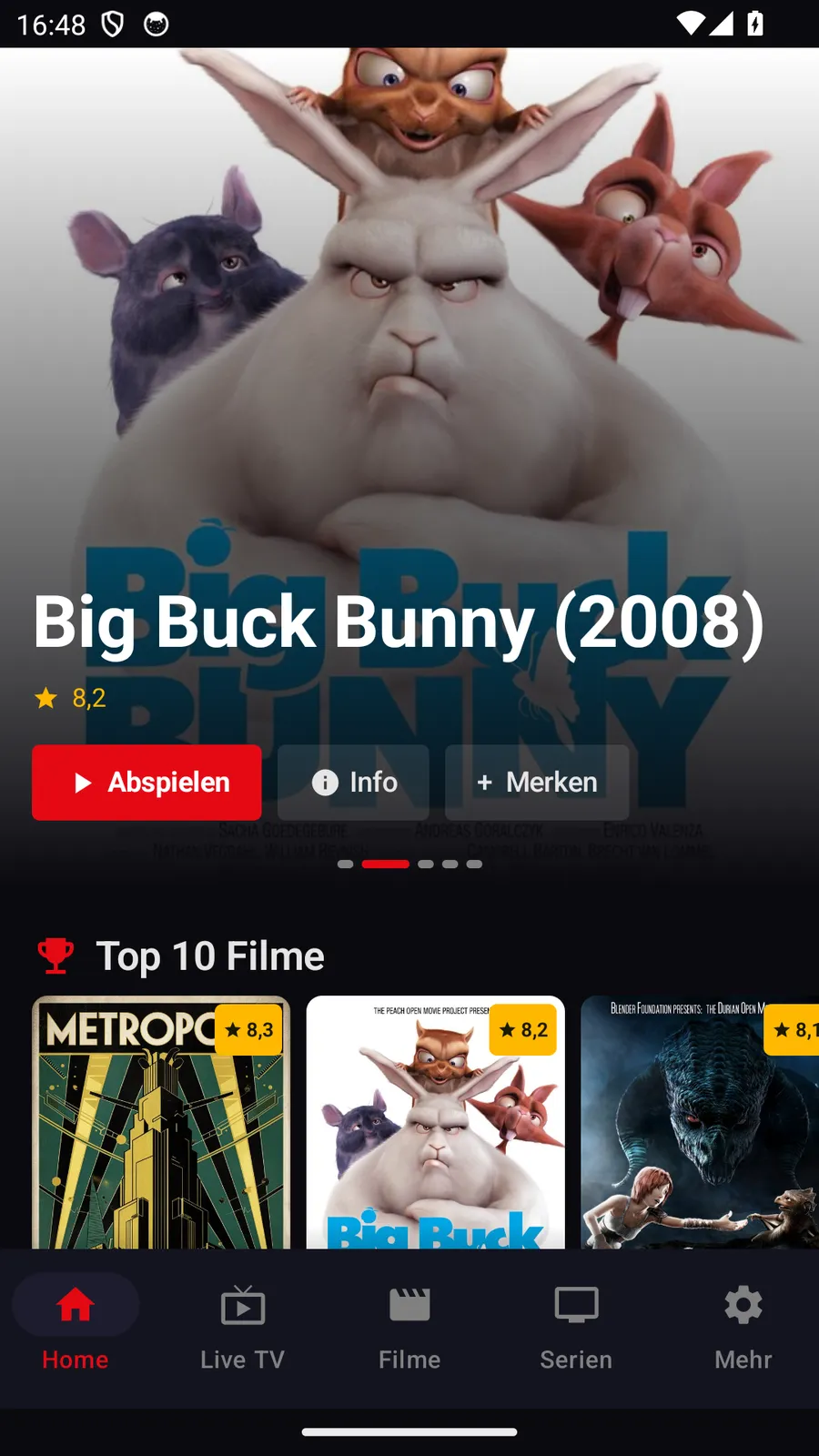
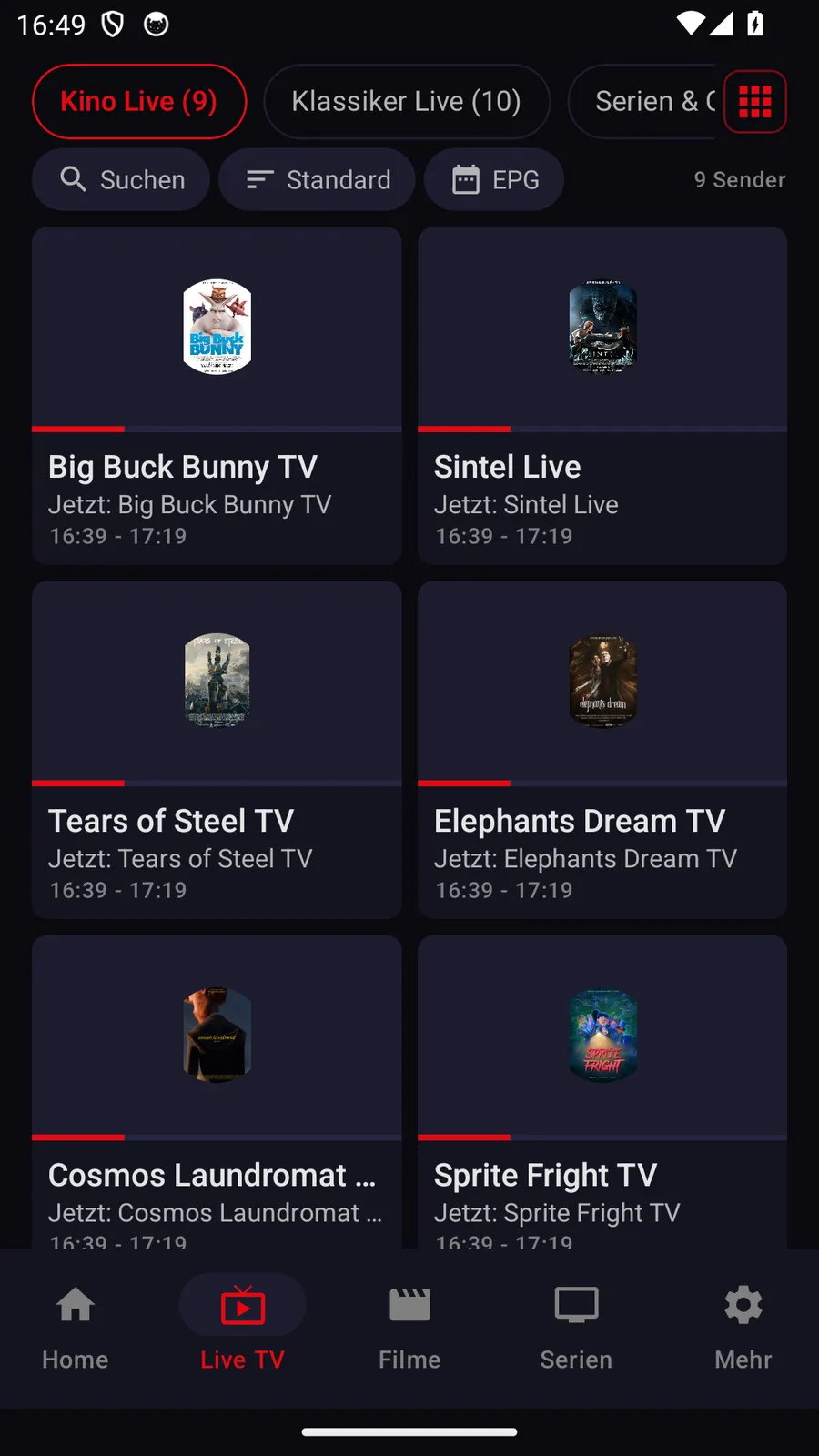
Was TELOS auf Android-Smartphones bietet
- Anbieter-Proxy: TELOS kann Anfragen an deinen IPTV-Anbieter über einen HTTP-Proxy leiten, den du selbst einträgst (Host, Port, optional Zugangsdaten). Das hilft, wenn dein Anbieter nur über einen Proxy erreichbar ist. Der Proxy gilt nur für Anfragen an deinen Anbieter (Anmeldung, Programmdaten, Bilder, Wiedergabe), nie für Kauf oder Konto. Fällt die Einstellung aus, scheitern diese Anfragen: die App verbindet nie stillschweigend direkt.
- Downloads und Offline ansehen: Filme und Folgen lassen sich für später laden und offline ansehen; der Download kann auf WLAN beschränkt werden. Ob ein Titel ladbar ist, hängt von deiner Quelle ab.
TELOS IPTV ist ein reiner Player. Er enthält und liefert keine Sender, Filme, Serien oder Programmdaten; du brauchst einen eigenen Zugang bei einem Anbieter und bist für dessen Rechtmäßigkeit selbst verantwortlich.
Entscheidungshilfe: Welcher Weg passt?
Die Wahl hängt zuerst von deiner vorhandenen Hardware und Zugangsdaten ab. Wer schon einen Android-TV-Fernseher besitzt, kann im Play Store nach einer passenden App suchen. Eine externe Box bietet einen getrennten Installations- und Netzwerkpfad. Wer vor allem sein Smartphone nutzt, sollte dessen Android-App nicht automatisch als TV-Lösung betrachten.
| Ausgangslage | Passender nächster Schritt | Vor der Entscheidung prüfen |
|---|---|---|
| Android-TV-Fernseher vorhanden | Im Play Store des Fernsehers nach einer TV-kompatiblen App suchen | Fernbedienung, Quelltypen, EPG |
| Externe Box wie Nvidia Shield | Store-Verfügbarkeit und Netzwerkanschluss vergleichen | WLAN oder Ethernet, Speicher, App-Kompatibilität |
| M3U-Link erhalten | Player mit M3U-Import auswählen | Link aktuell und vollständig, XMLTV separat prüfen |
| Xtream-Zugang erhalten | Player mit Xtream-Codes-Anmeldung wählen | Serveradresse und Zugangsdaten korrekt |
| TELOS auf Android TV gesucht | Derzeit eine andere verfügbare TV-App wählen | TELOS ist dort noch nicht erhältlich |
Wenn du noch keinen Player gewählt hast, starte mit dem Vergleich. Falls du kostenlose Apps suchst, findest du eine gesonderte Übersicht unter kostenlose IPTV-Player. Angaben zu TiviMate Premium sind separat im Ratgeber zu TiviMate Premium gesammelt.
Häufige Fehler
Ein häufiger Fehler ist die Annahme, dass eine App aus dem Smartphone-Store automatisch für den Fernseher geeignet ist. Prüfe die Verfügbarkeit direkt auf dem TV-Gerät. Ebenso führt eine korrekte M3U-Adresse nicht automatisch zu einem vollständigen EPG: Programmdaten und Playlist sind separate Angaben und müssen gegebenenfalls miteinander verknüpft werden.
- Falsche Eingabeart: M3U-Link und Xtream-Zugang sind nicht dasselbe. Wähle die Importart, die dein Anbieter nennt.
- Abgeschnittene Zugangsdaten: Prüfe vollständige Adressen und Leerzeichen, besonders bei Eingabe über die Fernbedienung.
- Falsche Zeitzone: Stimmen Sendezeiten nicht, kontrolliere Zeitzone und EPG-Zuordnung.
- WLAN-Probleme als App-Fehler deuten: Teste Netzwerk und Router, bevor du die App wechselst.
- Decoder-Einstellungen wahllos ändern: Ändere eine Option auf einmal und vergleiche das Ergebnis.
- Playlist nicht aktualisiert: Nach Änderungen beim Anbieter kann ein erneuter Import nötig sein.
- App-Angebote verwechseln: Prüfe, ob die App auf Android TV oder nur auf einem Smartphone verfügbar ist.
Bei der Fehlersuche notiere, ob das Problem bei allen Einträgen, nur bei einem Stream oder auch auf anderen Geräten auftritt. Diese Unterscheidung hilft, Netzwerk, Playlist und Quelle gezielter zu prüfen. Wenn das Gerät stabil verbunden ist, Zugangsdaten stimmen und nur einzelne Inhalte betroffen sind, wende dich mit diesen Beobachtungen an deinen Anbieter.
TELOS IPTV
TELOS IPTV ist ein reiner Player. Er enthält und liefert keine Sender, Filme, Serien oder Programmdaten; du brauchst einen eigenen Zugang bei einem Anbieter und bist für dessen Rechtmäßigkeit selbst verantwortlich.
TELOS ist derzeit auf iPhone und iPad, Apple TV sowie Android Smartphones und Tablets erhältlich. Auf Android TV, Google TV, Fire TV, Samsung- und LG-Fernsehern sowie im Web ist TELOS noch nicht erhältlich; die TV-Fassungen sind in Arbeit. Für Android TV kannst du daher einen anderen, auf deinem Gerät verfügbaren Player anhand der Kriterien in diesem Ratgeber auswählen.
Aktueller Gerätestatus von TELOS IPTV: Welche Plattformen heute erhältlich sind und was auf welchem Gerät funktioniert, steht auf telosiptv.com/devices.