
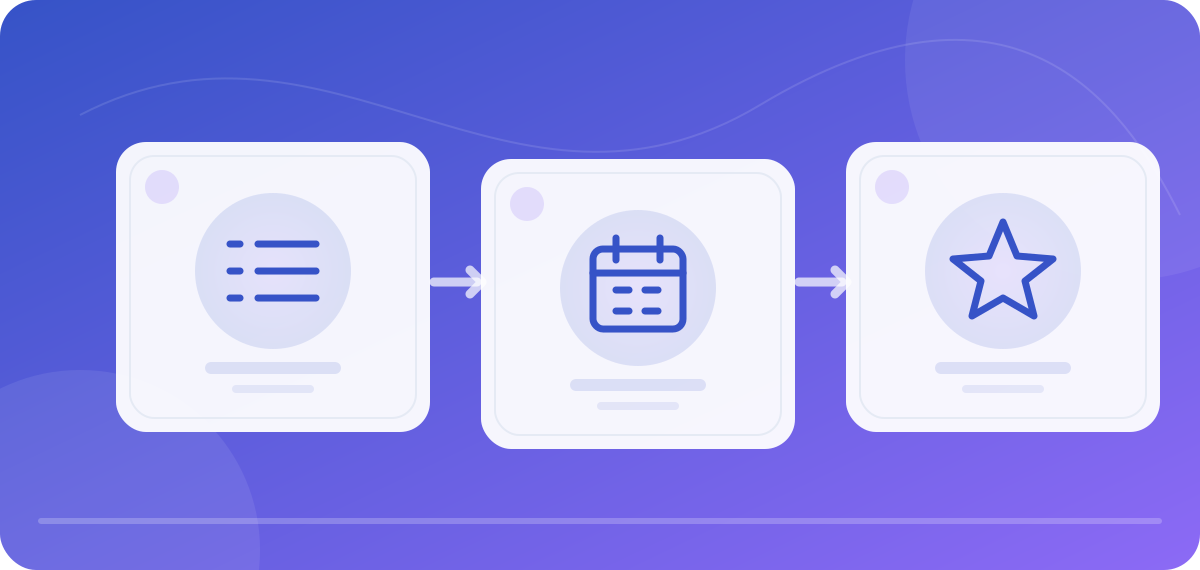
¿Has instalado TiviMate y todavía no ves ningún canal? Es lo normal al empezar. La app es un reproductor, no una suscripción de televisión. Según la ficha oficial de Google Play, no incluye contenido; tienes que añadir una lista propia que tengas derecho a utilizar. Esta guía te lleva desde una pantalla vacía hasta una lista de canales organizada. Al final de cada sección te indicamos qué deberías ver en pantalla. Los nombres exactos de los menús pueden variar según la versión y el idioma del dispositivo. Las capturas de la app no deben mostrar credenciales; por eso, el esquema de pasos de esta página es una ilustración propia y no pretende ser una captura real de la app.
Antes de empezar: distingue el dispositivo, la fuente y los datos
TiviMate está pensado para Android TV y para manejarse con el mando. Según la descripción de la tienda, la interfaz no está optimizada para teléfonos. Abre Google Play en el televisor, busca «TiviMate IPTV Player» y confirma que el editor sea el oficial en la ficha. Si tienes un dispositivo Fire TV, comprueba también el sistema operativo concreto: un Fire Stick con Vega OS no es un dispositivo Android TV, y una guía para Fire OS no se aplica automáticamente. Nuestra guía para identificar modelos Fire TV explica las diferencias. Evita recopilaciones de APK desconocidas y códigos de instalación de origen dudoso.
Ten preparadas tres cosas: una dirección o un archivo M3U permitido, o los datos Xtream que te haya indicado expresamente el servicio; una fuente de EPG aparte si la tienes; y el mando a distancia. No dejes escrita en un lugar visible una URL completa que contenga un token de acceso. Para probar la app basta con una lista pequeña y legal. Si solo quieres ver en el navegador una emisión oficial, quizá no necesites una app de listas; el resumen de emisiones oficiales gratuitas te ayudará a decidir.
1. Añade la lista con el método de entrada adecuado
Al abrir TiviMate por primera vez, normalmente aparece el asistente para añadir una lista. Elige el método que ofrece realmente tu fuente. M3U es una lista con nombres de canales y direcciones de streaming. Un acceso Xtream suele incluir una dirección de servidor, un nombre de usuario y una contraseña; la app genera la lista a partir de esos datos. Un portal Stalker es otra vía diferente. No conviertas los datos por intuición. Si el proveedor solo te ha dado un archivo M3U, no introduzcas una dirección de servidor aleatoria en el campo Xtream. Para enlaces M3U get.php permitidos, nuestro conversor Xtream local puede revisar el formato sin probar un inicio de sesión.
Escribe la dirección carácter por carácter o transfiérela de forma segura dentro del dispositivo. Fíjate en https://, las barras, las mayúsculas y minúsculas y los espacios que puedan quedar al principio o al final. Elige un nombre neutro para la lista, sin incluir credenciales. Confirma y espera a que termine la primera importación. Las listas grandes pueden tardar; salir y volver a entrar rápidamente varias veces dificulta averiguar qué ha fallado. Si usas un archivo, debe estar en una ubicación del dispositivo que el reproductor pueda leer. Si usas una URL, el propio televisor debe poder acceder a la fuente.
Así debería verse ahora: aparece en la app el nombre que elegiste para la lista. Deberías ver al menos una categoría o grupo si la fuente contiene entradas. Que los campos de programación sigan vacíos aún no significa que la importación de canales haya fallado. Si no aparece nada, revisa primero el método de entrada y el mensaje de error exacto, antes de cambiar la EPG o el decodificador.
2. Comprueba la lista de canales antes de tocar la EPG
Abre una categoría conocida y prueba un canal que puedas utilizar. Anota si el canal no aparece, aparece pero no reproduce, o se reproduce pero no muestra información de programación. Son tres situaciones con causas distintas. Si falta toda la lista, el fallo está antes de la reproducción: puede ser el método de entrada, la autorización, el acceso a la fuente o el formato. Si la lista aparece pero no arranca un flujo, prueba una segunda entrada de esa misma fuente. Así podrás distinguir un canal concreto defectuoso de un problema general de conexión, aunque eso por sí solo no demuestra que la app tenga la culpa.
Haz solo un cambio cada vez. Si pruebas la misma fuente permitida en otro dispositivo que ya tienes, detén antes la primera reproducción si tu acceso solo permite una conexión simultánea. Nunca publiques contraseñas ni URLs completas de listas en foros abiertos. Nuestro validador M3U puede revisar la estructura de un archivo de ejemplo al que hayas quitado los datos privados; un formato válido no confirma que los flujos sigan en línea ni que tengas derechos de uso. Si el problema son cortes durante la reproducción, consulta después el diagnóstico de buffering.
Así debería verse ahora: puedes abrir la categoría, reconocer el canal elegido y observar el estado de reproducción. Anota el mensaje de error concreto para el soporte. Si falta un solo canal, revisa su entrada en la fuente antes de borrar toda la configuración.
3. Añade y vincula la guía de programación (EPG)
La EPG contiene títulos, horarios y asignaciones de canal; es independiente de la lista de canales. Algunas fuentes incluyen un enlace de EPG y otras proporcionan una URL XMLTV separada. En TiviMate, abre los ajustes de la lista o de EPG y comprueba qué fuente está vinculada. Introduce un enlace separado únicamente si te lo han proporcionado oficialmente. Espera a que termine la primera actualización y abre la guía de dos o tres canales. Que la EPG esté vacía justo después de importar la lista puede significar simplemente que aún no ha terminado la descarga.
Si los canales funcionan pero los programas aparecen en blanco, comprueba primero el estado de actualización de la EPG y después la asignación de canales. En una M3U puede aparecer un valor tvg-id; en XMLTV, cada canal tiene un channel id correspondiente. Si esos valores no coinciden, el reproductor no puede vincular la emisión con el canal. El Kodi IPTV Simple Client documenta este principio con claridad. Según la versión, TiviMate también puede permitir asignaciones manuales. Prueba primero con un canal que conozcas y comprueba el resultado antes de editar muchos registros.
Si las emisiones aparecen desplazadas una o varias horas, revisa la hora del dispositivo, la zona horaria y el formato horario de la fuente. Aplicar un «desplazamiento de EPG» a ciegas puede tapar el síntoma y causar errores nuevos cuando cambie la hora. Abre el archivo XMLTV sin credenciales en nuestro comprobador de EPG: muestra las horas y los identificadores ausentes, pero no carga canales ni valida la fuente completa. Encontrarás más detalles en configurar M3U y EPG.
Así debería verse ahora: la guía muestra los programas actuales y siguientes de un canal conocido, con horarios razonables. Si hay imagen pero solo esta guía sigue vacía, revisa las asignaciones y los datos EPG, no la velocidad del Wi-Fi.
4. Organiza favoritos para el uso diario
Abre un canal y utiliza la opción de favoritos de la app. Repite con otros dos canales de categorías diferentes. Después ve a la vista de favoritos y comprueba que aparecen los tres y que puedes abrirlos con el mando sin problemas. Ordénalos solo después, si tu versión permite cambiar su posición. En listas grandes, los favoritos suelen ser más útiles que cambiar de inmediato el nombre de todas las categorías. Una selección pequeña también facilita las comprobaciones posteriores: sabrás exactamente qué canales comparar.
Si varias personas usan el mismo dispositivo, separa las preferencias personales solo en la medida en que la app lo permita. No des por hecho que hay perfiles sin haberlo comprobado en tu versión. Guarda una copia de seguridad de la configuración únicamente en un lugar protegido contra accesos ajenos. El archivo de copia podría incluir direcciones de listas y, con ellas, datos de acceso. Al cambiar a otro reproductor, los favoritos no siempre se pueden importar automáticamente. La comparativa de reproductores explica cuándo puede compensar el cambio.
Así debería verse ahora: tienes una lista breve de favoritos con canales que funcionan y ya no necesitas recorrer decenas de grupos. La EPG de esos canales muestra horarios razonables igual que en la lista general.
Ayuda para errores: ¿en qué paso falla?
No hay canales después de instalar: es normal hasta añadir una lista propia. Comprueba el tipo de entrada, los datos y el estado de importación. La lista no carga: revisa el protocolo, la dirección completa y si el televisor puede acceder a ella. No compartas la URL públicamente. Aparece el canal, pero la pantalla queda negra: prueba otro canal permitido y anota el mensaje; distingue un problema de reproducción de uno de importación. La EPG está vacía: comprueba primero la actualización, después la fuente y por último la asignación de identificadores. Los horarios están mal: revisa fecha, zona horaria y horas XMLTV. Han desaparecido los favoritos: comprueba si abriste otra lista o restableciste los ajustes. No borres los datos de la app de inmediato: podrías perder el acceso y el orden de tus preferencias.
Cambia una sola cosa cada vez y anota el resultado. Si una función solo está disponible con Premium, consulta las condiciones vigentes en la tienda o dentro de la app; pagar Premium no incluye canales. Si no puedes utilizar la fuente en varios dispositivos, puede existir un límite de conexiones simultáneas. Para pedir ayuda basta con indicar el dispositivo, la versión de la app, el tipo de lista, la hora y el mensaje de error, sin compartir credenciales. Así, el paso siguiente se puede comprobar y no tendrás que repetir toda la configuración a ciegas.
Preguntas frecuentes sobre TiviMate
¿Por qué no aparece nada en TiviMate después de instalarlo? Porque la app no tiene una lista de canales propia. Añade una fuente permitida y espera a que termine la importación. ¿Necesito Premium para tener un servicio de televisión? Una actualización puede ampliar las funciones de la app, pero, según la ficha oficial de la tienda, no proporciona canales ni contenido. ¿Puedo usar TiviMate en iPhone? La app oficial para Android TV no está diseñada para eso. Busca opciones adecuadas para iPhone o Apple TV en sus respectivas tiendas. ¿Para qué sirve un enlace EPG separado? Puede aportar datos de programación cuando la lista no los incluye correctamente; los identificadores deben poder vincularse. ¿Debería borrar los datos de la app? Solo después de guardar la configuración y entender las consecuencias. Para diagnosticar el problema suelen bastar cambios más pequeños y reversibles.