IPTV Player iPhone: Apps für iPhone und iPad
Der passende IPTV Player für iPhone und iPad hängt davon ab, wie du deinen eigenen Zugang einrichten möchtest und welche Funktionen dir wichtig sind. Vergleiche insbesondere Playlist-Import, EPG, Wiedergabe, AirPlay, Kinderschutz und Preismodell.
Ein Player liefert keine Sender oder Abos mit. Du benötigst einen eigenen, rechtmäßig erworbenen Zugang bei einem Anbieter. Dieser Ratgeber erklärt M3U und Xtream Codes, gibt Prüfschritte für stabileres Streaming und ordnet ein, welche TELOS-Funktionen für iPhone, iPad und Apple TV belegt sind.
Auf iOS und tvOS (Apple TV) läuft die App-Installation ausschließlich über den offiziellen App Store – ein Sideload wie unter Android ist ohne zusätzliche Entwickler-Werkzeuge nicht vorgesehen. Das bedeutet weniger Auswahl als bei Android, dafür aber ein einheitlicheres Installations- und Update-Verfahren über alle Geräte hinweg.
Auf dem iPhone oder iPad steht die Touch-Bedienung im Vordergrund, auf dem Apple TV übernimmt die Siri-Remote die Navigation durch Senderliste und EPG. Einige Player bieten dafür getrennte, an das jeweilige Gerät angepasste Oberflächen.
Wie unter Android setzen auch die iOS-Player überwiegend auf M3U-Playlists oder das Xtream-Codes-Protokoll zur Anbindung des eigenen IPTV-Zugangs. Die aktuellen Fakten zu Funktionsumfang und Plattformverfügbarkeit liefert die Tabelle weiter unten.
Player im Vergleich
| Player | Preis | Plattformen | Rating | Nutzer loben |
|---|---|---|---|---|
 Smarters Player Lite Smarters Player Lite |
Free | App Store | – | |
 ibo Pro Player ibo Pro Player |
Free | App Store | Support gelobtStabilität gelobt | |
 Smarters Pro Smarters Pro |
Free | App Store | Preis-Leistung gelobtSupport gelobt | |
 IPTV Smart Player IPTV Smart Player |
Free | App StoreGoogle Play | Stabilität gelobt |
Vor- und Nachteile
- Vorteil: einheitlicher Bezugsweg über den App Store, dadurch verlässliche Updates und Geräte-Kompatibilitätsprüfung vor der Installation.
- Vorteil: viele Player bieten dedizierte Apple-TV-Versionen mit Siri-Remote-Steuerung statt nur einer hochskalierten Handy-Oberfläche.
- Vorteil: AirPlay erlaubt bei Bedarf das Streamen vom iPhone auf einen Fernseher, ohne dass dort eine eigene App installiert sein muss.
- Zu beachten: ohne App-Store-Verfügbarkeit gibt es keinen Sideload-Weg wie bei Android – die Auswahl beschränkt sich auf gelistete Apps.
- Zu beachten: Funktionsumfang zwischen iPhone-Version und Apple-TV-Version kann sich unterscheiden, das lohnt einen Blick in die jeweilige App-Beschreibung.
Top-3-Empfehlungen
Smarters Player Lite ist eine der verbreitetsten IPTV-Apps im iOS-Umfeld, mit eigener Version für Apple TV. Am besten für Nutzer, die eine etablierte, auf beiden Geräten (iPhone/iPad und Apple TV) verfügbare Lösung suchen.
IBO Pro Player bietet eine kompakte Oberfläche und ist zusätzlich auch auf Smart-TV-Plattformen außerhalb von Apple verfügbar. Am besten für Nutzer, die denselben Player geräteübergreifend – auch über Apple hinaus – nutzen möchten.
IPTV Smarters Pro ist die erweiterte Variante mit zusätzlichen Verwaltungsoptionen für mehrere Profile und Playlists. Am besten für Nutzer mit mehreren Zugängen oder Familienmitgliedern, die getrennte Profile wünschen.
So richtest du ihn ein
Einrichtung am Beispiel eines iOS-IPTV-Players
- App Store öffnen, die gewünschte App suchen und auf dem iPhone/iPad bzw. direkt auf dem Apple TV installieren.
- App öffnen und Zugangsart wählen: Xtream-Codes-Login (Server-URL, Benutzername, Passwort) oder M3U-Playlist-URL.
- Zugangsdaten des eigenen Anbieters eintragen und die Senderliste laden lassen.
- EPG-Quelle hinterlegen, sofern die App diese nicht automatisch über Xtream Codes bezieht.
- Favoriten markieren und Sendergruppen anlegen, um die Liste auf dem großen Bildschirm übersichtlich zu halten.
- Bei Nutzung auf mehreren Apple-Geräten: gleiche Zugangsdaten auf iPhone/iPad und Apple TV separat hinterlegen, da Einstellungen in der Regel nicht automatisch synchronisiert werden.
Häufige Fragen
Welcher IPTV Player ist für iPhone und iPad geeignet?
Kann ich eine M3U-Playlist auf dem iPhone verwenden?
Was ist der Unterschied zwischen M3U und Xtream Codes?
Warum puffert mein IPTV-Stream auf dem iPhone?
Ist TELOS IPTV für iPhone und iPad verfügbar?
Enthält TELOS IPTV Sender oder ein IPTV-Abo?
Kann ich IPTV-Player unter iOS auch ohne App Store installieren?
Läuft dieselbe App auf iPhone und Apple TV gleich?
Kann ich IPTV vom iPhone auf einen normalen Fernseher bringen, ohne Apple TV zu besitzen?
Was brauche ich, um loszulegen, wenn ich schon einen IPTV-Anbieter habe?
Unterstützen die Player mehrere Profile für die Familie?
Tipps & legale M3U-Quellen
Für ein stabiles Bild auf Apple TV empfiehlt sich, wo möglich, eine LAN-Verbindung per Ethernet-Adapter statt WLAN, da Apple TV keinen eigenen Ethernet-Port in jeder Generation besitzt. Auf iPhone und iPad sollte für HD- oder gar 4K-Streams das 5-GHz-WLAN-Band genutzt werden, 2,4 GHz reicht oft nur für SD-Qualität zuverlässig aus. Bei AirPlay-Übertragung addiert sich zusätzlich die Latenz der drahtlosen Übertragung, ein direkter Anschluss über Apple TV oder eine native App auf dem Fernseher ist daher störungsärmer.
Aktualisiert: 18.10.2026
Kurzantwort: Welcher IPTV-Player auf iPhone und iPad?
Der geeignete IPTV Player iOS ist derjenige, der die Zugangsart deines Anbieters unterstützt und auf deinen Geräten die benötigten Funktionen bereitstellt. Prüfe vor der Installation, ob die App M3U oder Xtream Codes annimmt, wie sie EPG-Daten behandelt, ob sie Bild-in-Bild oder AirPlay bietet und welche Kosten nach einer Testphase entstehen können.
Eine allgemeine Siegerkür wäre wenig hilfreich: Manche Nutzer brauchen vor allem einen einfachen Xtream-Login, andere möchten eine M3U-Playlist importieren oder den Programmführer nutzen. Auch die Verfügbarkeit einer iPhone- oder iPad-App sagt allein nichts darüber aus, ob eine passende Apple-TV-Version existiert. Vergleiche die Angaben im App Store mit der Beschreibung des jeweiligen Anbieters.
TELOS IPTV ist für iPhone und iPad im App Store verfügbar. Die iOS-Store-Beschreibung belegt Xtream-Anmeldung, Live-TV, Filme und Serien des eigenen Anbieters sowie eine kostenlose Testphase mit anschließendem TELOS+-Modell. M3U-Import, EPG, AirPlay und Offline-Downloads sind für iOS nicht als Store-Funktionen belegt. Einen plattformübergreifenden Vergleich findest du im Player-Vergleich und im Player-Hub.
Was ein IPTV-Player auf iOS kann und was nicht
Ein IPTV-Player ist eine App zur Wiedergabe und Verwaltung eines Zugangs, den du selbst mitbringst. Er kann je nach App eine Playlist oder Zugangsdaten entgegennehmen, Programmdaten anzeigen und unterstützte Inhalte abspielen. Die verfügbaren Sender, Filme, Serien und Programmdaten stammen vom Anbieter und hängen von deinem Zugang ab.
M3U ist ein Playlist-Format. Eine M3U-Playlist kann als Datei oder über einen Link bereitgestellt werden. Der Player liest daraus Einträge, die auf Medien oder Streams verweisen. Xtream Codes bezeichnet eine verbreitete Zugangsmethode, bei der du üblicherweise eine Serveradresse sowie Benutzername und Passwort vom eigenen Anbieter einträgst. Beides sind Zugangsmöglichkeiten; die Unterstützung dafür unterscheidet sich je App und Plattform.
Verwechsle eine Funktion in einer App nicht mit einem enthaltenen Angebot. Eine App kann etwa einen Programmführer anzeigen, wenn passende Programmdaten verfügbar sind. Sie kann auch Funktionen wie Favoriten oder Wiedergabeoptionen bereitstellen, ohne selbst Inhalte zu liefern. Prüfe die Funktionsbeschreibung für genau die Plattform, die du verwendest: iPhone, iPad und Apple TV können unterschiedliche App-Versionen und Funktionslisten haben.
Rechtmäßig erworbene Zugangsdaten und Playlists sind Sache des Nutzers. Nutze nur Inhalte, für die du die erforderlichen Rechte oder eine entsprechende Berechtigung hast. Für weitere Grundlagen siehe den iPhone- und iPad-Guide.
Worauf es auf iPhone und iPad ankommt
Vergleiche nicht nur Bewertungen oder den Namen einer App. Prüfe, ob der Player mit der Zugangsart deines Anbieters funktioniert und ob die gewünschte Funktion tatsächlich für iOS ausgewiesen ist. Die Tabelle hilft, Anforderungen in konkrete Fragen zu übersetzen. Angaben im App Store können sich ändern; lies vor der Installation die aktuelle Beschreibung und die Bedingungen.
| Kriterium | Was du prüfen solltest | Warum es wichtig ist |
|---|---|---|
| Playlist-Import | Kann die App M3U-Dateien, M3U-Links, Xtream Codes oder nur einzelne Methoden verarbeiten? | Die Zugangsart muss zu den Angaben deines Anbieters passen. |
| EPG | Ist ein Programmführer für diese Plattform beschrieben, und woher kommen die Programmdaten? | Ohne passende Daten kann ein EPG leer oder unvollständig sein. |
| Wiedergabe-Kern | Welche Wiedergabe- und Untertiteloptionen nennt die App-Beschreibung? | Unterstützung hängt von App, Inhalt und Plattform ab. Verlass dich nicht auf pauschale Aussagen zu allen Formaten. |
| Hintergrundwiedergabe und Bild-in-Bild | Sind diese Funktionen ausdrücklich aufgeführt und für deinen Anwendungsfall verfügbar? | Systemverhalten und App-Unterstützung können sich unterscheiden. |
| AirPlay | Wird AirPlay für die iOS-App ausdrücklich genannt? | Ein iPhone oder iPad mit AirPlay-Funktion garantiert nicht, dass jede Player-App sie unterstützt. |
| Kinderschutz | Gibt es Profile, PIN-Schutz oder andere ausdrücklich beschriebene Kontrollen? | Prüfe die konkrete Umsetzung, statt sie aus einer anderen Plattform abzuleiten. |
| Preismodell | Gibt es eine Testphase, ein Abo oder einen Einmalkauf? Wann verlängert sich ein Abo? | Die Kostenbedingungen können sich zwischen Apps und Plattformen unterscheiden. |
TELOS IPTV nennt für iOS eine kostenlose Testphase; anschließend setzt die Nutzung von TELOS+ laut Store-Beschreibung ein. Genannt werden Monats- und Jahresabonnement sowie ein einmaliger Lifetime-Kauf, ohne dass hier Preise angegeben werden. Mehr als eine Playlist ist laut Store-Beschreibung TELOS+ zugeordnet. Daraus folgt keine allgemeine Aussage über andere Player. Für kostenlose Alternativen gibt es einen separaten Überblick über kostenlose Player.
M3U und Xtream auf dem iPhone einrichten
Die Einrichtung beginnt mit den Zugangsdaten, die du von deinem eigenen Anbieter erhalten hast. Die Bezeichnungen der Menüs unterscheiden sich je App. Folge den Schritten in der App und prüfe jede Eingabe, bevor du den Zugang speicherst. Auf iOS ist M3U-Unterstützung nicht bei jeder App und nicht für TELOS durch die Storebeschreibung belegt.
- Unterstützung prüfen: Öffne die App-Beschreibung und suche nach M3U, Playlist-Link oder Xtream Codes. Wähle nur eine Methode, die für die konkrete iPhone- oder iPad-App genannt wird.
- Zugang bereithalten: Bei Xtream benötigst du die vom Anbieter bereitgestellte Serveradresse und die zugehörigen Zugangsdaten. Für M3U brauchst du entweder einen Link oder eine Datei, sofern die App diesen Import unterstützt.
- Quelle auswählen: Öffne in der App den Bereich zum Hinzufügen eines Zugangs. Wähle die passende Eingabeart. Übertrage Link, Serveradresse, Benutzername und Passwort sorgfältig; ein zusätzliches Leerzeichen kann einen Fehler verursachen.
- Datei oder Link unterscheiden: Eine M3U-Datei wird über den Dateiauswahldialog importiert, wenn die App das unterstützt. Ein M3U-Link wird in das vorgesehene URL-Feld eingefügt. Ein Dateiimport ist nicht dasselbe wie das Eintragen einer URL.
- Import abwarten: Bei großen Playlists kann das Einlesen eine Weile dauern. Bleibt die Liste leer, prüfe zunächst die Eingabe und ob die Datei tatsächlich lesbar ist.
- Zeichenkodierung prüfen: Bei einer selbst bereitgestellten M3U-Datei können ungeeignete Zeichenkodierungen oder Sonderzeichen zu fehlerhaften Namen führen. Wenn Einträge unleserlich erscheinen, bitte den Anbieter um eine korrekt kodierte Datei oder einen passenden Link.
- Wiedergabe testen: Öffne einen Eintrag, den du nutzen darfst. Prüfe anschließend, ob Programmdaten angezeigt werden, sofern die App und dein Anbieter diese bereitstellen.
Eine fehlerhafte M3U-URL, abgelaufene Zugangsdaten, ein falscher Servereintrag oder eine nicht unterstützte Importart sind mögliche Ursachen für einen fehlgeschlagenen Import. Gib Zugangsdaten nicht in öffentliche Prüfdienste oder Foren ein. Ein M3U-Validator kann bei einer Datei helfen, sollte aber keine privaten Zugangsdaten offenlegen.
Stabil streamen auf iOS: WLAN, Mobilfunk und Puffer
Pufferung und Verbindungsabbrüche haben nicht immer dieselbe Ursache. Neben der WLAN-Verbindung können die verfügbare Bandbreite, die Auslastung des Netzwerks, der Anbieter oder eine gleichzeitige Nutzung desselben Zugangs eine Rolle spielen. Auch ein Wechsel zwischen WLAN und Mobilfunk kann die Verbindung unterbrechen. Eine einzelne Beobachtung beweist daher noch nicht, wo der Fehler liegt.
| Symptom | Mögliche Ursache | Prüfung oder Lösung |
|---|---|---|
| Das Bild pausiert wiederholt | Schwankende Verbindung, WLAN-Funkloch oder ausgelastetes Netzwerk | Teste näher am Router und vergleiche die Wiedergabe über ein anderes verfügbares Netzwerk. |
| Nur ein bestimmter Sender oder Inhalt bricht ab | Problem beim Eintrag, der Quelle oder beim Anbieter | Teste einen anderen Eintrag und frage den Anbieter, ob der betroffene Stream verfügbar ist. |
| Abbruch beim Wechsel ins Mobilfunknetz | Der Übergang zwischen WLAN und Mobilfunk kann die laufende Verbindung trennen | Starte die Wiedergabe nach dem Netzwechsel erneut und prüfe die Verbindung. |
| Abbruch nach App-Wechsel oder Sperren des Bildschirms | Die App oder iOS setzt die Wiedergabe im Hintergrund möglicherweise aus | Prüfe, ob die App Hintergrundwiedergabe unterstützt, und teste zunächst mit geöffneter App. |
| Wiedergabe wirkt bei niedrigem Akkustand eingeschränkt | Der Energiesparmodus kann Systemverhalten und Hintergrundaktivität beeinflussen | Vergleiche die Wiedergabe mit ausgeschaltetem Energiesparmodus und ausreichendem Akkustand. |
| Mehrere Geräte verlieren gleichzeitig die Verbindung | Der Anbieter kann gleichzeitige Verbindungen begrenzen oder der Zugang kann gestört sein | Beende andere Sitzungen, soweit möglich, und kläre das Verbindungslimit mit deinem Anbieter. |
Für einen aussagekräftigen Vergleich ändere jeweils nur eine Bedingung: Standort, Netzwerk oder App-Verhalten. Starte den Stream neu und notiere, ob der Fehler wiederkehrt. Ein Router-Neustart kann bei einem lokalen Netzwerkproblem helfen, behebt aber keine Störung beim Anbieter. Weitere Hinweise findest du unter stabiles IPTV und Pufferung beheben.
Apple TV und iPad: Was sich unterscheidet
Ein iPad ist ein Touchgerät mit iOS-App; Apple TV nutzt eine eigene tvOS-Oberfläche für den Fernseher und die Fernbedienung. Eine App für iPhone oder iPad ist daher kein Beleg dafür, dass dieselbe App auch auf Apple TV verfügbar ist. Prüfe im App Store den Eintrag für die gewünschte Plattform.
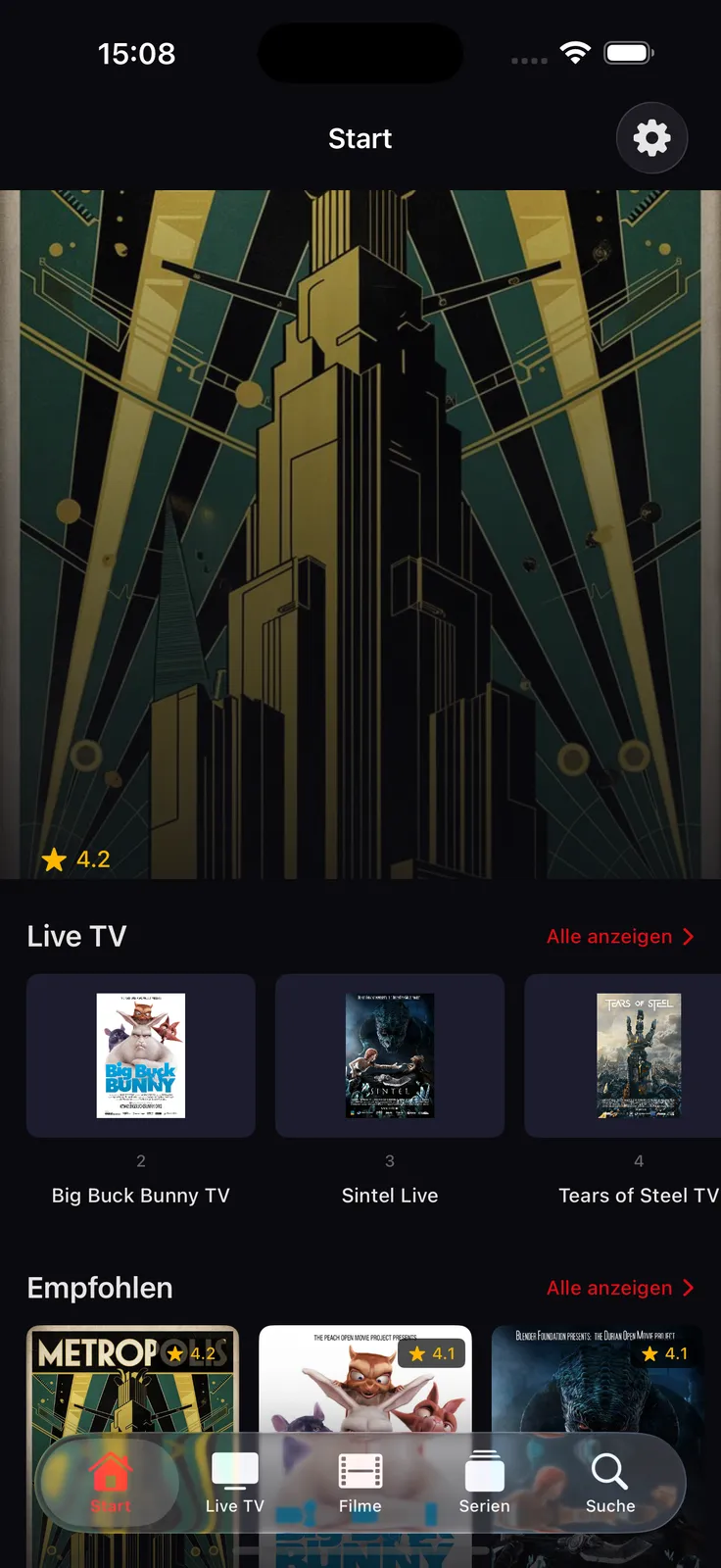
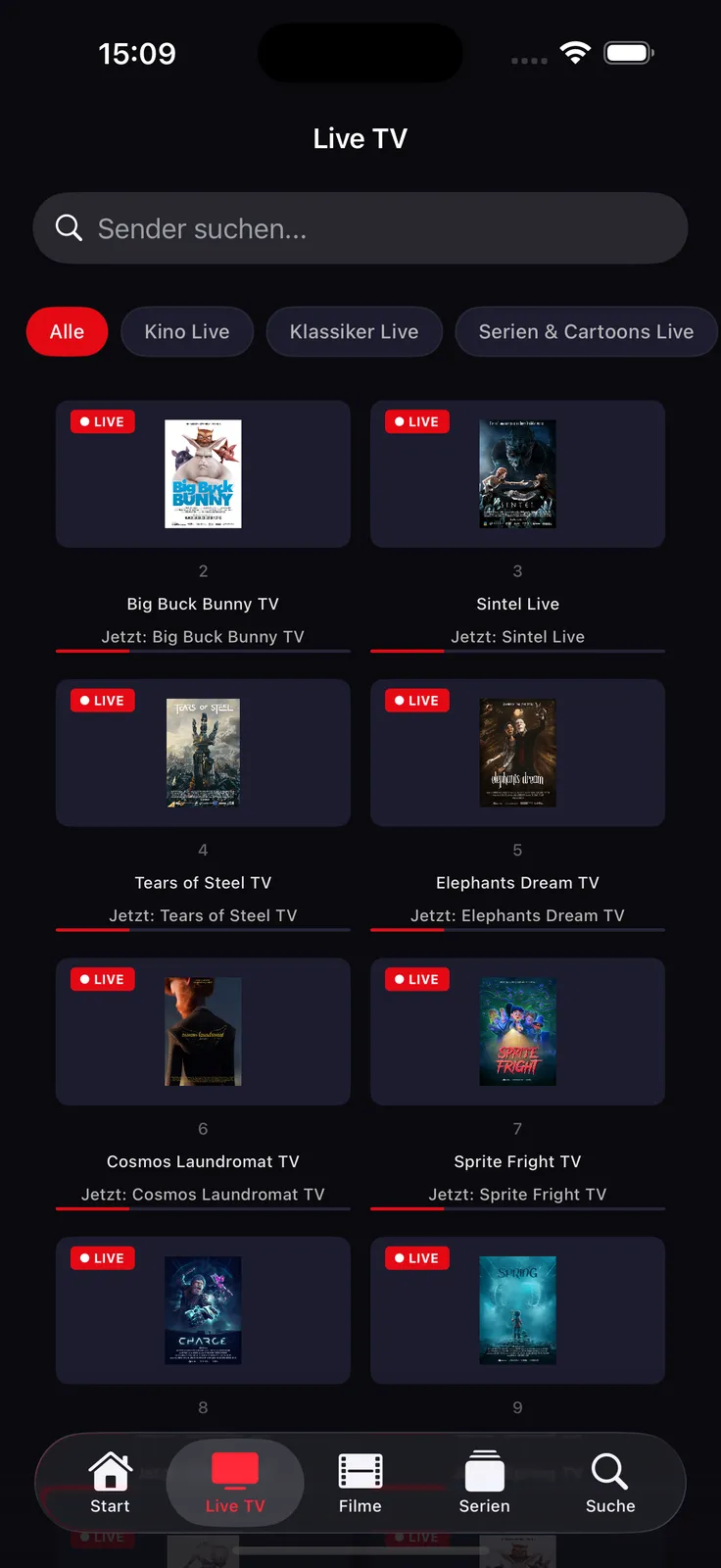
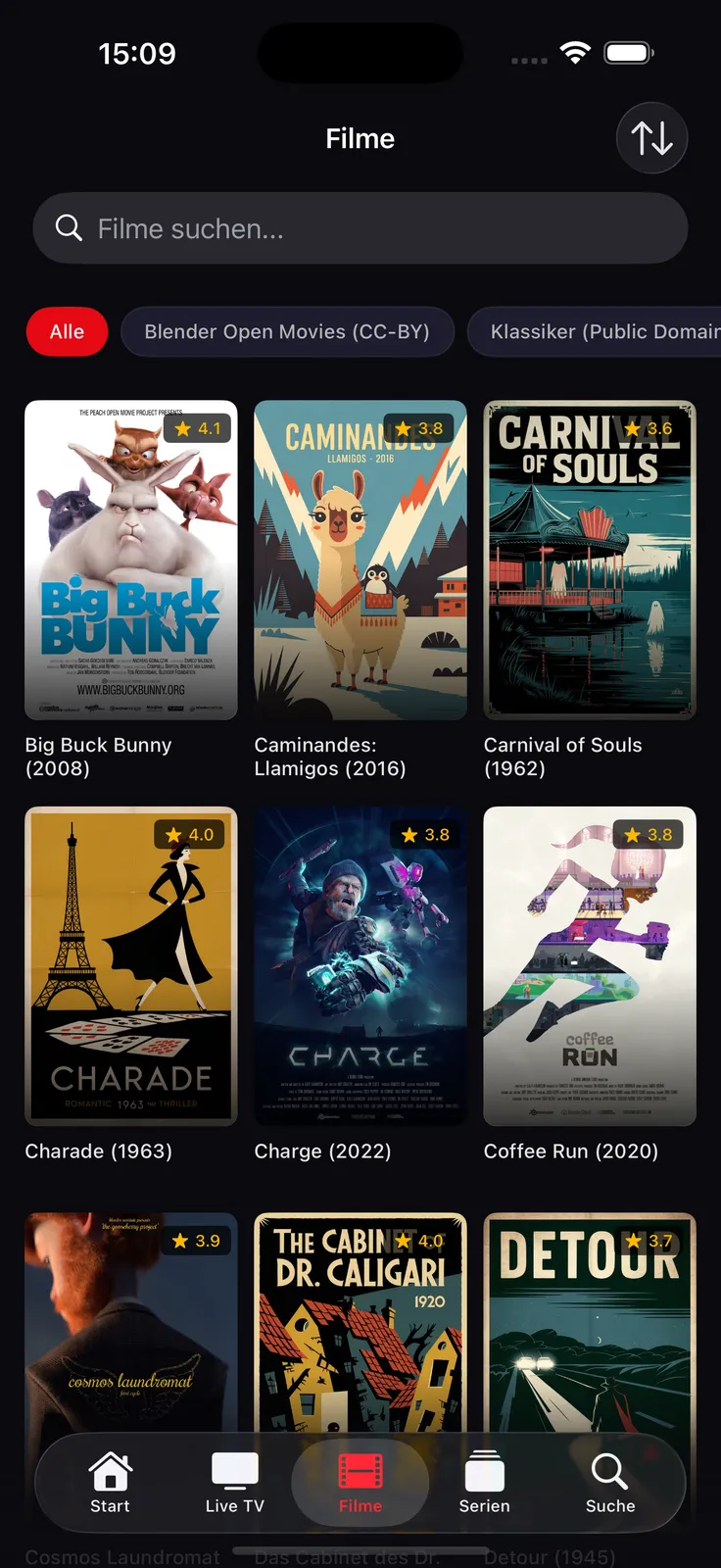
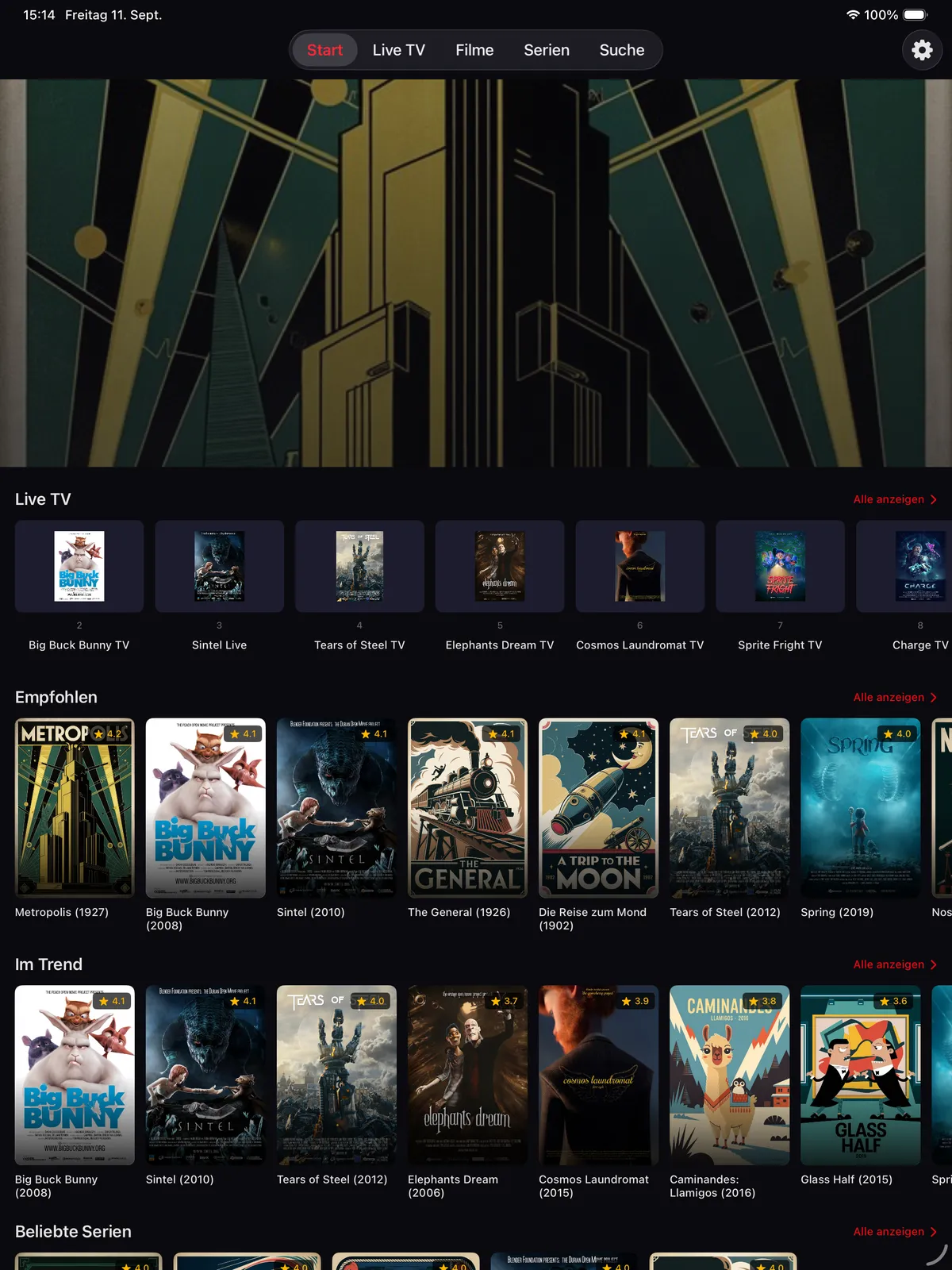
Auch die belegten TELOS-Funktionen unterscheiden sich. Für iPhone und iPad nennt der Store-Beschreibung Xtream-Anmeldung, Live-TV, Filme und Serien des eigenen Anbieters. Für Apple TV nennt der tvOS-Store-Beschreibung zusätzlich die Anmeldung per M3U-Playlist-Link sowie einen EPG-Program Führer, Favoriten und Suche. Catch-up und Timeshift sind dort abhängig vom Anbieter. Diese Angaben zur Apple-TV-Version gelten nicht automatisch für iOS.
Wenn du Inhalte vom iPad auf einen Fernseher übertragen möchtest, prüfe AirPlay ausdrücklich in der Beschreibung der App. Für TELOS ist AirPlay auf iOS laut Store-Beschreibung nicht als Store-Funktion belegt. Ein Apple-TV-Guide und eine iPad-App sind zwei getrennte Dinge. Weitere Plattforminformationen stehen im Player-Hub.
TELOS IPTV auf iPhone und iPad
TELOS IPTV ist unser eigener Player und im App Store für iPhone und iPad verfügbar, ebenso für Apple TV. Du meldest dich mit dem Xtream-Zugang deines eigenen Anbieters an und bekommst Live-TV, Filme und Serien in einer übersichtlichen App. Die App lässt sich kostenlos testen; danach gibt es TELOS+ als Monats- oder Jahresabo oder als Lifetime-Kauf. Auf Apple TV funktioniert zusätzlich ein M3U-Playlist-Link.
Für eine verlässliche Wiedergabe: Proxy und Downloads
- Anbieter-Proxy: TELOS kann Anfragen an deinen IPTV-Anbieter über einen HTTP-Proxy leiten, den du selbst einträgst (Host, Port, optional Zugangsdaten). Das hilft, wenn dein Anbieter nur über einen Proxy erreichbar ist. Der Proxy gilt nur für Anfragen an deinen Anbieter (Anmeldung, Programmdaten, Bilder, Wiedergabe), nie für Kauf oder Konto. Fällt die Einstellung aus, scheitern diese Anfragen: die App verbindet nie stillschweigend direkt.
- Downloads und Offline ansehen: Filme und Folgen lassen sich für später laden und offline ansehen. Ob ein Titel ladbar ist, hängt von deiner Quelle ab; Kinder- und PIN-Regeln gelten auch für Downloads.
- Mehrsprachig: die Oberfläche gibt es in 8 Sprachen.
TELOS IPTV ist ein reiner Player. Er enthält und liefert keine Sender, Filme, Serien oder Programmdaten; du brauchst einen eigenen Zugang bei einem Anbieter und bist für dessen Rechtmäßigkeit selbst verantwortlich.
Entscheidungshilfe: Welcher Player passt zu deinem Szenario?
Die Wahl lässt sich auf einige konkrete Anforderungen eingrenzen. Beginne mit der Art deines eigenen Zugangs. Danach prüfst du, welche Geräte du verwendest und welche Funktionen der Player auf genau diesen Geräten aufführt. Ein Merkmal in einer Plattformbeschreibung ist kein Beleg für eine andere Plattform.
| Szenario | Worauf du achten solltest | Prüfschritt |
|---|---|---|
| Du hast Xtream-Zugangsdaten | Die App sollte Xtream Codes für iPhone oder iPad ausdrücklich unterstützen. | Vergleiche die verlangten Felder mit den Angaben deines Anbieters. |
| Du hast eine M3U-Datei | Prüfe, ob die iOS-App Dateiimport erlaubt. | Suche in der Beschreibung nach M3U-Datei oder Playlist-Import. |
| Du hast einen M3U-Link | Prüfe, ob die Plattform M3U-Links annimmt. | Unterscheide URL-Eingabe und Dateiimport. |
| Du möchtest am Fernseher schauen | Prüfe, ob eine passende Apple-TV-App oder ausdrücklich genanntes AirPlay vorhanden ist. | Kontrolliere die Angaben für tvOS und iOS getrennt. |
| Du brauchst einen Programmführer | Suche nach einer EPG-Angabe und prüfe, ob Programmdaten vom Anbieter nötig sind. | Teste mit einem Zugang, dessen Programmdaten verfügbar sind. |
| Du willst Inhalte offline ansehen | Prüfe, ob Downloads für die jeweilige Plattform und Inhalte beschrieben sind. | Beachte Einschränkungen nach Quelle und Titel. |
| Du willst erst ausprobieren | Lies Testphase, Verlängerung und Kaufoptionen im Store. | Verlasse dich nicht auf Preise oder Bedingungen aus einer anderen Plattformbeschreibung. |
Eine neutrale Gegenüberstellung von Kriterien und Apps findest du im Vergleich der IPTV-Player. Für einen Kostenvergleich einzelner Angebote ist auch der Überblick zu TiviMate Premium hilfreich; er ersetzt nicht die Prüfung der aktuellen Bedingungen im jeweiligen Store.
Häufige Fehler und wie man sie vermeidet
Viele Einrichtungsprobleme entstehen durch eine falsche Zugangsart oder einen kleinen Eingabefehler. Prüfe zuerst, ob dein Anbieter M3U oder Xtream bereitstellt und ob die ausgewählte App diese Methode auf iOS unterstützt. Verwende keine Anleitung für eine andere Plattform, ohne die Menüs und Funktionen abzugleichen.
- URL statt Datei ausgewählt: Ein M3U-Link wird in ein URL-Feld eingetragen; eine Datei wird über einen Dateiimport geöffnet. Die App muss die gewählte Methode unterstützen.
- Leerzeichen oder abgeschnittene Eingabe: Kopiere Zugangsdaten vollständig und achte besonders auf Anfang und Ende der Serveradresse.
- Sonderzeichen werden falsch angezeigt: Bei einer M3U-Datei kann die Zeichenkodierung die Darstellung beeinflussen. Bitte bei unleserlichen Einträgen um eine korrekt kodierte Quelle.
- EPG bleibt leer: Ein Programmführer benötigt passende Programmdaten. Prüfe, ob dein Anbieter sie liefert und ob die App EPG für deine Plattform aufführt.
- Jede Unterbrechung wird der App zugeschrieben: Vergleiche WLAN, Mobilfunk und verschiedene Einträge. So lässt sich ein lokales Verbindungsproblem von einer einzelnen Quelle besser unterscheiden.
- Eine Funktion wird von einer anderen Plattform abgeleitet: iOS, iPadOS und tvOS können unterschiedliche Funktionsangaben haben. Lies jeweils die passende Beschreibung.
- Zugangsdaten werden weitergegeben: Teile Serveradresse und Zugangsdaten nicht öffentlich. Wende dich bei einem Zugang, der nicht funktioniert, an deinen Anbieter.
Für TELOS gilt auf iPhone und iPad: Der belegte Zugang ist Xtream. M3U-Unterstützung für iOS lässt sich aus dem verfügbaren Store-Beschreibung nicht ableiten. Auf Apple TV nennt der tvOS-Store-Beschreibung dagegen einen M3U-Playlist-Link. Diese Unterscheidung verhindert, dass du einen Zugang kaufst oder einrichtest, der nicht zur gewählten App-Version passt.
TELOS IPTV: Verfügbarkeit und rechtliche Einordnung
TELOS IPTV ist im App Store für iPhone und iPad sowie für Apple TV verfügbar. Außerdem läuft TELOS auf Android-Smartphones und -Tablets. Die Funktionen unterscheiden sich je Plattform; Angaben zu Android sind deshalb kein Nachweis für iOS oder Apple TV. Für iPhone und iPad sind die oben beschriebenen Xtream-Zugänge, der selbst eingetragene Anbieter-Proxy sowie Downloads und Offline-Ansehen belegt. Bei Downloads hängt die Verfügbarkeit von Quelle und Titel ab.
TELOS IPTV ist auf den genannten iOS-Geräten verfügbar. Für Apple TV ist eine eigene tvOS-Version im App Store vorhanden. Verfügbarkeit bedeutet nicht, dass Inhalte oder ein IPTV-Abonnement enthalten sind. Vergleiche vor der Nutzung die aktuelle Storebeschreibung und die Bedingungen der App.
TELOS IPTV ist ein reiner Player. Er enthält und liefert keine Sender, Filme, Serien oder Programmdaten; du brauchst einen eigenen Zugang bei einem Anbieter und bist für dessen Rechtmäßigkeit selbst verantwortlich.
Aktueller Gerätestatus von TELOS IPTV: Welche Plattformen heute erhältlich sind und was auf welchem Gerät funktioniert, steht auf telosiptv.com/devices.
Quellen und nachvollziehbare Prüfungen
Store-Ratings beschreiben Rückmeldungen von Store-Nutzern. Die von uns eingeordneten Bewertungstexte sind eine eigene Stichprobe; ihre Zahl ist nicht der Nenner des Ratings. Beide Datenbestände sind keine eigenen Gerätetests.
- Store-Export erstellt
- Letzte datierte Store-Beobachtung im Export
- 2026-10-18
- Quellstand der kuratierten Funktionsmatrix
- 2026-07-23
Diese Daten gehören zu unterschiedlichen Quellen. Ein neuer Export prüft die kuratierten Funktionen nicht erneut. Ältere Angaben zu Funktionen, Preisen und Verfügbarkeit brauchen eine aktuelle Gegenprüfung im offiziellen Eintrag für dein Gerät und Land.
Store-Screenshots stammen von den App-Herausgebern, nicht aus eigenen Tests. Ein Store-Eintrag belegt allein keine Unterstützung jedes TV-Modells, Eingabeformats oder Wiedergabewegs. TELOS gehört zum Betreiber dieser Website; auch dort ist die genaue Plattformverfügbarkeit zu prüfen.
Prüfe jeweils eine Variable: eine Playlist ohne private Daten validieren, auf dem tatsächlichen Abspielgerät messen und danach Geräte- und Eingabeanforderungen im offiziellen Eintrag vergleichen. Notiere Gerät, App-Version, Datum und Ergebnis, bevor du die nächste Einstellung änderst.