iPhone için IPTV Oynatıcı: iPhone ve iPad Rehberi
iPhone veya iPad için doğru IPTV oynatıcı; kendi oynatma listenizi nasıl bağladığınıza, hangi rehber ve oynatma özelliklerine ihtiyaç duyduğunuza ve uygulamanın kesintileri nasıl ele aldığına bağlıdır. Seçim yapmadan önce bu ayrıntıları karşılaştırın; her kurulum için uygun tek bir oynatıcı yoktur.
IPTV oynatıcı, zaten sahip olduğunuz bir oynatma listesindeki veya sağlayıcı hesabındaki içerikleri oynatan yazılımdır. Kanal veya abonelik sağlamaz. Bu rehberde M3U ve Xtream Codes, kurulum kontrolleri, yayın kararlılığı, Apple TV farkları ve TELOS IPTV’nin şu anda iOS’ta sundukları açıklanmaktadır.
iOS ve tvOS’ta (Apple TV) uygulamalar yalnızca resmî App Store üzerinden yüklenebilir. Android’deki gibi yan yükleme, ek geliştirici araçları olmadan desteklenmez. Bu, Android’e kıyasla daha az seçenek sunar; ancak cihazlar arasında daha tutarlı bir yükleme ve güncelleme süreci sağlar.
iPhone veya iPad’de dokunmatik kontroller ön plandayken, Apple TV’de Siri Remote kanal listesinde ve EPG’de gezinmeyi sağlar. Bazı oynatıcılar her cihaza uyarlanmış ayrı arayüzler sunar.
Android’de olduğu gibi iOS oynatıcıları da IPTV hesabınızı bağlamak için genellikle M3U oynatma listelerini veya Xtream Codes protokolünü kullanır. Aşağıdaki tabloda özellikler ve platform kullanılabilirliğiyle ilgili güncel bilgiler yer almaktadır.
Oynatıcı karşılaştırması
| Oynatıcı | Fiyat | Platformlar | Puan | Kullanıcıların beğendikleri |
|---|---|---|---|---|
 Smarters Player Lite Smarters Player Lite |
Free | App Store | – | |
 ibo Pro Player ibo Pro Player |
Free | App Store | Destek övgü aldıKararlılık övgü aldı | |
 Smarters Pro Smarters Pro |
Free | App Store | Fiyat-performans övgü aldıDestek övgü aldı | |
 IPTV Smart Player IPTV Smart Player |
Free | App StoreGoogle Play | Kararlılık övgü aldı |
Artılar ve eksiler
- Avantaj: App Store üzerinden tutarlı bir dağıtım kanalı sunulur; yüklemeden önce güvenilir güncellemeler ve cihaz uyumluluğu kontrolleri sağlanır.
- Avantaj: Birçok oynatıcının, telefon arayüzünü yalnızca büyütmek yerine Siri Remote kontrollerine göre tasarlanmış özel Apple TV sürümleri vardır.
- Avantaj: AirPlay, televizyona ayrı bir uygulama yüklemeden gerektiğinde iPhone’dan televizyona yayın aktarmanızı sağlar.
- Göz önünde bulundurun: App Store’da bulunmayan uygulamalar için Android’deki gibi bir yan yükleme seçeneği yoktur. Seçenekler listelenen uygulamalarla sınırlıdır.
- Göz önünde bulundurun: Özellikler iPhone ve Apple TV sürümleri arasında farklılık gösterebilir; bu nedenle ilgili uygulamanın açıklamasını kontrol etmeniz faydalı olur.
En iyi 3 öneri
Smarters Player Lite, iOS ekosisteminde en yaygın kullanılan IPTV uygulamalarından biridir ve kendine ait bir Apple TV sürümü vardır. Hem iPhone/iPad hem de Apple TV’de kullanılabilen yerleşik bir çözüm arayanlar için uygundur.
IBO Pro Player, sade bir arayüz sunar ve Apple ekosistemi dışındaki akıllı TV platformlarında da kullanılabilir. Apple dışı cihazlar da dâhil olmak üzere farklı cihazlarda aynı oynatıcıyı kullanmak isteyenler için uygundur.
IPTV Smarters Pro, birden fazla profil ve oynatma listesi için ek yönetim seçenekleri sunan genişletilmiş sürümdür. Birkaç hesabı veya ayrı profiller isteyen aile üyeleri olanlar için uygundur.
Nasıl kurulur
iOS IPTV oynatıcı kurulumu
- App Store’u açın, istediğiniz uygulamayı arayın ve iPhone/iPad’inize ya da doğrudan Apple TV’ye yükleyin.
- Uygulamayı açın ve bir erişim yöntemi seçin: Xtream Codes girişi (sunucu URL’si, kullanıcı adı, şifre) veya M3U oynatma listesi URL’si.
- Sağlayıcınızın giriş bilgilerini girin ve uygulamanın kanal listesini yüklemesini bekleyin.
- Uygulama Xtream Codes üzerinden EPG’yi otomatik olarak almıyorsa bir EPG kaynağı girin.
- Büyük ekranda listeyi düzenli tutmak için favorilerinizi işaretleyin ve kanal grupları oluşturun.
- Birkaç Apple cihazı kullanıyorsanız aynı giriş bilgilerini iPhone/iPad ve Apple TV’ye ayrı ayrı girin; ayarlar genellikle otomatik olarak eşitlenmez.
Sık sorulan sorular
iPhone için en iyi IPTV Oynatıcı hangisidir?
iPhone’da M3U Oynatma Listesi kullanabilir miyim?
TELOS IPTV, iPhone ve iPad’de Xtream Codes’u destekliyor mu?
iOS'ta IPTV yayınım neden ara belleğe alınıyor?
TELOS IPTV, iPhone'da EPG içeriyor mu?
TELOS IPTV, Apple TV'de kullanılabilir mi?
iOS'a App Store dışında IPTV oynatıcı yükleyebilir miyim?
Aynı uygulama iPhone ve Apple TV'de aynı şekilde mi çalışır?
Apple TV'm yoksa iPhone'daki IPTV'yi normal bir televizyonda izleyebilir miyim?
Zaten bir IPTV sağlayıcım varsa başlamak için neye ihtiyacım var?
Oynatıcılar birden fazla aile profilini destekliyor mu?
İpuçları & yasal M3U kaynakları
Apple TV’de kararlı oynatma için mümkün olduğunda Wi-Fi yerine adaptör üzerinden Ethernet bağlantısı önerilir; çünkü her Apple TV neslinde yerleşik Ethernet bağlantı noktası bulunmaz. iPhone ve iPad’de HD, hatta 4K yayınlar için 5 GHz Wi-Fi bandı kullanılmalıdır; 2,4 GHz çoğu zaman yalnızca SD kalitesi için güvenilir bir şekilde yeterlidir. AirPlay aktarımında kablosuz bağlantının gecikmesi de eklenir. Bu nedenle kesintileri azaltmak için genellikle Apple TV üzerinden doğrudan bağlantı veya televizyondaki yerel bir uygulama tercih edilir.
Güncelleme: 18 Eki 2026
Kısa yanıt: iPhone ve iPad için IPTV Player seçimi
iOS için IPTV Player uygulaması seçerken desteklenen liste bağlantısını, rehber bilgilerini, oynatma kontrollerini, gizlilik yaklaşımını ve fiyatlandırma modelini inceleyin. Zaten Xtream Codes kullanıyorsanız uygulamanın bu giriş yöntemini desteklediğini doğrulayın. M3U dosyası veya bağlantısı kullanıyorsanız M3U içe aktarmanın platformda açıkça desteklenip desteklenmediğini kontrol edin: özellikler iPhone, iPad ve Apple TV arasında farklılık gösterebilir.
Nasıl izleyeceğinizi de göz önünde bulundurun. Telefonda basit bir kurulum için güvenilir oynatma ve kullanımı kolay bir Playlist yeterli olabilir. iPad kullanan bir ev halkı okunaklı bir arayüzü ve anlaşılır kontrolleri tercih edebilir. Apple TV’nin oturma odasına yönelik ayrı bir arayüzü vardır; bu nedenle iPhone’daki bir özelliğin orada da aynı şekilde çalışacağını varsaymayın.
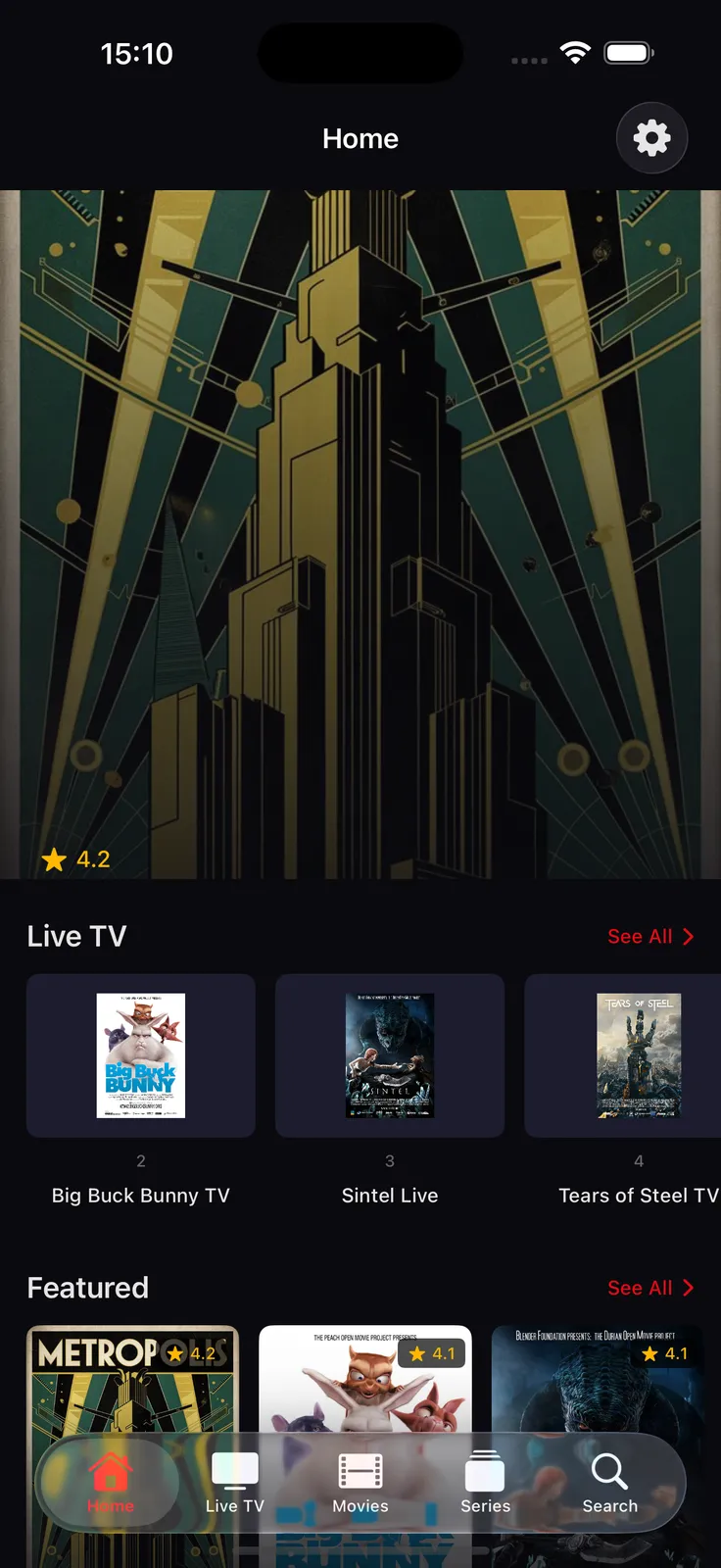
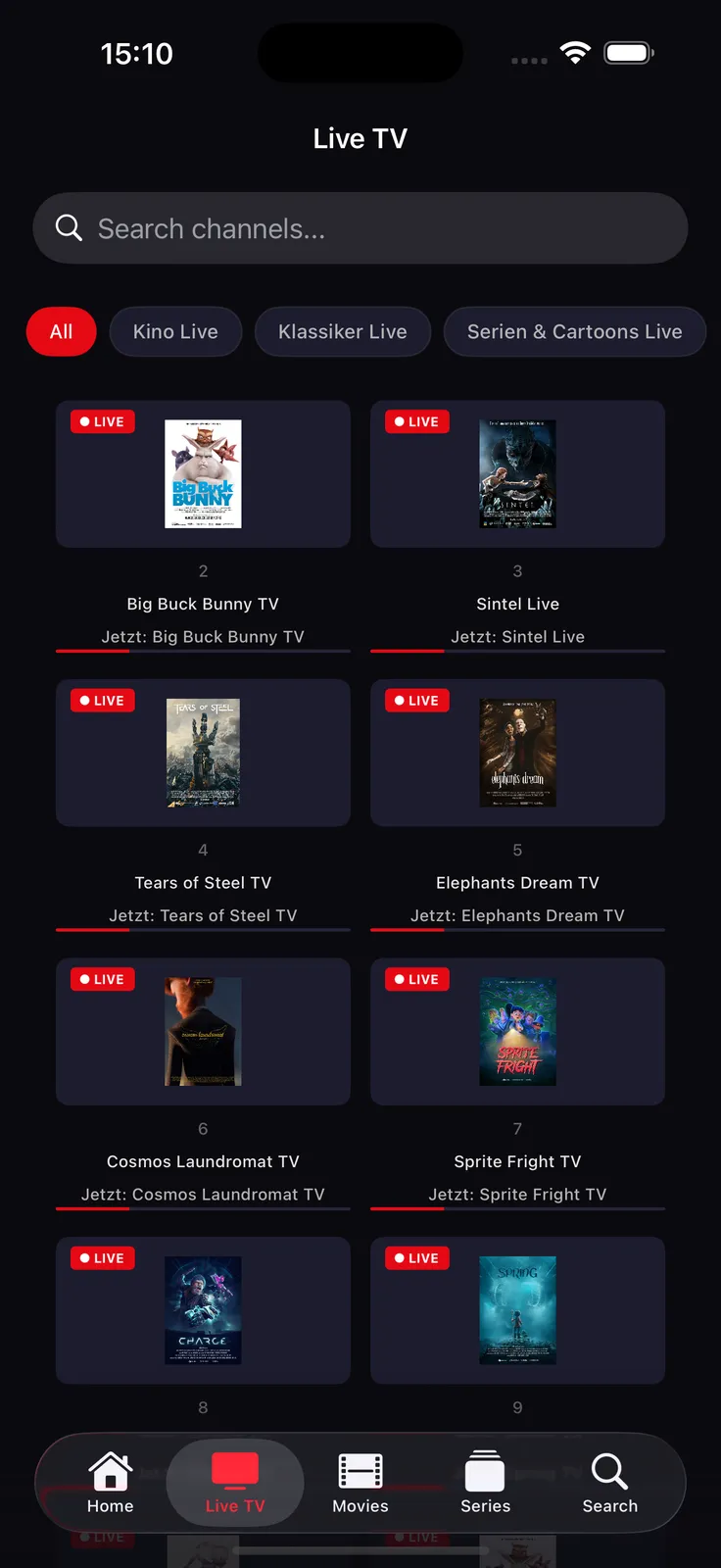
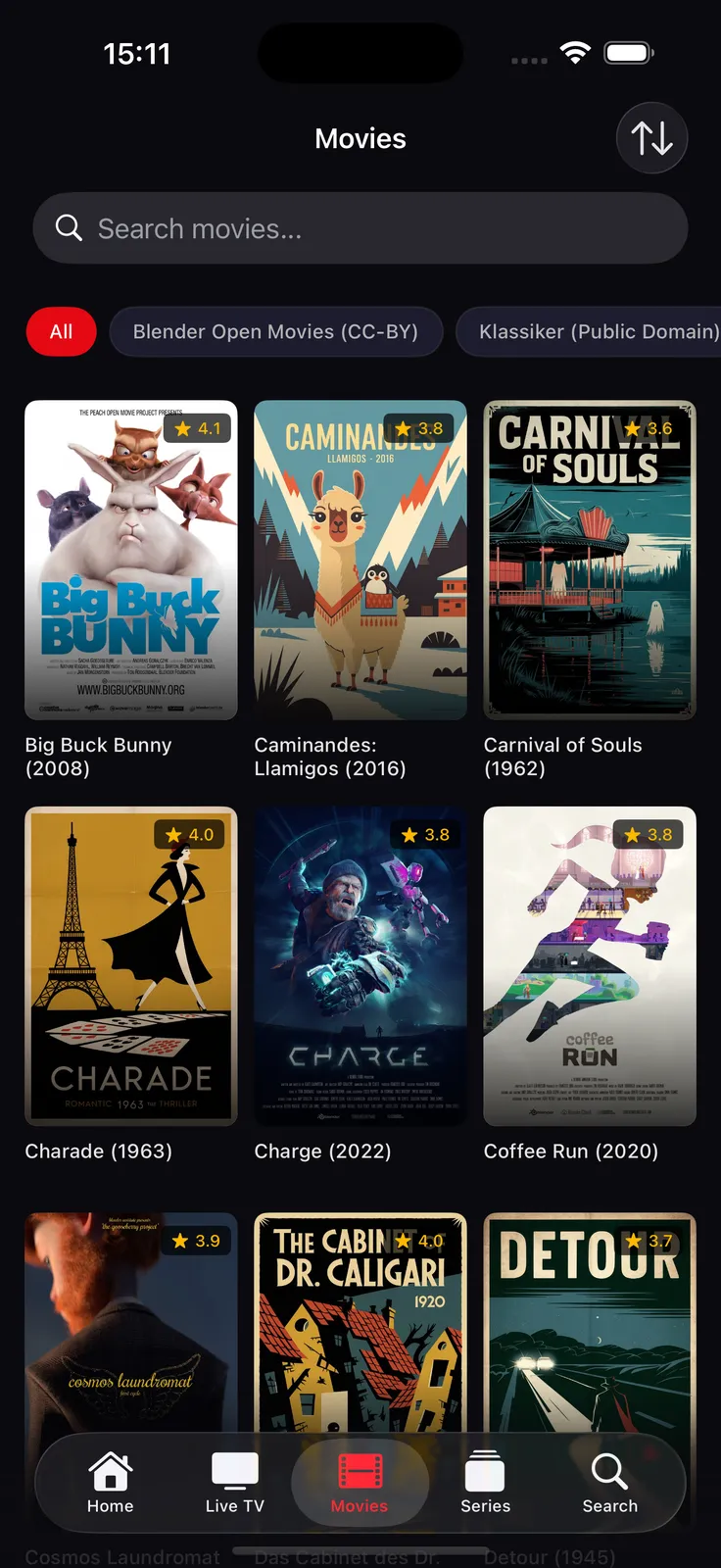
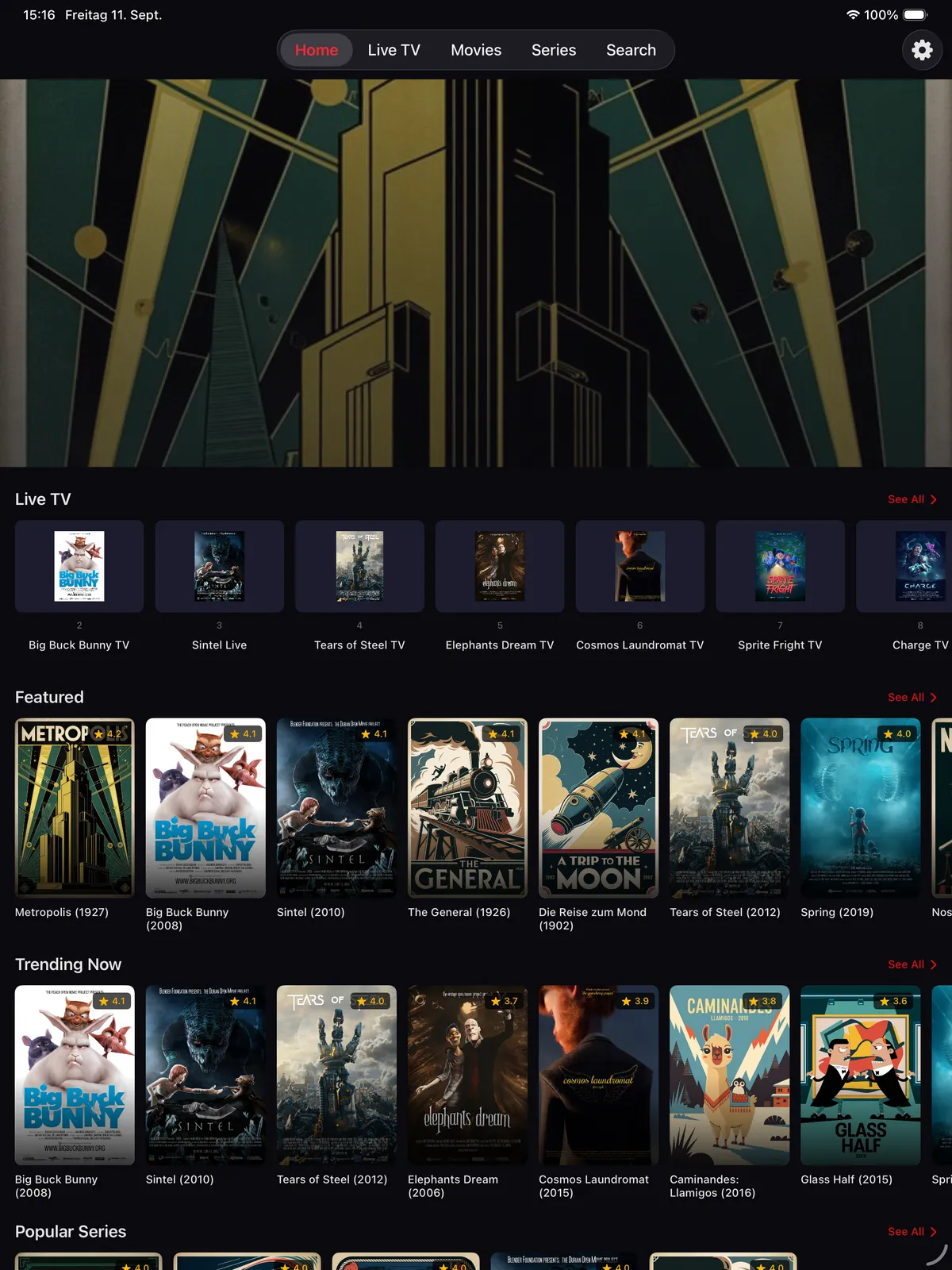
TELOS IPTV, App Store üzerinden iPhone ve iPad’de kullanılabilir. iOS mağaza açıklamasında Xtream erişimi ile kendi sağlayıcınızdan Live TV, filmler ve diziler sunulduğu belirtilir. Uygulamada kanal, film veya dizi bulunmadığı da açıklanır. Ayrıca ücretsiz deneme süresinden sonra kullanmaya devam etmek için TELOS+ gerektiği belirtilir. Daha kapsamlı bir karşılaştırma için IPTV oynatıcı karşılaştırmasına, diğer platformlara yönelik kılavuzlar içinse oynatıcı merkezine göz atın.
iOS’ta bir IPTV oynatıcı neler yapabilir ve neler yapamaz?
IPTV oynatıcı, sağladığınız bir kaynakla ilişkili içerik bilgilerine ve yayınlara bağlanır. Xtream Codes yaygın bir giriş yöntemidir: uygulama, sağlayıcınızın verdiği bağlantı bilgilerini ister. M3U, yayın referansları ve ilgili bilgileri içerebilen bir liste biçimidir. Kurulum seçenekleri uygulamaya ve platforma göre değişir.
Oynatıcı abonelik oluşturmaz, kanal listesi sağlamaz ve tek başına erişilemeyen bir yayını çalışır hâle getirmez. Uygulama rehberi destekliyorsa EPG verileri, kaynağın sağladığı bilgilere bağlıdır. Oynatma da kaynağa, ağa ve cihaza bağlıdır. Sağlayıcınız bir bağlantıyı değiştirir veya yayını kaldırırsa oynatıcı bunu geri getiremez.
Yalnızca kendi sağlayıcınızdan yasal olarak edindiğiniz Playlist bağlantılarını veya Xtream erişimini kullanın. Giriş bilgilerinizi herkese açık şekilde paylaşmayın. Bir Playlist’i içe aktarmadan önce uygulamanın bu listenin nerede saklanacağını ve nasıl kaldırılacağını açıkladığını kontrol edin. Bu, özellikle iPhone veya iPad’inizi başkalarıyla paylaşıyorsanız faydalıdır.
iPhone ve iPad’de TELOS için mevcut mağaza açıklamasında Xtream girişi ve kullanıcının kendi sağlayıcısından içerikler belirtilir. iOS özellikleri arasında M3U içe aktarma, EPG, AirPlay veya indirmeler listelenmez. Bu özelliklerin başka bir platformun mağaza açıklamasında yer almasına dayanarak iOS’ta da bulunduğunu varsaymayın. iPhone ve iPad kılavuzu, platform kurulumuyla ilgili noktaları daha ayrıntılı ele alır.
iPhone ve iPad’de önemli olanlar: karşılaştırma ölçütleri
Uygulama açıklamalarında benzer terimler kullanılsa da platform desteği farklı olabilir. Kullanmayı düşündüğünüz cihaza özel mağaza açıklamasını inceleyin ve güvenmeden önce ilgili seçeneğin uygulamada bulunduğunu doğrulayın. Apple TV için duyurulan bir özellik, iPhone sürümünde de bulunduğunu kanıtlamaz.
| Ölçüt | Kontrol edilmesi gerekenler | Neden önemli? |
|---|---|---|
| Playlist içe aktarma | iOS mağaza açıklamasında M3U bağlantısı veya dosyası açıkça destekleniyor mu, yoksa yalnızca Xtream Codes mu sunuluyor? | Uyumlu bir giriş yöntemi, geçici kurulum çözümlerine ve başarısız içe aktarmalara gerek bırakmaz. |
| EPG | Uygulama iPhone veya iPad’de rehber sunduğunu belirtiyor mu ve kullanılabilirliğin sağlayıcı verilerine bağlı olduğunu açıklıyor mu? | Rehber yalnızca kaynağın sağladığı program bilgilerini gösterebilir. |
| Oynatma altyapısı | Açık destek bilgileri arayın ve yasal kaynağınızı deneyin. | Platforma özel kanıt olmadan belirli bir video biçiminin veya oynatma motorunun desteklendiğini varsaymayın. |
| Arka planda oynatma ve resim içinde resim | Uygulamanın ve izlemeyi düşündüğünüz yayının bu iOS özelliklerini destekleyip desteklemediğini kontrol edin. | Arka plan sesi, kayan video ve kesintisiz oynatma farklı özelliklerdir. |
| AirPlay | iOS mağaza açıklamasında veya uygulama belgelerinde AirPlay desteğini doğrulayın. | iPhone oynatıcısının her yayını televizyona aktarabileceğini varsaymayın. |
| Çocuk koruması | Profiller, PIN’ler ve kısıtlamalarla ilgili iPhone/iPad bilgilerini açıkça kontrol edin. | Kontroller platforma göre değişebilir; çocuklar uygulamayı kullanmadan önce doğrulanmalıdır. |
| Fiyatlandırma modeli | Deneme, abonelik veya satın alma koşulları için güncel App Store açıklamasını okuyun. | Uygulamanın ücretsiz yüklenebilmesi, kullanımın devamının da ücretsiz olduğu anlamına gelmez. |
Bu ölçütler, oynatıcı karşılaştırmasıyla sağlayıcı karşılaştırmasını birbirinden ayırmaya da yardımcı olur: önce uygulamanın belgelenmiş işlevlerini, ardından kendi kaynağınızı ve ağınızı ayrı ayrı değerlendirin. Daha fazla seçenek için ücretsiz IPTV oynatıcılarına göz atın. TELOS iOS mağaza açıklamasında uygulamanın ücretsiz yüklendiği, ücretsiz deneme sunduğu ve deneme süresinden sonra devam etmek için TELOS+ gerektiği belirtilir; burada fiyatlar verilmeden aylık, yıllık ve ömür boyu satın alma türleri sıralanır.
iPhone'da M3U veya Xtream kurulumu
Önce seçtiğiniz iOS oynatıcının hangi bağlantı yöntemini desteklediğini öğrenin. TELOS iPhone/iPad listelemesinde Xtream ile giriş açıklanıyor; bu, iOS'ta M3U içe aktarmanın desteklendiği anlamına gelmez. Başka bir uygulamada veya Apple TV'de gördüğünüz M3U seçeneğinin iPhone'da da bulunduğunu varsaymayın.
- Uygulama listelemesini kontrol edin. Kullanmak istediğiniz yöntemin iPhone veya iPad'de desteklendiğini doğrulayın ve platforma özel notları inceleyin.
- Bağlantı bilgilerini kendi sağlayıcınızdan alın. Xtream için size verilen kimlik bilgilerini ve sunucu ayrıntılarını kullanın. M3U için oynatıcınız bu içe aktarma yöntemini açıkça destekliyorsa oynatma listesi bağlantısını veya dosyasını kullanın.
- Sunuluyorsa bağlantı veya dosya içe aktarmayı seçin. Bağlantı, uygulamanın oynatma listesini kaynağından almasını sağlar. Dosya içe aktarma ise cihazınızda zaten bulunan bir dosyayı kullanır. Bunlar ayrı seçeneklerdir; birinin bulunması diğerinin de olduğu anlamına gelmez.
- Bilgileri dikkatlice girin veya seçin. Fazladan boşluk, eksik karakter ve doğru sunucu adresi olup olmadığını kontrol edin. Bağlantıları ve kimlik bilgilerini gizli tutun.
- Uygulamanın kataloğu yüklemesini bekleyin. Büyük veya erişilemeyen bir kaynağın yüklenmesi zaman alabilir ya da başarısız olabilir. Uygulama yükleme yaptığını gösteriyorsa ilk kontrol sırasında uygulamayı açık tutun.
- Sonucu kontrol edin. Beklediğiniz kategorilerin göründüğünü doğrulayın ve izin verilen bir yayını deneyin. Bir yayın rehberi sunuluyorsa kaynağın program verisi sağlayıp sağlamadığını kontrol edin.
- Oynatma Listesini güncel tutun. Sağlayıcı bağlantıyı veya kimlik bilgilerini değiştirirse kayıtlı bağlantıyı uygulamanın kendi kontrollerini kullanarak güncelleyin. Artık kullanmadığınız eski kayıtları kaldırın.
İçe aktarılan bir M3U dosyasında okunamayan karakterler görünüyorsa dosya, uygulamanın beklenen şekilde işleyemediği bir metin kodlaması kullanıyor olabilir. Kaynaktan uyumlu bir dışa aktarma isteyin veya nasıl yapacağınızı biliyorsanız bir kopyayı yaygın bir metin kodlamasıyla yeniden kaydedin. Yayın adreslerini gelişigüzel düzenlemeyin: tek bir karakteri değiştirmek bile bir kaydı geçersiz kılabilir. Bir oynatma listesi doğrulayıcısı biçimi incelemeye yardımcı olabilir, ancak yayınların erişilebilir veya lisanslı olduğunu doğrulayamaz. M3U doğrulayıcısına bakın.
Sık görülen M3U URL hataları arasında bağlantının eksik kopyalanması, başında veya sonunda boşluk bulunması, adresin süresinin dolması ya da oynatıcının okuyamadığı bir sunucu yanıtı yer alır. Sağlayıcınızdan URL'nin tamamını yeniden kopyalayın; sorun sürerse onlarla kontrol edin. Gönderilen verilerin nasıl işlendiğini bilmiyorsanız özel bağlantıları herkese açık bir foruma veya üçüncü taraf bir araca yapıştırmayın.
iOS'ta yayınların kararlı kalmasını sağlama
Kararlı oynatma için oynatıcıdan fazlası gerekir. Wi-Fi sinyali, mobil kapsama, ağ yoğunluğu, kaynak sunucusu ve sağlayıcının izin verdiği eşzamanlı bağlantı sayısı oynatmayı etkileyebilir. Arabelleğe alma, cihazın daha fazla yayın verisi beklemesidir; ağ koşulları değiştikçe kesilip yeniden başlayabilir. Kaynak veya bağlantı kararsızsa oynatıcı kesintisiz oynatma garantisi veremez.
Wi-Fi kullanırken yönlendiriciye yaklaşın veya cihazla erişim noktası arasındaki engelleri azaltın. Mobil veride, sinyalin daha güçlü olduğu bir yerde oynatmayı karşılaştırın. Diğer uygulamalar bağlantıyı yoğun kullanıyorsa yayındaki sorunu incelerken büyük aktarımları duraklatın. Düşük Güç Modu ve arka plan etkinliği, iOS'un cihaz kaynaklarını nasıl kullandığını etkileyebilir; sonuca varmadan önce uygulama ön plandayken deneyin.
| Belirti | Olası neden | Uygulanabilir kontrol |
|---|---|---|
| Tüm kanallarda sürekli arabelleğe alma | Zayıf veya yoğun Wi-Fi, mobil kapsama sorunu ya da kaynak tarafında bir sorun | İzin verilen başka bir yayını deneyin ve Wi-Fi ile mobil veriyi karşılaştırın. Yönlendiriciye yaklaşın. |
| Diğerleri oynarken tek bir yayında arabelleğe alma | Bu yayın veya kaynak erişilemez ya da aşırı yüklü olabilir | Başka bir içerik deneyin, ardından etkilenen yayını sağlayıcınıza sorun. |
| Başka bir uygulama açtıktan sonra oynatma duruyor | Oynatıcı veya iOS, bu kullanım için oynatmanın devam etmesini desteklemiyor olabilir | Oynatıcı ekranda görünürken deneyin ve uygulamanın belgelenmiş arka plan özelliklerini kontrol edin. |
| Giriş yaptıktan sonra bağlantı kurulamıyor | Yanlış bilgiler, değişen kaynak adresi veya sağlayıcının bağlantı sınırı | Kimlik bilgilerini yeniden kontrol edin ve hesabı başka bir oturumun kullanıp kullanmadığını sağlayıcınıza sorun. |
| Rehber boş veya eksik | Kaynak eşleşen program verisi sağlamıyor olabilir | Rehber verisinin kullanılabilirliğini ve eşleşmesini sağlayıcınızla doğrulayın. |
| Sorun Düşük Güç Modu'nda ortaya çıkıyor | Cihazın güç ayarları uygulama etkinliğini etkileyebilir | Düşük Güç Modu kapalıyken ve oynatıcı ön plandayken karşılaştırın. |
Daha kapsamlı sorun giderme adımları için kararlı IPTV rehberine ve IPTV'de arabelleğe alma sorununu çözme kılavuzuna bakın. Ağ, kaynak veya uygulama davranışından hangisinin değiştiğini belirleyebilmek için her seferinde tek bir koşulu değiştirin.
Apple TV ve iPad: farklar
iPad, dokunmatik arayüze sahip bir iOS cihazıdır. Apple TV ise tvOS kullanır ve televizyon ile uzaktan kumandayla kullanılmak üzere tasarlanmıştır. Uygulamalar aynı markayı taşısa da her cihazda farklı kurulum yöntemleri, gezinme, rehber özellikleri ve kontroller sunabilir. Gerçekten kullanacağınız platformun listelemesini kontrol edin.
TELOS'un iPhone/iPad deneyiminden ayrı, yayında olan bir Apple TV App Store kaydı vardır. Apple TV listelemesinde Xtream ile giriş veya M3U oynatma listesi bağlantısı, EPG rehberli Canlı TV, film ve diziler için kategoriler, arama ve favoriler açıklanır. Telafi yayını ve zaman kaydırma özelliklerinin sağlayıcıya bağlı olduğu belirtilir; ayrıca PIN ile çocuk koruması sunan profiller listelenir. Bunlar Apple TV listelemesindeki bilgilerdir ve iPhone veya iPad sürümüne ilişkin vaatler olarak yorumlanmamalıdır.
Buna karşılık iPhone/iPad listelemesinde, kullanıcının kendi sağlayıcısı üzerinden Xtream erişimi ve Canlı TV, film ve diziler açıklanır. M3U bağlantısı, EPG veya AirPlay listelenmez. Televizyonda izlemek istiyorsanız iOS uygulamasında AirPlay'in bulunduğunu varsaymak yerine Apple TV'deki uygulamanın tam adını ve desteklediği bağlantıyı doğrulayın.
Mobil kurulum için iPhone/iPad rehberini, Apple TV için platforma özel listelemeyi kullanın. Android telefon ve tabletler için Android rehberine; Fire TV için ayrı Fire TV rehberine bakın.
iPhone ve iPad'de TELOS IPTV
TELOS IPTV, kendi oynatıcımızdır ve App Store'da iPhone ve iPad için, ayrıca Apple TV için de kullanılabilir. Kendi sağlayıcınızdan aldığınız Xtream erişim bilgileriyle giriş yapar, canlı TV, film ve dizileri sade bir uygulamada izleyebilirsiniz. Ücretsiz deneyebilirsiniz; sonrasında TELOS+ aylık veya yıllık abonelik ya da ömür boyu kullanım satın alımı olarak sunulur. Apple TV'de M3U oynatma listesi bağlantısı da çalışır.
Kesintisiz oynatma için: proxy ve indirmeler
- Sağlayıcı proxy'si: TELOS, sağlayıcınızın erişim bilgilerini kendinizin girdiği bir HTTP proxy üzerinden iletebilir (ana makine, bağlantı noktası, isteğe bağlı kimlik bilgileri). Bu özellik, sağlayıcınıza yalnızca proxy üzerinden erişilebildiğinde yardımcı olur. Yalnızca sağlayıcınıza yönelik istekler için geçerlidir (giriş, program verileri, görseller, oynatma); satın alımlarınız veya hesabınız için kullanılmaz. Ayar başarısız olursa bu istekler de başarısız olur: uygulama hiçbir zaman sessizce doğrudan bağlanmaz.
- İndirme ve çevrimdışı izleme: Filmler ve bölümler daha sonra izlemek üzere kaydedilebilir ve çevrimdışı izlenebilir. Bir içeriğin kaydedilip kaydedilemeyeceği kaynağınıza bağlıdır; çocuk ve PIN kuralları indirmeler için de geçerlidir.
- Çok dilli: arayüz 8 dilde kullanılabilir.
TELOS IPTV yalnızca bir oynatıcıdır. Kanal, film, dizi veya program verisi içermez ve sağlamaz; bir sağlayıcıdan kendi erişiminizi edinmeniz gerekir ve bunun yasal olup olmadığından siz sorumlusunuz.
Karar rehberi: ihtiyaçlarınıza hangi kurulum uygun?
Önce elinizdeki kaynak yöntemini belirleyin, ardından cihazınızda bu yöntemi açıkça destekleyen bir uygulama seçin. Sonra hangi ek özelliklerin önemli olduğuna karar verin: rehber verileri, oturma odasında kullanım, çocuk denetimleri veya açıkça belirtilmiş bir fiyatlandırma modeli. Yalnızca başka bir platform için listelenen özelliklere dayanarak uygulama seçmeyin.
| Durumunuz | Öncelik vermeniz gerekenler | Sonraki kontrol |
|---|---|---|
| Xtream erişiminiz var ve iPhone'da izliyorsunuz | Anlaşılır Xtream kurulumu, okunaklı katalog ve oynatma kontrolleri | iOS listesini doğrulayın ve kendi bağlantınızı deneyin. |
| M3U bağlantınız veya dosyanız var | Tam olarak kullandığınız iOS uygulaması için açık M3U desteği | Bağlantı mı, dosya mı yoksa her ikisini de kabul ettiğini kontrol edin. Destek olduğunu varsaymayın. |
| Program rehberi istiyorsunuz | Platforma özgü EPG desteği ve sağlayıcı verileri | Kaynağınızın rehber bilgisi sağladığını ve uygulamanın bunu cihazınız için listelediğini doğrulayın. |
| Çoğunlukla televizyonda izliyorsunuz | Yerel bir Apple TV uygulaması ve uzaktan kumandaya uygun gezinme | tvOS listesini iPhone listesinden ayrı inceleyin. |
| Süregelen maliyetleri karşılaştırıyorsunuz | Güncel mağaza listesinde belirtilen deneme ve abonelik koşulları | App Store satın alma ayrıntılarını okuyun; eski fiyat bilgilerine güvenmeyin. |
| Kesintilerin nedenini araştırıyorsunuz | Ağ kontrolleri, kaynak durumu ve bağlantı sınırı ayrıntıları | Wi-Fi ve mobil bağlantıda oynatmayı karşılaştırın, ardından sağlayıcınıza oturum sınırlarını sorun. |
Oynatıcı seçeneklerini daha geniş kapsamlı karşılaştırmak için en iyi IPTV oynatıcı karşılaştırması sayfasını ziyaret edin. Öncelikli sorunuz maliyetse ayrı TiviMate Premium maliyet rehberine göz atın; fiyatlar değişebilir, bu nedenle güncel koşulları ilgili mağazadan doğrulayın.
Sık yapılan hatalar ve bunlardan kaçınma yolları
Sık yapılan bir hata, M3U ile Xtream Codes'u birbirinin yerine kullanılabilir sanmaktır. Bunlar farklı bağlantı yöntemleridir ve her uygulama belirli bir platformda yalnızca birini destekleyebilir. Dosya hazırlamadan veya kimlik bilgilerini girmeden önce kullandığınız iOS uygulamasının tam listesini kontrol edin.
Bir diğer hata, boş EPG'nin oynatıcının bozuk olduğu anlamına geldiğini varsaymaktır. Rehber verileri kaynakta bulunmayabilir veya eksik olabilir. Sağlayıcınızın program bilgisi sunup sunmadığını ve uygulamanın bunu iPhone veya iPad'de destekleyip desteklemediğini kontrol edin.
Her kesintiyi uygulama hatası olarak değerlendirmeyin. İzin verilen başka bir yayını deneyin, Wi-Fi yönlendiricisine yaklaşın ve varsa mobil veriyi test edin. Yalnızca bir yayın çalışmıyorsa sağlayıcınızla iletişime geçin. Tüm yayınlar çalışmıyorsa bağlantı bilgilerini yeniden kontrol edin ve eşzamanlı bağlantı sınırlarını sorun.
Son olarak, oynatma listesi URL'lerini veya giriş bilgilerini herkese açık sorun giderme gönderilerinde paylaşmaktan kaçının. Bir URL kişisel hesabınıza erişim sağlayabilir. Oynatma listenizi gizli tutun, artık ihtiyaç duyulmayan eski kayıtları kaldırın ve yalnızca kullanma hakkınız olan erişim bilgilerini kullanın.
TELOS IPTV: kullanılabilirlik ve içerik sorumluluğu
TELOS IPTV şu anda iPhone ve iPad, Apple TV ve Android akıllı telefonlar ile tabletlerde kullanılabilir. Android TV, Fire TV, Samsung, LG, Meta Quest veya web tarayıcılarında henüz kullanılamaz. TELOS'un bulunmadığı platformlar için TV sürümleri geliştirilmektedir; henüz bir çıkış tarihi açıklanmamıştır.
TELOS IPTV yalnızca bir oynatıcıdır. Kanal, film, dizi veya program verisi içermez ve sağlamaz; bir sağlayıcıdan kendi erişiminizi edinmeniz gerekir ve bunun yasallığından siz sorumlusunuz.
TELOS IPTV'nin güncel cihaz durumu: Bugün hangi platformların kullanılabildiği ve hangi cihazlarda nelerin çalıştığı telosiptv.com/devices adresinde listelenmiştir.
Devamını okuyun
Android ve Android TV için En İyi IPTV Oynatıcıları (2026) · Windows PC'de IPTV Nasıl İzlenir (2026) · IPTV Player Fire TV Stick: Kurulum ve Ayar Rehberi · Samsung Smart TV’de IPTV Kurulumu (Tizen) (2026) · LG Smart TV'de IPTV Kurulumu (webOS) (2026) · En iyi IPTV oynatıcısı · Foruma gidin
Kaynaklar ve tekrarlanabilir kontroller
Mağaza puanları mağaza kullanıcılarının geri bildirimlerini gösterir. Sınıflandırdığımız yorum metinleri ayrı bir örneklemdir; sayıları puanın paydası değildir. İki veri kümesi de kendi cihaz testlerimizden oluşmaz.
- Mağaza verilerinin dışa aktarılma tarihi
- Dışa aktarımdaki son tarihli mağaza gözlemi
- 2026-10-18
- Derlenen özellik tablosunun kaynak tarihi
- 2026-07-23
Bu tarihler farklı kaynaklara aittir. Yeni bir dışa aktarım derlenen özellikleri yeniden doğrulamaz. Eski özellik, fiyat ve kullanılabilirlik bilgilerini cihazınız ve ülkeniz için resmî mağaza kaydında yeniden kontrol edin.
Mağaza ekran görüntülerini uygulama yayıncıları sağlar; bunlar kendi testlerimizden alınmaz. Bir mağaza kaydı her TV modeli, giriş biçimi veya kurulumla uyumluluğu kanıtlamaz. TELOS bu sitenin işletmecisine aittir; tam platform için kullanılabilirliği ayrıca kontrol edilmelidir.
Her seferinde tek değişkeni kontrol edin: özel bilgi içermeyen bir listeyi doğrulayın, oynatma cihazında ölçün ve resmî cihaz ve giriş gereksinimlerini karşılaştırın. Başka bir ayarı değiştirmeden önce cihazı, sürümü, tarihi ve sonucu kaydedin.