Reproductor IPTV para iPhone: guía para iPhone y iPad
El reproductor IPTV adecuado para iPhone o iPad depende de cómo conectes tu propia lista, de las funciones de guía y reproducción que necesites y de cómo gestione la aplicación las interrupciones. Compara estos aspectos antes de elegir; ningún reproductor es adecuado para todas las configuraciones.
Un reproductor IPTV es un programa para reproducir contenido de una lista o cuenta de proveedor que ya tienes. No proporciona canales ni suscripciones. Esta guía explica M3U y Xtream Codes, las comprobaciones de configuración, la estabilidad de la emisión, las diferencias con Apple TV y lo que ofrece actualmente TELOS IPTV en iOS.
En iOS y tvOS (Apple TV), las aplicaciones solo se pueden instalar desde el App Store oficial. No se admite la instalación por carga lateral como en Android sin herramientas de desarrollo adicionales. Esto implica menos opciones que en Android, pero un proceso de instalación y actualización más uniforme en todos los dispositivos.
En iPhone o iPad, los controles táctiles son fundamentales; en Apple TV, el Siri Remote sirve para navegar por la lista de canales y la EPG. Algunos reproductores ofrecen interfaces independientes adaptadas a cada dispositivo.
Al igual que en Android, los reproductores de iOS utilizan principalmente listas M3U o el protocolo Xtream Codes para conectar tu cuenta de IPTV. La tabla siguiente ofrece información actualizada sobre las funciones y la disponibilidad en cada plataforma.
Comparativa
| Reproductor | Precio | Plataformas | Valoración | Los usuarios destacan |
|---|---|---|---|---|
 Smarters Player Lite Smarters Player Lite |
Free | App Store | – | |
 ibo Pro Player ibo Pro Player |
Free | App Store | Asistencia elogiadoEstabilidad elogiado | |
 Smarters Pro Smarters Pro |
Free | App Store | Relación calidad-precio elogiadoAsistencia elogiado | |
 IPTV Smart Player IPTV Smart Player |
Free | App StoreGoogle Play | Estabilidad elogiado |
Ventajas e inconvenientes
- Ventaja: un canal de distribución uniforme a través del App Store, con actualizaciones fiables y comprobaciones de compatibilidad con el dispositivo antes de la instalación.
- Ventaja: muchos reproductores ofrecen versiones específicas para Apple TV con controles para Siri Remote, en lugar de limitarse a ampliar la interfaz del móvil.
- Ventaja: AirPlay te permite transmitir desde un iPhone a un televisor cuando lo necesites, sin instalar una aplicación aparte en el televisor.
- A tener en cuenta: sin disponibilidad en el App Store, no hay una opción de carga lateral como en Android. La selección se limita a las aplicaciones publicadas.
- A tener en cuenta: las funciones pueden variar entre las versiones para iPhone y Apple TV, así que conviene consultar la descripción de la aplicación correspondiente.
Las 3 mejores recomendaciones
Smarters Player Lite es una de las aplicaciones IPTV más utilizadas del ecosistema iOS y cuenta con una versión propia para Apple TV. Es ideal para quienes buscan una solución consolidada disponible tanto en iPhone/iPad como en Apple TV.
IBO Pro Player ofrece una interfaz sencilla y también está disponible en plataformas de smart TV ajenas al ecosistema de Apple. Es ideal para quienes quieren usar el mismo reproductor en distintos dispositivos, incluidos los que no son de Apple.
IPTV Smarters Pro es la versión ampliada, con opciones adicionales para gestionar varios perfiles y listas. Es ideal para quienes tienen varias cuentas o para familias que quieren perfiles separados.
Cómo configurarlo
Configurar un reproductor IPTV en iOS
- Abre el App Store, busca la aplicación que quieras e instálala en tu iPhone/iPad o directamente en el Apple TV.
- Abre la aplicación y elige un método de acceso: inicio de sesión con Xtream Codes (URL del servidor, nombre de usuario y contraseña) o URL de una lista M3U.
- Introduce los datos de acceso de tu proveedor y deja que la aplicación cargue la lista de canales.
- Introduce una fuente EPG si la aplicación no la obtiene automáticamente mediante Xtream Codes.
- Marca tus favoritos y crea grupos de canales para mantener la lista organizada en la pantalla grande.
- Si utilizas varios dispositivos Apple, introduce los mismos datos de acceso por separado en el iPhone/iPad y el Apple TV, ya que la configuración no suele sincronizarse automáticamente.
Preguntas frecuentes
¿Qué reproductor IPTV es mejor para iPhone?
¿Puedo usar una lista M3U en un iPhone?
¿TELOS IPTV admite Xtream Codes en iPhone y iPad?
¿Por qué se corta la señal IPTV en iOS?
¿TELOS IPTV incluye EPG en iPhone?
¿TELOS IPTV está disponible en Apple TV?
¿Puedo instalar reproductores IPTV en iOS sin usar la App Store?
¿La misma app funciona igual en iPhone y Apple TV?
¿Puedo enviar contenido IPTV desde mi iPhone a un televisor normal sin tener un Apple TV?
¿Qué necesito para empezar si ya tengo un proveedor de IPTV?
¿Los reproductores admiten varios perfiles familiares?
Consejos y fuentes M3U legales
Para una reproducción estable en Apple TV, se recomienda usar una conexión Ethernet mediante un adaptador siempre que sea posible, en lugar de Wi-Fi, ya que no todas las generaciones de Apple TV tienen un puerto Ethernet integrado. En iPhone y iPad, conviene usar la banda Wi-Fi de 5 GHz para ver contenido en HD o incluso 4K, porque la de 2,4 GHz a menudo solo ofrece una conexión fiable para calidad SD. La transmisión por AirPlay añade la latencia de la conexión inalámbrica, por lo que una conexión directa a través de Apple TV o una app nativa en el televisor suele ser menos propensa a interrupciones.
Actualizado: 18 oct 2026
Respuesta rápida: cómo elegir un IPTV Player para iPhone y iPad
Elige una app de IPTV Player para iOS comprobando qué conexiones de listas admite, la información de la guía, los controles de reproducción, la privacidad y el modelo de precios. Si ya usas Xtream Codes, confirma que la app admite ese inicio de sesión. Si dependes de un archivo o enlace M3U, comprueba que la plataforma admita explícitamente la importación de M3U: las funciones pueden variar entre iPhone, iPad y Apple TV.
Ten en cuenta también cómo vas a ver el contenido. Para una configuración sencilla en el móvil, quizá solo necesites una reproducción fiable y una lista fácil de gestionar. En casa, si usas un iPad, puede que valores una interfaz legible y controles claros. Apple TV tiene una interfaz propia para el salón, así que no des por hecho que una función del iPhone funciona igual allí.
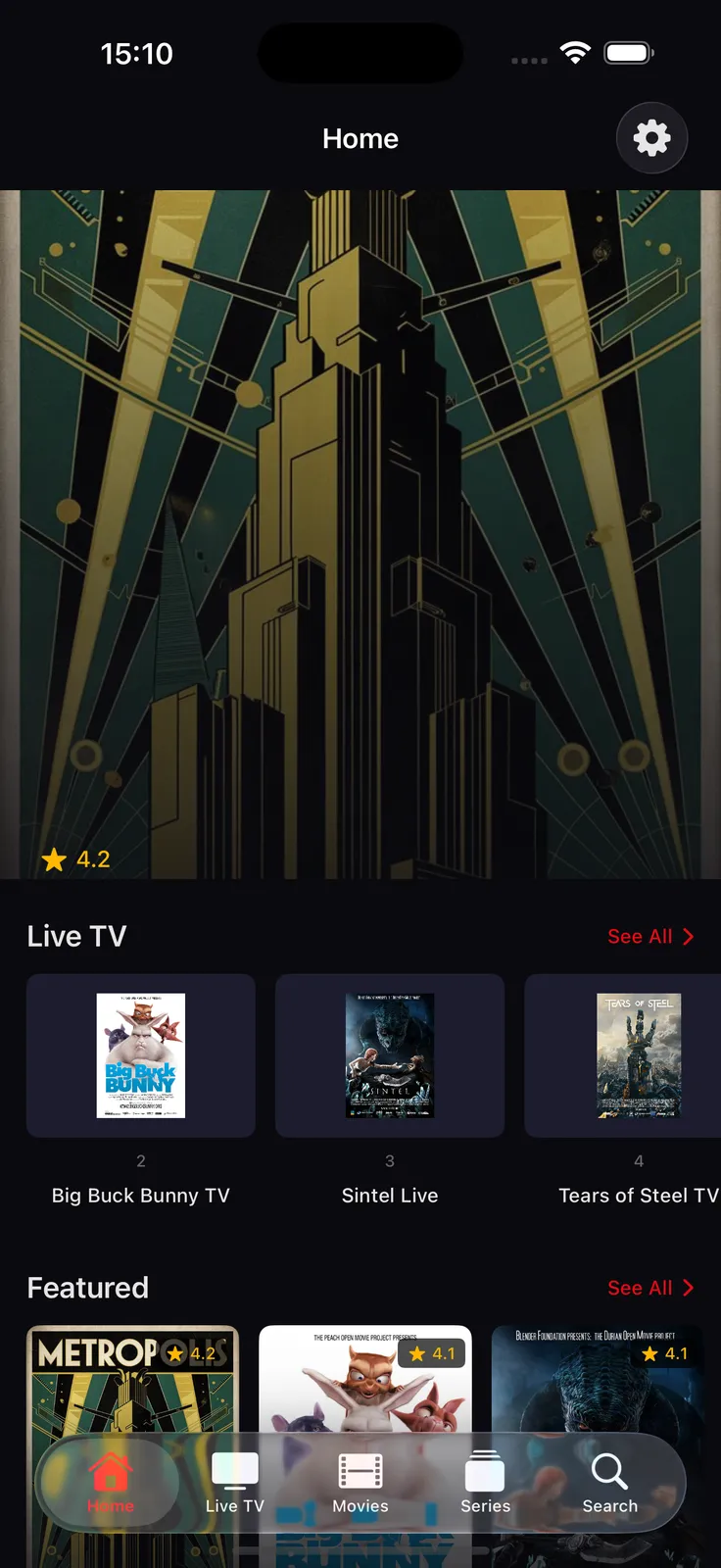
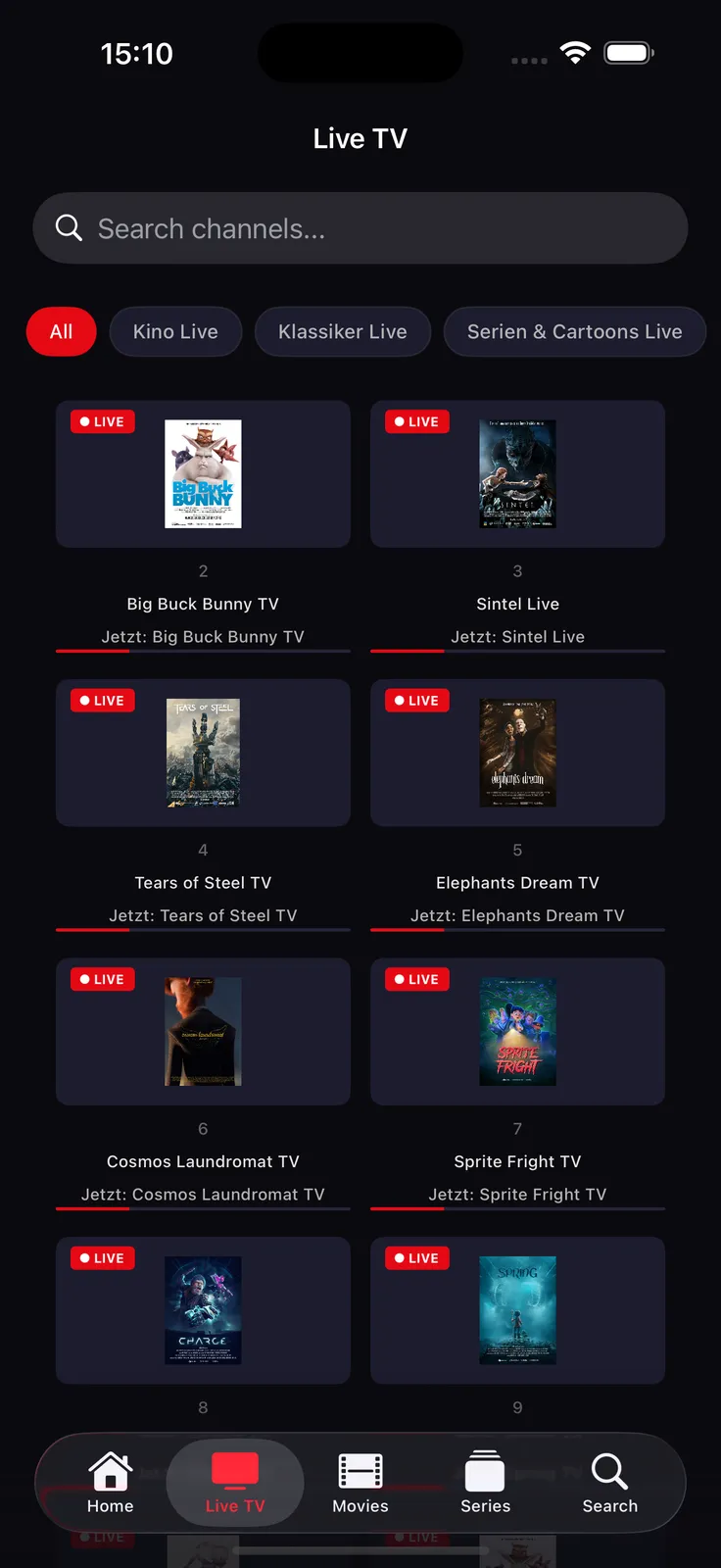
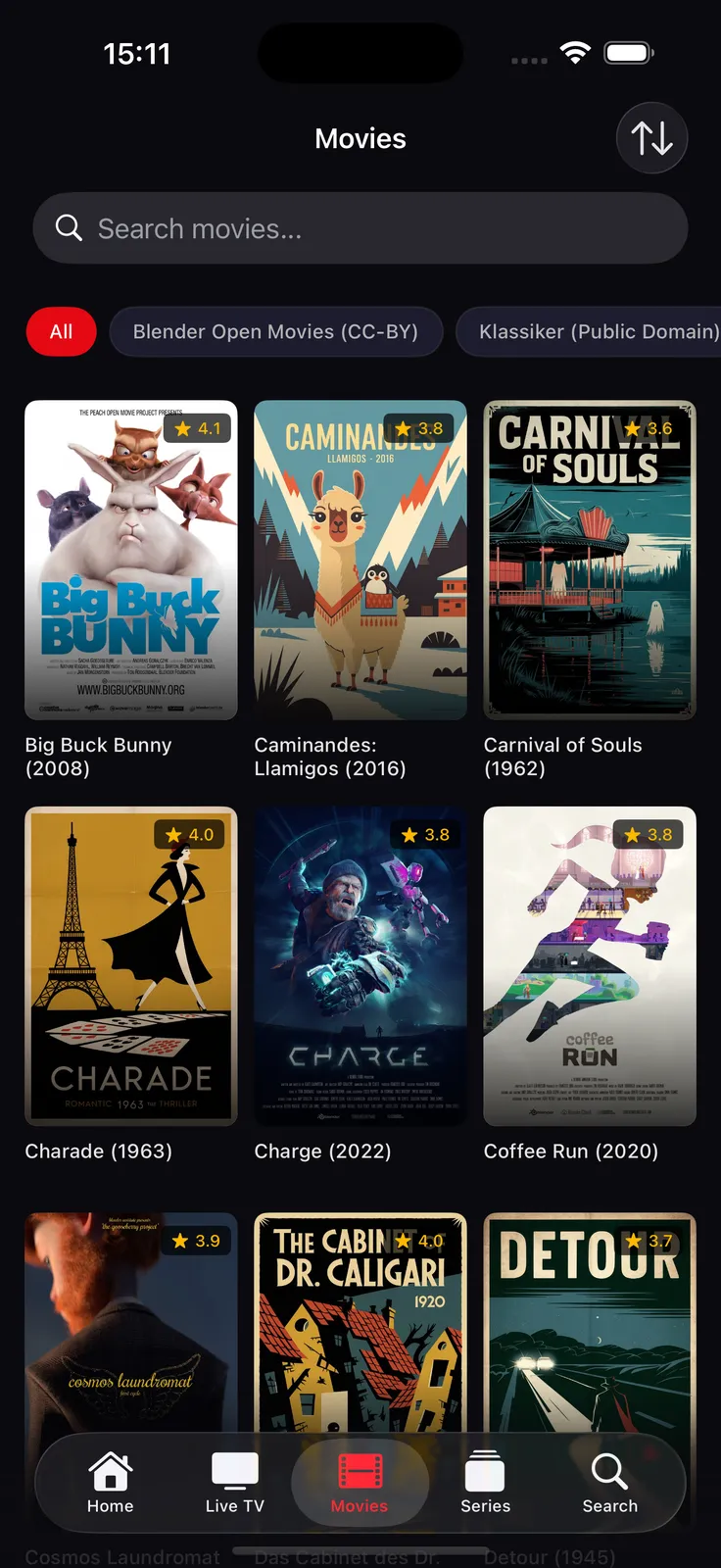
TELOS IPTV está disponible para iPhone y iPad en el App Store, y su ficha de iOS describe el acceso mediante Xtream, TV en directo, películas y series de tu propio proveedor. También indica que la app no incluye canales, películas ni series. Según la ficha, para seguir usando la app después del periodo de prueba gratuito se necesita TELOS+. Consulta la comparativa de reproductores IPTV para ver una comparación más amplia, o el centro de reproductores para consultar guías de otras plataformas.
Qué puede y qué no puede hacer un reproductor IPTV en iOS
Un reproductor IPTV se conecta a la información de contenido y las emisiones asociadas a una fuente que tú proporcionas. Xtream Codes se usa habitualmente como método de inicio de sesión: la app solicita los datos de conexión que te facilita tu proveedor. M3U es un formato de lista que puede contener referencias a emisiones e información relacionada. Las opciones de configuración concretas varían según la app y la plataforma.
Un reproductor no crea una suscripción, no proporciona una lista de canales ni hace que una emisión no disponible funcione por sí solo. Los datos EPG, si la app admite una guía, dependen de la información que proporcione la fuente. La reproducción también depende de la fuente, la red y el dispositivo. Si tu proveedor cambia un enlace o elimina una emisión, el reproductor no puede recuperarla.
Usa solo enlaces de listas o accesos de Xtream que hayas obtenido legalmente de tu propio proveedor. No compartas credenciales públicamente. Antes de importar una lista, comprueba que la app explique dónde se guardará y cómo eliminarla. Esto resulta especialmente útil si compartes un iPhone o iPad.
En iPhone y iPad, la ficha disponible de TELOS describe el inicio de sesión de Xtream y el contenido del proveedor del usuario. No indica la importación de M3U, EPG, AirPlay ni las descargas como funciones de iOS. No deduzcas que están disponibles basándote en la ficha de otra plataforma. La guía para iPhone y iPad explica con más detalle los aspectos de configuración de la plataforma.
Qué tener en cuenta en iPhone y iPad: criterios de comparación
Las descripciones de las apps pueden usar términos similares y, aun así, ofrecer compatibilidad distinta según la plataforma. Consulta la ficha de la tienda para el dispositivo concreto que vayas a usar y, antes de confiar en una opción, comprueba que esté disponible en la app. Que una función se anuncie para Apple TV no demuestra que esté disponible en la versión para iPhone.
| Criterio | Qué comprobar | Por qué importa |
|---|---|---|
| Importación de listas | ¿La ficha de iOS admite explícitamente un enlace o archivo M3U, o solo Xtream Codes? | Un método de inicio de sesión compatible evita soluciones improvisadas y errores de importación. |
| EPG | ¿La app incluye una guía en iPhone o iPad? ¿Aclara que su disponibilidad depende de los datos del proveedor? | Una guía solo puede mostrar la información de programación que proporciona la fuente. |
| Motor de reproducción | Busca información clara sobre la compatibilidad y prueba tu propia fuente obtenida legalmente. | No des por hecho que admite un formato de vídeo o motor de reproducción concreto sin pruebas específicas para esa plataforma. |
| Reproducción en segundo plano e imagen dentro de imagen | Comprueba si la app y la emisión que quieres ver admiten estas funciones de iOS. | El audio en segundo plano, el vídeo en una ventana flotante y la reproducción ininterrumpida son funciones distintas. |
| AirPlay | Confirma que la ficha de iOS o la documentación de la app mencionan la compatibilidad con AirPlay. | No des por hecho que un reproductor de iPhone puede enviar cualquier emisión a un televisor. |
| Protección infantil | Busca información específica para iPhone y iPad sobre perfiles, PIN y restricciones. | Los controles pueden variar según la plataforma y conviene comprobarlos antes de que los niños usen la app. |
| Modelo de precios | Consulta la ficha actual del App Store para conocer las condiciones del periodo de prueba, la suscripción o la compra. | No des por hecho que una instalación gratuita implica que todo el uso posterior también lo sea. |
Estos criterios también ayudan a distinguir la comparación de reproductores de la comparación de proveedores: valora las funciones documentadas de la app y, por separado, tu propia fuente y conexión de red. Para ver más opciones, consulta reproductores IPTV gratuitos. La ficha de TELOS para iOS indica que la app se puede instalar gratis, ofrece un periodo de prueba gratuito y requiere TELOS+ para seguir usándola una vez finalizado; menciona opciones de compra mensual, anual y de por vida, pero no incluye precios.
Configurar M3U o Xtream en un iPhone
Primero, comprueba qué método de conexión admite el reproductor de iOS que has elegido. La ficha de TELOS para iPhone/iPad describe el inicio de sesión con Xtream; no confirma que iOS permita importar M3U. No des por hecho que una opción M3U disponible en otra app o en Apple TV también está disponible en iPhone.
- Comprueba la ficha de la app. Confirma que admite el método que quieres usar en iPhone o iPad y revisa las notas específicas de la plataforma.
- Pide los datos de conexión a tu proveedor. Para Xtream, utiliza las credenciales y los datos del servidor que te haya facilitado. Para M3U, utiliza el enlace o el archivo de la lista de reproducción solo si la app admite expresamente esa forma de importación.
- Elige importar mediante enlace o archivo si está disponible. Con un enlace, la app obtiene la lista de reproducción desde su origen. Al importar un archivo, se usa uno que ya está disponible en tu dispositivo. Son opciones distintas: una no implica que exista la otra.
- Introduce o selecciona los datos con cuidado. Comprueba que no haya espacios de más, que no falte ningún carácter y que la dirección del servidor sea correcta. Mantén en privado los enlaces y las credenciales.
- Espera a que la app cargue el catálogo. Una fuente grande o no disponible puede tardar o dar error. Si la app indica que está cargando, déjala abierta durante la comprobación inicial.
- Comprueba el resultado. Confirma que aparecen las categorías esperadas y prueba una emisión permitida. Si hay una guía, comprueba si la fuente proporciona datos de programación.
- Mantén la lista de reproducción actualizada. Si el proveedor cambia el enlace o las credenciales, actualiza la conexión guardada desde los controles de la app. Elimina las entradas antiguas que ya no utilices.
Si un archivo M3U importado muestra caracteres ilegibles, puede que use una codificación de texto que la app no gestione como esperas. Pide a la fuente que exporte el archivo en un formato compatible o guarda una copia con una codificación de texto habitual si sabes cómo hacerlo. No edites las direcciones de las emisiones sin cuidado: cambiar un solo carácter puede invalidar una entrada. Un validador de listas de reproducción puede ayudarte a revisar el formato, pero no puede comprobar si las emisiones están disponibles o tienen licencia. Consulta el validador de M3U.
Entre los errores habituales de las URL M3U están los enlaces truncados, los espacios al principio o al final, las direcciones caducadas y las respuestas del servidor que el reproductor no puede leer. Vuelve a copiar la URL completa de tu proveedor y consúltalo si sigue fallando. No pegues enlaces privados en un foro público ni en una herramienta de terceros si no sabes cómo gestiona los datos que envías.
Mantener las emisiones estables en iOS
La estabilidad de la reproducción depende de más factores que el reproductor. La señal Wi-Fi, la cobertura móvil, la congestión, el servidor de origen y el número de conexiones simultáneas que permite el proveedor pueden afectar a la reproducción. El almacenamiento en búfer se produce cuando el dispositivo espera a recibir más datos de la emisión; puede aparecer y desaparecer al cambiar las condiciones de la red. Si la fuente o la conexión son inestables, el reproductor no puede garantizar una reproducción ininterrumpida.
Si usas Wi-Fi, acércate al router o reduce los obstáculos entre el dispositivo y el punto de acceso. Con datos móviles, compara la reproducción en un lugar con mejor señal. Si otras apps están usando mucho la conexión, pausa las transferencias grandes mientras revisas la emisión. El modo de bajo consumo y la actividad en segundo plano pueden afectar a cómo iOS asigna los recursos del dispositivo; prueba con la app en primer plano antes de sacar conclusiones.
| Síntoma | Posible causa | Comprobación práctica |
|---|---|---|
| El búfer se carga repetidamente en todos los canales | Wi-Fi débil o congestionada, cobertura móvil o un problema en la fuente | Prueba otra emisión permitida y compara el Wi-Fi con los datos móviles. Acércate al router. |
| Una emisión carga el búfer mientras las demás se reproducen | La emisión o la fuente pueden no estar disponibles o estar sobrecargadas | Comprueba otro contenido y pregunta a tu proveedor por la emisión afectada. |
| La reproducción se detiene al abrir otra app | Es posible que el reproductor o iOS no admitan la reproducción en segundo plano para ese uso | Prueba con el reproductor visible y consulta las funciones en segundo plano documentadas por la app. |
| La conexión falla después de iniciar sesión | Datos incorrectos, una dirección de origen modificada o un límite de conexiones del proveedor | Vuelve a comprobar las credenciales y pregunta al proveedor si hay otra sesión usando la cuenta. |
| La guía está vacía o incompleta | Es posible que la fuente no proporcione datos de programación compatibles | Confirma con el proveedor que haya datos de programación y que coincidan. |
| El problema aparece con el modo de bajo consumo activado | Los ajustes de energía del dispositivo pueden afectar a la actividad de la app | Compara el resultado con el modo de bajo consumo desactivado y el reproductor en primer plano. |
Para seguir una secuencia de solución de problemas más completa, consulta la guía para estabilizar IPTV y cómo solucionar el almacenamiento en búfer en IPTV. Cambia una sola condición cada vez para identificar si ha cambiado la red, la fuente o el comportamiento de la app.
Apple TV y iPad: diferencias
El iPad sigue siendo un dispositivo iOS con pantalla táctil. Apple TV usa tvOS y está diseñado para un televisor y un mando a distancia. Aunque las apps compartan marca, pueden ofrecer distintos métodos de configuración, navegación, funciones de guía y controles en cada dispositivo. Comprueba la ficha de la plataforma que vayas a utilizar.
TELOS tiene una ficha activa en el App Store de Apple TV, independiente de su versión para iPhone/iPad. La ficha de Apple TV describe el inicio de sesión con Xtream o un enlace a una lista de reproducción M3U, Live TV con guía EPG, categorías de películas y series, búsqueda y favoritos. Indica que la función catch-up y timeshift dependen del proveedor, y que incluye perfiles con protección infantil mediante PIN. Estos datos corresponden a la ficha de Apple TV y no deben interpretarse como promesas sobre la versión para iPhone o iPad.
En cambio, la ficha para iPhone/iPad describe el acceso con Xtream y Live TV, películas y series del proveedor del usuario. No menciona enlaces M3U, EPG ni AirPlay. Si quieres ver contenido en un televisor, confirma qué app exacta y qué conexión admite Apple TV en lugar de dar por hecho que la app de iOS ofrece AirPlay.
Consulta la guía para iPhone/iPad para configurar el móvil y la ficha específica de la plataforma para Apple TV. Para teléfonos y tabletas Android, consulta la guía de Android; Fire TV tiene una guía de Fire TV independiente.
TELOS IPTV en iPhone y iPad
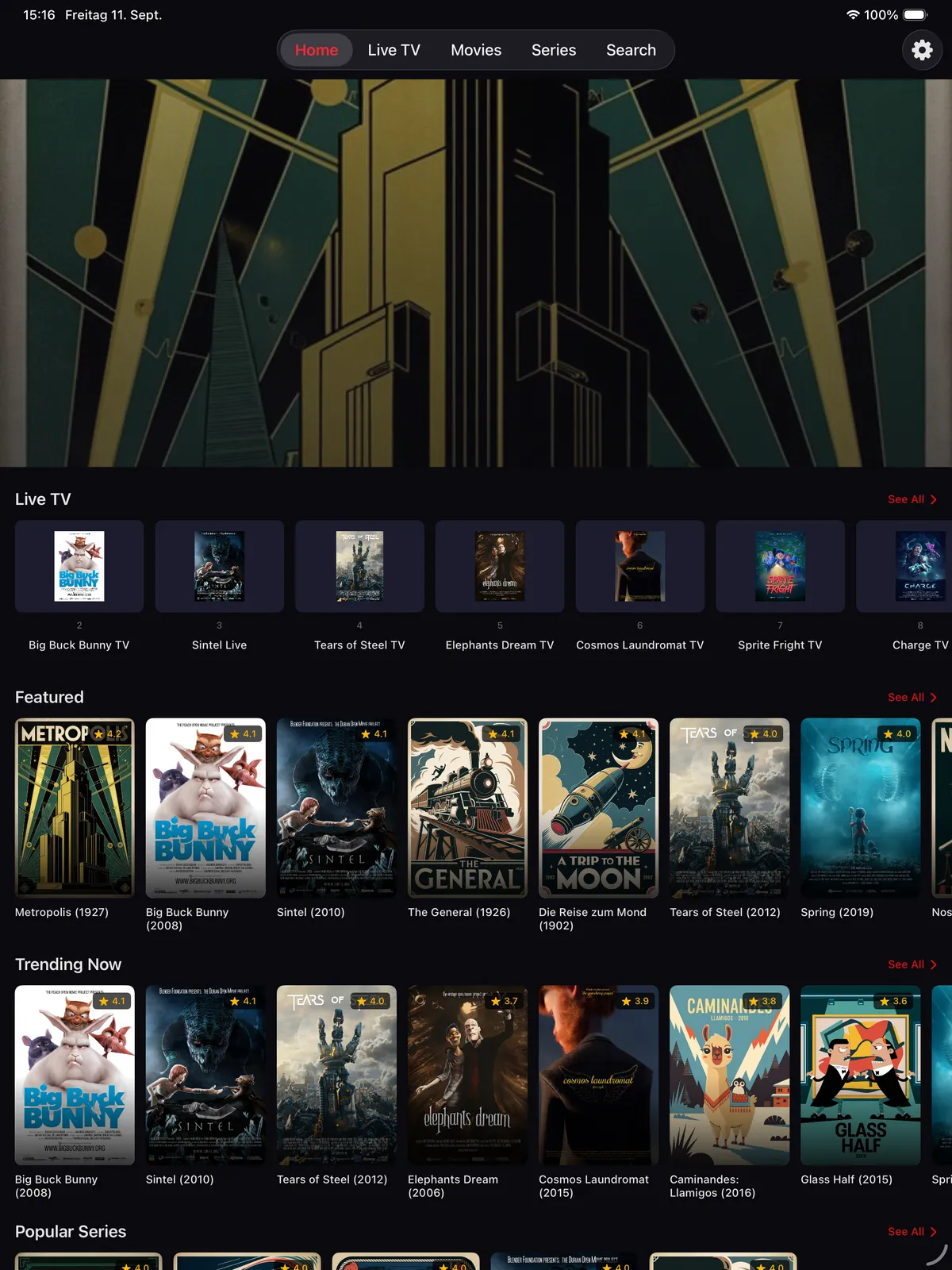
TELOS IPTV es nuestro propio reproductor y está disponible en el App Store para iPhone y iPad, así como para Apple TV. Inicia sesión con los datos de acceso Xtream de tu proveedor y disfruta de televisión en directo, películas y series en una aplicación clara y fácil de usar. Puedes probarlo gratis; después, TELOS+ está disponible mediante una suscripción mensual o anual, o como compra de por vida. En Apple TV también funciona un enlace de lista M3U.
Para una reproducción fiable: proxy y descargas
- Proxy del proveedor: TELOS puede enviar las solicitudes a tu proveedor de IPTV a través de un proxy HTTP que configures tú mismo (host, puerto y credenciales opcionales). Esto puede ayudar si solo es posible acceder a tu proveedor mediante un proxy. Solo se aplica a las solicitudes a tu proveedor (inicio de sesión, datos de programas, imágenes y reproducción), nunca a las compras ni a tu cuenta. Si falla la configuración, también fallan esas solicitudes: la aplicación nunca se conecta directamente sin avisarte.
- Descargas y visualización sin conexión: Puedes guardar películas y episodios para verlos más tarde sin conexión. Que puedas guardar un título depende de la fuente; las normas sobre perfiles infantiles y PIN también se aplican a las descargas.
- Multilingüe: la interfaz está disponible en 8 idiomas.
TELOS IPTV es solo un reproductor. No incluye ni proporciona canales, películas, series ni datos de programación. Necesitas tus propios datos de acceso de un proveedor y eres responsable de que su uso sea legal.
Guía para decidir: ¿qué configuración se adapta a tus necesidades?
Empieza por el método de acceso a la fuente que ya tienes y busca una aplicación que indique explícitamente que admite ese método en tu dispositivo. Después, decide qué funciones adicionales te importan: guía de programación, uso en el salón, controles parentales o un modelo de precios claro. No elijas una aplicación por funciones que solo se indiquen para otra plataforma.
| Tu situación | Qué debes priorizar | Siguiente comprobación |
|---|---|---|
| Tienes acceso Xtream y ves contenido en iPhone | Configuración Xtream clara, catálogo legible y controles de reproducción | Confirma la ficha de iOS y prueba tu propia conexión. |
| Tienes un enlace o archivo M3U | Compatibilidad explícita con M3U en la aplicación concreta de iOS | Comprueba si admite un enlace, un archivo o ambos. No des por hecho que es compatible. |
| Quieres una guía de programación | Compatibilidad con EPG específica para la plataforma y datos del proveedor | Verifica que la fuente proporcione información de programación y que la aplicación la indique para tu dispositivo. |
| Ves contenido sobre todo en un televisor | Una aplicación nativa para Apple TV y navegación cómoda con el mando | Consulta la ficha de tvOS por separado de la de iPhone. |
| Estás comparando el coste recurrente | Prueba y condiciones de suscripción que aparecen en la ficha actual de la tienda | Lee los detalles de compra del App Store; no te fíes de precios antiguos. |
| Estás investigando interrupciones | Comprobaciones de red, estado de la fuente y detalles sobre límites de conexión | Compara la reproducción por Wi-Fi y datos móviles; después, pregunta a tu proveedor por los límites de sesiones. |
Para comparar más opciones de reproductores, visita la comparativa de los mejores reproductores IPTV. Si tu principal duda es el coste, consulta la guía sobre el coste de TiviMate Premium; los precios pueden cambiar, así que confirma las condiciones actuales en la tienda correspondiente.
Errores habituales y cómo evitarlos
Un error habitual es tratar M3U y Xtream Codes como si fueran intercambiables. Son métodos de conexión distintos, y cada aplicación puede admitir solo uno en una plataforma determinada. Comprueba la ficha concreta de iOS antes de preparar un archivo o introducir tus credenciales.
Otro error es pensar que el reproductor está averiado porque la EPG aparece vacía. Puede que la fuente no ofrezca datos de programación o que estos estén incompletos. Comprueba si tu proveedor proporciona información de programación y si la aplicación es compatible con ella en iPhone o iPad.
No atribuyas todas las interrupciones a un fallo de la aplicación. Prueba otra transmisión permitida, acércate al punto de acceso Wi-Fi y usa datos móviles si tienes esa opción. Si solo falla una transmisión, contacta con tu proveedor. Si fallan todas, vuelve a comprobar los datos de conexión y pregunta por los límites de conexiones simultáneas.
Por último, evita compartir enlaces de listas o datos de acceso en publicaciones públicas de soporte técnico. Un enlace puede dar acceso a una cuenta personal. Mantén la lista de reproducción en privado, elimina las entradas antiguas que ya no necesites y usa solo accesos que tengas derecho a utilizar.
TELOS IPTV: disponibilidad y responsabilidad sobre el contenido
Actualmente, TELOS IPTV está disponible para iPhone y iPad, Apple TV y smartphones y tabletas Android. Todavía no está disponible para Android TV, Fire TV, Samsung, LG, Meta Quest ni navegadores web. Las versiones para TV destinadas a plataformas en las que TELOS aún no está disponible están en desarrollo, pero no se ha anunciado una fecha de lanzamiento.
TELOS IPTV es solo un reproductor. No incluye ni proporciona canales, películas, series ni datos de programación. Necesitas tus propios datos de acceso de un proveedor y eres responsable de que su uso sea legal.
Disponibilidad actual de TELOS IPTV por dispositivo: Consulta las plataformas disponibles y las funciones de cada dispositivo en telosiptv.com/devices.
Leer más
Mejores reproductores IPTV para Android y Android TV (2026) · Cómo ver IPTV en un PC con Windows (2026) · Reproductor IPTV para Fire TV Stick: guía de instalación · Configurar IPTV en Samsung Smart TV (Tizen) (2026) · Configurar IPTV en un televisor LG Smart TV (webOS) (2026) · Mejor reproductor IPTV · Ir al foro
Fuentes y comprobaciones reproducibles
Las puntuaciones de las tiendas describen opiniones de sus usuarios. Los textos de reseñas que clasificamos forman otra muestra; su número no es el denominador de la puntuación. Ninguno de los conjuntos procede de pruebas propias con dispositivos.
- Fecha del archivo exportado de las tiendas
- Última observación fechada de tienda en el archivo
- 2026-10-18
- Fecha de las fuentes de la tabla de funciones
- 2026-07-23
Estas fechas corresponden a fuentes distintas. Una nueva exportación no vuelve a comprobar las funciones recopiladas. Las funciones, los precios y la disponibilidad antiguos requieren comprobar la ficha oficial para tu dispositivo y país.
Las capturas de las tiendas las proporcionan los editores de las aplicaciones; no son capturas de nuestras pruebas. Una ficha no demuestra compatibilidad con cada modelo de TV, formato o instalación. TELOS pertenece al operador de esta web; también hay que comprobar su disponibilidad para la plataforma exacta.
Comprueba una variable cada vez: valida una lista sin datos privados, mide en el dispositivo de reproducción y compara los requisitos oficiales de dispositivo y formato. Anota dispositivo, versión, fecha y resultado antes de cambiar otra configuración.