IPTV auf der Meta Quest ist grundsätzlich über einen Browser oder eine Android-App denkbar, wenn der jeweilige Weg auf dem Headset funktioniert. Eine bestimmte App lässt sich damit nicht garantieren: Die Meta Quest ist kein Fernseher, und TELOS IPTV ist dort noch nicht erhältlich.
Für IPTV auf Quest 2 oder Quest 3 brauchst du eine eigene, rechtmäßig erworbene Playlist oder Zugangsdaten von deinem Anbieter. Dieser Ratgeber erklärt die möglichen Wege, die Einrichtung von M3U und Xtream Codes sowie Maßnahmen gegen Pufferung und Verbindungsabbrüche.
Kurzantwort: Geht IPTV auf der Meta Quest und wie?
IPTV auf der Meta Quest kann über einen Browser oder eine Android-App funktionieren, sofern die jeweilige Wiedergabe auf dem Headset unterstützt wird. Eine allgemein verfügbare IPTV-App im Meta Store oder eine garantierte Kompatibilität mit Quest 2 und Quest 3 lässt sich daraus nicht ableiten.
Die Quest ist ein eigenständiges VR-Headset. Du kannst daher nicht voraussetzen, dass eine Fernseher-App, eine Android-App oder ein Browser dieselben Funktionen und Bedienmöglichkeiten bietet wie auf einem Smartphone. Vor allem beim Sideloading hängt das Ergebnis von der App, ihrer Android-Unterstützung und der Quest-Umgebung ab. Prüfe erst, ob die App startet und ob sich dein eigener Zugang einrichten lässt, bevor du dich auf den Weg verlässt.
Für den Zugriff brauchst du eine eigene M3U-Playlist oder Xtream-Codes-Zugangsdaten von deinem Anbieter. Ein Player stellt keine Sender oder Streams bereit. Wer in erster Linie auf einem normalen Smartphone oder Tablet fernsehen möchte, findet Hinweise im Android-Guide und im Player-Hub.
Wie die Quest Apps ausführt
Meta Quest nutzt ein Android-basiertes Betriebssystem, ist aber kein gewöhnliches Android-Handy. Apps können für die VR-Oberfläche und die Eingabe mit Controllern ausgelegt sein. Andere laufen als flache 2D-Fenster innerhalb der virtuellen Umgebung. Ob eine bestimmte App dort startet und sich sinnvoll bedienen lässt, muss für diese App geprüft werden.
Der Meta Store ist der offizielle Bezugsweg für Quest-Software. Ist eine Anwendung dort nicht gelistet, bedeutet das nicht automatisch, dass sie für Quest freigegeben oder kompatibel ist. Android-Apps lassen sich teils per Sideloading installieren. Dafür kann der Entwicklermodus nötig sein. Sideloading setzt zusätzliche Einrichtung voraus und sollte nur mit Apps aus vertrauenswürdigen Quellen erfolgen.
Ein APK für Android ist kein Kompatibilitätsnachweis für Quest 2 oder Quest 3. Auch ein erfolgreicher Start sagt noch nichts darüber aus, ob Anmeldung, Playlist-Import, Ton, Vollbild oder längere Wiedergabe funktionieren. Prüfe diese Punkte einzeln. Eine App kann zudem eine Oberfläche haben, die auf Touch ausgelegt ist, während du auf der Quest mit Controllern oder Handtracking navigierst.
Behandle die Quest deshalb wie ein eigenes Zielgerät. Informiere dich vor der Installation über Quelle und Berechtigungen, teste zunächst die Navigation und richte erst danach deine persönlichen Zugangsdaten ein.
Drei Wege: Browser, 2D-Android-App oder Sideload
Für IPTV auf der Meta Quest kommen drei allgemeine Ansätze infrage. Keiner davon garantiert, dass ein bestimmter Dienst oder Player läuft. Der Browser benötigt eine Web-Wiedergabe, die mit Quest und Anbieter kompatibel ist. Eine 2D-App kann in einem virtuellen Fenster erscheinen. Sideloading erweitert die Installationsmöglichkeiten, verlangt aber mehr Einrichtung und Eigenprüfung.
| Weg | Mögliche Vorteile | Nachteile und Prüfpunkte |
|---|---|---|
| Browser | Keine zusätzliche Android-App nötig, sofern die Wiedergabe im Browser unterstützt wird. | Web-Player, Anmeldung, Vollbild und Videowiedergabe können eingeschränkt sein. |
| 2D-Android-App | Kann als flaches Fenster in der Quest-Oberfläche erscheinen. | Start und Bedienbarkeit hängen von App und Horizon-OS-Umgebung ab. |
| Sideload | Ermöglicht die Installation bestimmter Android-Pakete außerhalb des Meta Store. | Mehr Einrichtung; APK-Herkunft, Berechtigungen und Kompatibilität sorgfältig prüfen. |
Beginne mit dem Browser, wenn dein Anbieter eine Web-Wiedergabe bereitstellt und du keine weitere App installieren möchtest. Ist eine passende Android-App bereits auf der Quest verfügbar, prüfe zunächst die Navigation in einem unverfänglichen Bildschirm. Nutze Sideloading nur, wenn du die Quelle des Pakets nachvollziehen kannst und bereit bist, die Funktion selbst zu prüfen.
Ein virtuelles Kino kann das Bild groß erscheinen lassen, verbessert aber weder die Stream-Qualität noch die Netzwerkverbindung. Wenn du stattdessen einen Player für einen Fernseher suchst, helfen der Fire-TV-Guide und der Player-Vergleich bei der Orientierung zu anderen Geräten.
M3U und Xtream einrichten: Was ist anders als am Fernseher?
M3U bezeichnet eine Playlist, die Einträge für Streams und gegebenenfalls Programmdaten enthält. Ein Player kann je nach App einen Playlist-Link oder eine Datei importieren. Xtream Codes ist ein anderer Einrichtungsweg: Der Anbieter stellt Zugangsdaten bereit, die der Player für die Verbindung und das Laden des Katalogs verwendet. Welche Eingabefelder es gibt, bestimmt die jeweilige App.
Am Fernseher wird eine App oft mit einer Fernbedienung bedient. Auf der Quest nutzt du die VR-Oberfläche und je nach App Controller, Handtracking oder eine virtuelle Tastatur. Lange Playlist-Links und Zugangsdaten einzugeben kann dadurch umständlicher sein. Übertrage Links und Zugangsdaten nur auf dem vorgesehenen, vertrauenswürdigen Weg. Teile sie nicht in Chats oder Screenshots.
Prüfe bei einer M3U zuerst, ob die App überhaupt Playlist-Import anbietet. Falls sie einen Link verlangt, verwende die vom eigenen Anbieter bereitgestellte Adresse; falls sie eine Datei annimmt, importiere nur deine eigene Datei. Halte eine Playlist aktuell, indem du Änderungen vom Anbieter über dessen vorgesehene Methode übernimmst. Ein M3U-Validator kann bei der Prüfung einer Playlist helfen, sofern du dabei keine vertraulichen Zugangsdaten offenlegst.
Bei Xtream Codes brauchst du die vom Anbieter bereitgestellten Felder. Achte auf richtige Schreibweise und darauf, dass keine Leerzeichen versehentlich mitkopiert werden. Fehlen Programmdaten oder einzelne Inhalte, kann die Ursache beim Anbieter oder dessen Zugang liegen; ein anderer Bildschirmmodus in der Quest behebt das nicht.
Stabil streamen auf der Quest
Für eine stabile Wiedergabe zählen WLAN-Abdeckung, Router-Abstand und die Auslastung des Heimnetzes. Ein 5-GHz- oder 6-GHz-WLAN kann je nach Router und Umgebung eine passende Verbindung bieten. Entscheidend bleibt, ob das Signal am Nutzungsort zuverlässig ankommt. Wände, Entfernung und andere aktive Geräte können die Verbindung beeinflussen.
Wenn der Stream puffert, teste die Quest zunächst näher am Router und prüfe, ob andere Geräte gleichzeitig viel Netzwerkkapazität nutzen. Eine niedrigere Auflösung kann helfen, wenn Player und Quelle diese Einstellung anbieten. Sie kann aber kein fehlendes Signal oder einen nicht erreichbaren Anbieter ausgleichen. Bei längeren Sitzungen solltest du außerdem den Akkustand im Blick behalten; ein leeres Headset unterbricht auch eine stabile Wiedergabe.
| Symptom | Mögliche Ursache | Prüfung oder Lösung |
|---|---|---|
| Bild puffert wiederholt | Schwaches WLAN, Netzwerkauslastung oder Verzögerungen beim Anbieter. | Näher an den Router gehen, andere Netzwerknutzung prüfen und den Stream erneut starten. |
| Stream bricht ab | Verbindungswechsel, WLAN-Aussetzer oder ein Problem mit Quelle oder Zugang. | WLAN-Verbindung prüfen und denselben Zugang auf mögliche Anbieterprobleme kontrollieren. |
| Bild bleibt unscharf | Auflösung oder Qualität der Quelle beziehungsweise des Players. | Verfügbare Qualitätseinstellung prüfen; bei schwachem Netz eine niedrigere Stufe testen. |
| App reagiert träge | Unpassende Bedienoberfläche oder hohe Geräteauslastung. | App neu öffnen und prüfen, ob Controller- oder Fensterbedienung zuverlässiger funktioniert. |
| Wiedergabe endet unerwartet | Akku, App-Verhalten oder unterbrochene Verbindung. | Akkustand, WLAN und Verhalten derselben Quelle in einem kurzen erneuten Versuch prüfen. |
Weitere allgemeine Hinweise zu stabilem IPTV und zum Beheben von Pufferung helfen, Netzprobleme von App- oder Quellenproblemen zu unterscheiden.
Komfort: virtuelles Kino, Lautstärke und Brillenpflege
Ein virtuelles Kino ist eine Darstellungsumgebung, keine eigene IPTV-Funktion. Je nach Browser oder App kannst du ein flaches Videofenster in einer virtuellen Umgebung sehen. Prüfe, ob sich Fenstergröße, Position und Vollbild mit der gewählten Bedienung gut steuern lassen. Für längere Inhalte sollte das Bild angenehm positioniert sein und nicht zu nah vor den Augen stehen.
Regle die Lautstärke so, dass du Umgebungsgeräusche weiterhin wahrnehmen kannst, wenn das in deiner Situation wichtig ist. Kopfhörer oder eingebaute Lautsprecher ändern nichts an der Stream-Verbindung. Reinige Linsen nur mit einem geeigneten weichen Tuch und bewahre das Headset so auf, dass Linsen und Gesichtspolster nicht unnötig verschmutzen oder beschädigt werden.
Beachte bei langen Sitzungen außerdem Tragekomfort und Akkustand. Eine bequeme Sitzposition macht die Bedienung leichter, behebt aber keine Abbrüche. Wenn die Wiedergabe unterbrochen wird, prüfe zuerst WLAN und Quelle, bevor du die virtuelle Umgebung wechselst.
TELOS IPTV und Meta Quest
TELOS IPTV ist unser eigener Player. Für Meta Quest gibt es noch keine veröffentlichte Fassung; sie ist in Arbeit. Heute läuft TELOS auf iPhone und iPad, auf Apple TV und auf Android-Smartphones und -Tablets. Wer dort schon einmal sehen möchte, wie die App aufgebaut ist, kann sie kostenlos ausprobieren.
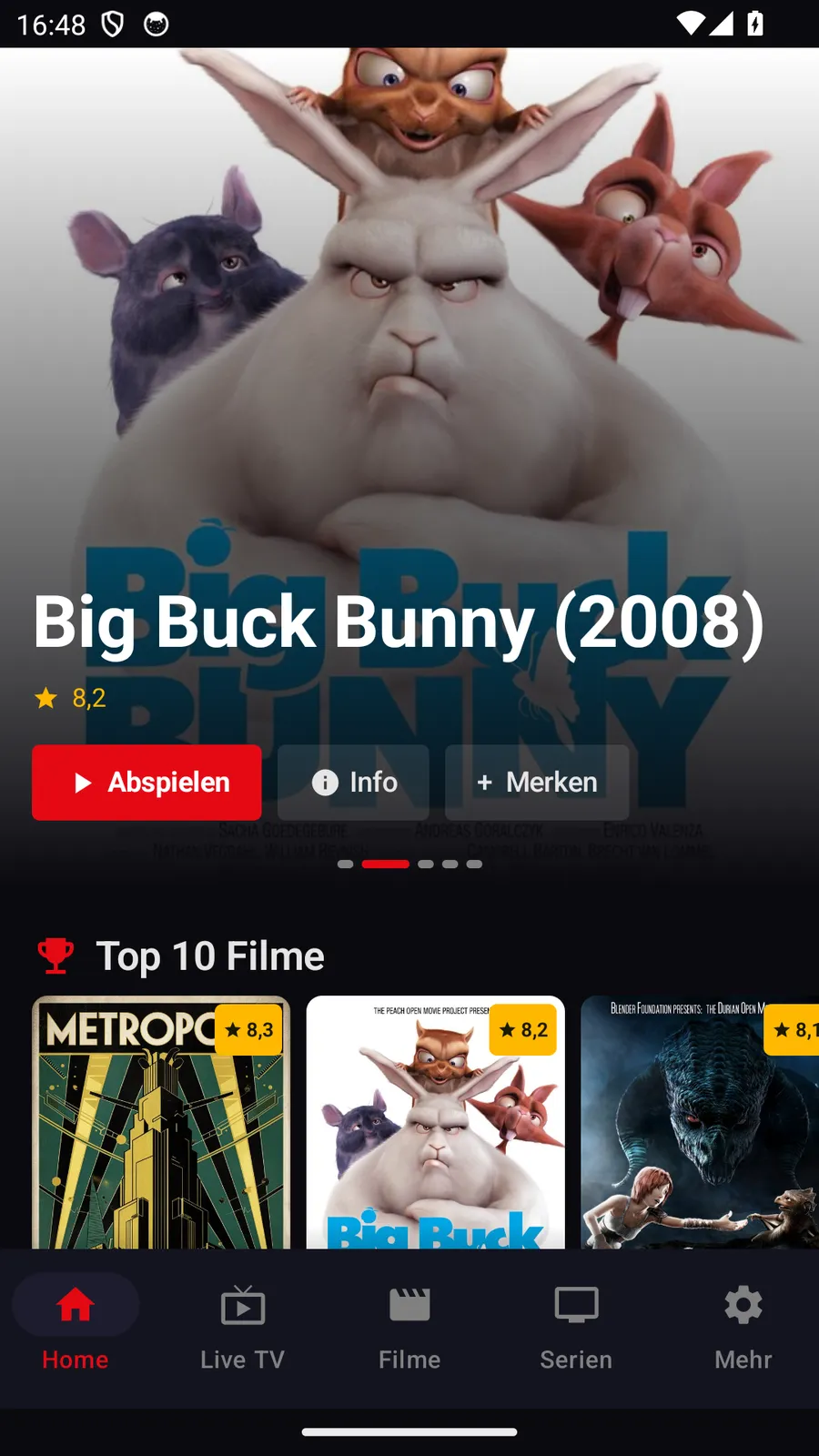
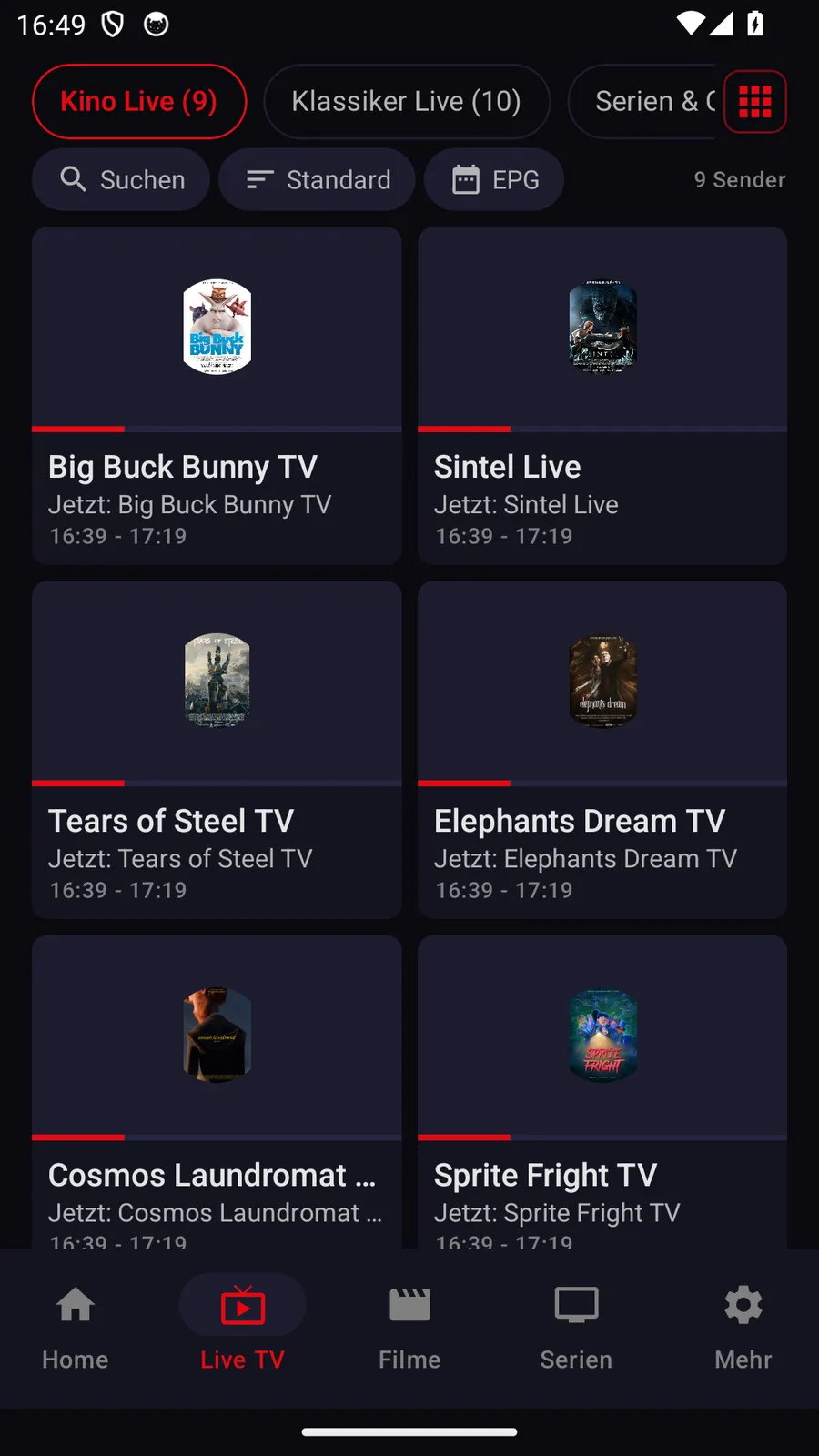
Was TELOS auf Android-Smartphones bietet
- Anbieter-Proxy: TELOS kann Anfragen an deinen IPTV-Anbieter über einen HTTP-Proxy leiten, den du selbst einträgst (Host, Port, optional Zugangsdaten). Das hilft, wenn dein Anbieter nur über einen Proxy erreichbar ist. Der Proxy gilt nur für Anfragen an deinen Anbieter (Anmeldung, Programmdaten, Bilder, Wiedergabe), nie für Kauf oder Konto. Fällt die Einstellung aus, scheitern diese Anfragen: die App verbindet nie stillschweigend direkt.
- Downloads und Offline ansehen: Filme und Folgen lassen sich für später laden und offline ansehen; der Download kann auf WLAN beschränkt werden. Ob ein Titel ladbar ist, hängt von deiner Quelle ab.
TELOS IPTV ist ein reiner Player. Er enthält und liefert keine Sender, Filme, Serien oder Programmdaten; du brauchst einen eigenen Zugang bei einem Anbieter und bist für dessen Rechtmäßigkeit selbst verantwortlich.
Sicherheit und Recht
Installiere Apps aus vertrauenswürdigen Quellen und prüfe bei Sideloading besonders die Herkunft des Pakets sowie die angeforderten Berechtigungen. Gib Zugangsdaten nur in einer App oder auf einer Seite ein, der du vertraust und die für diesen Zweck vorgesehen ist. Eine Playlist oder ein Login kann Zugriff auf persönliche Inhalte und Kontodaten erlauben.
Verwende ausschließlich eigene, rechtmäßig erworbene Playlist- oder Xtream-Zugänge. Der Player ist eine Wiedergabe-App und kein Anbieter eines IPTV-Abos. Wenn du nicht sicher bist, ob du einen Zugang verwenden darfst, kläre das mit dem Anbieter, von dem du ihn erhalten hast.
TELOS IPTV ist ein reiner Player. Er enthält und liefert keine Sender, Filme, Serien oder Programmdaten; du brauchst einen eigenen Zugang bei einem Anbieter und bist für dessen Rechtmäßigkeit selbst verantwortlich.
Häufige Fragen
Gibt es einen IPTV Player im Meta Store?
Aus den verfügbaren Angaben lässt sich keine allgemein verfügbare Quest-IPTV-App im Meta Store bestätigen. Prüfe den aktuellen Store-Eintrag und die Gerätekompatibilität der konkreten App.
Funktioniert IPTV auf Quest 2 und Quest 3?
Browser- oder Android-App-Wiedergabe ist grundsätzlich denkbar, aber nicht für jede App belegt. Teste Anmeldung, Bild, Ton und Bedienung auf deinem konkreten Headset.
Kann ich eine M3U-Playlist auf der Quest importieren?
Das hängt davon ab, ob der gewählte Browser oder Player M3U-Links oder Dateien unterstützt. Verwende nur eine eigene Playlist und prüfe, wie die App den Import vorsieht.
Was ist der Unterschied zwischen M3U und Xtream Codes?
M3U ist eine Playlist, die ein Player als Link oder Datei einlesen kann. Xtream Codes nutzt Zugangsdaten, die dein Anbieter für die Anmeldung bereitstellt.
Hilft Sideloading bei einer fehlenden Quest-App?
Sideloading kann die Installation bestimmter Android-Pakete ermöglichen, garantiert aber weder Start noch vollständige Funktion auf Quest. Prüfe Herkunft, Berechtigungen und Kompatibilität sorgfältig.
Ist TELOS IPTV für Meta Quest verfügbar?
Nein. TELOS IPTV ist dort noch nicht erhältlich; heute läuft es auf iPhone und iPad, Apple TV sowie Android-Smartphones und -Tablets.
Aktueller Gerätestatus von TELOS IPTV: Welche Plattformen heute erhältlich sind und was auf welchem Gerät funktioniert, steht auf telosiptv.com/devices.