IPTV Player Fire TV Stick: Apps, Einrichtung und Stabilität
Ein IPTV Player auf dem Fire TV Stick spielt eigene, rechtmäßig erworbene M3U-Playlists oder Xtream-Zugänge ab. Wähle die App danach, ob sie auf deinem Gerät erhältlich ist, welche Eingabeform sie unterstützt und wie gut sie sich mit der Fernbedienung bedienen lässt.
Für Installation und Wiedergabe zählen außerdem der verfügbare Speicher, die WLAN-Verbindung und die Pflege deiner Playlist. TELOS IPTV ist derzeit noch nicht auf Fire TV erhältlich; die TV-Fassungen sind in Arbeit.
Fire TV und der Fire TV Stick basieren technisch auf einem angepassten Android-System, weshalb sich viele Android-IPTV-Player grundsätzlich auch hier nutzen lassen. Der Amazon Appstore listet allerdings nicht jede Android-App, weshalb ein Teil der Player über die kostenlose „Downloader“-App als APK-Sideload installiert wird.
Die Bedienung erfolgt komplett über die Fire-TV-Fernbedienung, entsprechend wichtig ist eine für Fernbedienungen optimierte Oberfläche mit klarer Navigation durch Senderlisten und EPG statt einer nur hochskalierten Smartphone-Ansicht.
Wie bei Android laufen die Zugangsdaten des eigenen IPTV-Anbieters über M3U-Playlist-URL oder Xtream-Codes-Login. Welche der vier hier vorgestellten Player im Amazon Appstore gelistet sind und welche einen Sideload benötigen, kann sich ändern – im Zweifel zuerst im Appstore suchen, bei Nichtverfügbarkeit auf Downloader ausweichen.
Player im Vergleich
| Player | Preis | Plattformen | Rating | Nutzer loben |
|---|---|---|---|---|
 TiviMate IPTV Player TiviMate IPTV Player |
Free | Google Play | Bedienung gelobtEPG gelobt | |
 XCIPTV PLAYER XCIPTV PLAYER |
Free | Google Play | Bedienung gelobtStabilität gelobt | |
 Televizo - IPTV player Televizo - IPTV player |
Free | Google Play | Bedienung gelobtPreis-Leistung gelobt | |
 iMPlayer TV IPTV Player iMPlayer TV IPTV Player |
Free | Google Play | Bedienung gelobtStabilität gelobt |
Vor- und Nachteile
- Vorteil: speziell für Fernbedienungsbedienung gebaute Oberflächen mit großer Schrift und klarer Fokus-Navigation.
- Vorteil: Sideload über die Downloader-App ist offiziell von Amazon unterstützt und unkompliziert, kein Umgehen von Sicherheitssperren nötig.
- Vorteil: dieselben Player laufen meist auch auf regulären Android-TV-Boxen, Einstellungen lassen sich also geräteübergreifend übertragen.
- Zu beachten: nicht jeder Player ist dauerhaft im Amazon Appstore gelistet, ein Sideload-Schritt kann erforderlich werden.
- Zu beachten: ältere Fire-TV-Generationen mit wenig Arbeitsspeicher können bei sehr umfangreichen Senderlisten spürbar langsamer reagieren.
Top-3-Empfehlungen
TiviMate gilt als eine der verbreitetsten Wahlen auf Fire TV, weil die Oberfläche von Grund auf für Fernbedienungssteuerung entworfen ist. Am besten für Nutzer, die eine große, übersichtliche Senderliste mit Mehrfach-Playlist-Unterstützung wünschen.
XCIPTV Player läuft ebenfalls zuverlässig auf Fire-TV-Geräten und bietet eine vergleichbare Bedienlogik wie auf Android-Smartphones. Am besten für Nutzer, die denselben Player bereits vom Smartphone kennen und auf dem Fernseher fortsetzen möchten.
Televizo punktet mit einer strukturierten EPG-Zeitleiste, die sich gut mit der Fire-TV-Fernbedienung durchblättern lässt. Am besten für Nutzer, denen die Programmübersicht besonders wichtig ist.
So richtest du ihn ein
Einrichtung am Beispiel eines Fire-TV-IPTV-Players
- Zuerst im Amazon Appstore auf dem Fire-TV-Gerät nach dem gewünschten Player suchen und direkt installieren, falls dort gelistet.
- Ist die App nicht gelistet: die kostenlose „Downloader“-App aus dem Amazon Appstore installieren und darüber die APK-Datei von der offiziellen Herstellerseite laden.
- Vor dem Sideload in den Fire-TV-Einstellungen unter „Meine Fire-TV-Geräte → Entwickleroptionen“ die Installation von Apps aus unbekannten Quellen einmalig erlauben.
- Player öffnen und Zugangsart wählen: Xtream-Codes-Login oder M3U-Playlist-URL des eigenen Anbieters.
- Zugangsdaten eingeben, Senderliste laden lassen und – sofern verfügbar – die EPG-Quelle hinterlegen.
- Favoriten markieren und Sendergruppen sortieren, damit die Navigation mit der Fernbedienung übersichtlich bleibt.
Häufige Fragen
Welcher IPTV Player funktioniert auf dem Fire TV Stick?
Kann ich eine M3U-Playlist auf Fire TV verwenden?
Was ist der Unterschied zwischen M3U und Xtream Codes?
Wie installiere ich einen IPTV Player mit Downloader?
Warum puffert IPTV auf meinem Fire TV Stick?
Ist TELOS IPTV auf Fire TV erhältlich?
Brauche ich die Downloader-App für jeden IPTV-Player auf Fire TV?
Ist der Sideload über Downloader sicher?
Funktionieren Android-Player 1:1 auch auf Fire TV?
Wie finde ich die installierte App auf dem Fire-TV-Homescreen wieder?
Was tun, wenn der Player nach dem Sideload nicht startet?
Tipps & legale M3U-Quellen
Der Fire TV Stick bezieht seine Stromversorgung über USB, was bei schwacher Versorgung (etwa über den TV-USB-Port statt Netzteil) zu Instabilität führen kann – das Original-Netzteil ist daher empfehlenswert. Für die Netzwerkverbindung gilt wie bei anderen Streaming-Geräten: LAN-Adapter oder 5-GHz-WLAN liefern die stabilsten Ergebnisse, besonders bei HD-Inhalten. Ist der Stick über mehrere Zimmer/Wände vom Router entfernt, kann ein WLAN-Repeater oder Mesh-Access-Point in Router-Nähe des Geräts spürbare Verbesserungen bringen.
Aktualisiert: 18.10.2026
Kurzantwort: Welche IPTV-Player laufen auf dem Fire TV Stick?
Ein IPTV Player Fire TV Stick muss für Fire OS erhältlich sein oder sich per Sideloading installieren lassen. Prüfe vorab, ob die App M3U oder Xtream Codes unterstützt und ob die Oberfläche mit der Fire-TV-Fernbedienung bedienbar ist. Die Verfügbarkeit im Amazon Appstore ist der einfachste Prüfpunkt; bei anderen Installationswegen solltest du Herkunft und Aktualität der App selbst beurteilen.
M3U ist eine Playlist-Datei oder ein Playlist-Link, der Einträge und gegebenenfalls Programminformationen zusammenfasst. Xtream Codes bezeichnet eine Anmeldeart mit Zugangsdaten eines Anbieters. Welche Methode zu deinem Zugang passt, hängt davon ab, was dein Anbieter bereitstellt. Ein Player bringt keine Sender oder Abos mit. Nutze ausschließlich eigene, rechtmäßig erworbene Zugänge.
Vergleiche außerdem EPG-Unterstützung, Favoriten, Suchfunktion und Listenpflege. Ein EPG zeigt Programmdaten, sofern sie verfügbar sind. Bei Buffering oder Verbindungsabbrüchen sind WLAN und Router oft ebenso relevant wie die Player-Einstellungen. Hinweise zur Fehlerbehebung findest du unter stabil streamen und Buffering beheben.
Fire-TV-Geräte im Überblick
Fire TV Stick Lite, Fire TV Stick 4K, 4K Max und Fire TV Cube unterscheiden sich in Ausstattung und Bedienung. Ohne die konkreten technischen Daten deines Geräts lässt sich keine allgemeingültige Aussage zu Speicher, WLAN-Leistung oder unterstützten Funktionen treffen. Für die Wahl eines Players solltest du diese Punkte direkt auf deinem Gerät prüfen.
Der verfügbare Speicher beeinflusst, wie viel Platz für Apps und deren Daten bleibt. Wenn ein Gerät wenig freien Speicher hat, kann die Installation einer zusätzlichen App scheitern oder Updates erschweren. Entferne nur Apps, die du nicht mehr brauchst, und prüfe den freien Speicher in den Fire-TV-Einstellungen, bevor du installierst.
WLAN-Empfang hängt vom Standort des Geräts, den baulichen Bedingungen und der Auslastung des Netzes ab. Ein Stick hinter dem Fernseher kann ungünstig zum Router stehen. Beim Cube ist die Platzierung ebenfalls relevant. Die Fernbedienung beeinflusst die tägliche Bedienung: Prüfe, ob sich Listen, Suchfelder, EPG und Wiedergabesteuerung ohne Maus oder Touchscreen erreichen lassen.
Prüfe vor der Installation, ob das Gerät den Amazon Appstore öffnet, ob ausreichend Speicher frei ist und ob die Verbindung am vorgesehenen Standort stabil bleibt. Wenn mehrere Personen den Fernseher nutzen, achte darauf, dass die App eine übersichtliche Kanalliste und leicht erreichbare Favoriten bietet. Für konkrete Player-Optionen siehe den IPTV-Player-Vergleich.
Installation: Amazon Appstore oder Sideloading mit Downloader
Der Amazon Appstore ist der direkte Weg, wenn die gewünschte App dort für dein Gerät angeboten wird. Sideloading installiert eine App außerhalb des Stores, beispielsweise über Downloader. Dabei liegt die Verantwortung stärker bei dir: Prüfe, von welcher vertrauenswürdigen Quelle die Installationsdatei stammt und ob sie für dein Gerät vorgesehen ist. Aktiviere Entwickleroptionen nur, wenn der gewählte Installationsweg sie erfordert.
- Öffne auf dem Fire TV die Suche oder den Amazon Appstore und suche nach dem Namen des gewünschten Players.
- Öffne den App-Eintrag und prüfe, ob er für dein Gerät angeboten wird. Installiere die App über den Store, wenn sie verfügbar ist.
- Falls du Sideloading nutzen möchtest, recherchiere zuerst die offizielle oder vom App-Anbieter bestätigte Downloadquelle. Lade keine Installationsdatei aus einer unbekannten Quelle.
- Installiere Downloader aus dem Amazon Appstore, sofern er auf deinem Gerät verfügbar ist.
- Öffne die Fire-TV-Einstellungen und suche nach den Optionen für Entwickler. Je nach Systemstand können Bezeichnungen und Menüpfade abweichen.
- Erlaube die Installation aus unbekannten Quellen nur für Downloader, wenn dein Gerät diese Freigabe verlangt. Schalte sie nach der Installation wieder aus.
- Gib in Downloader ausschließlich die geprüfte Adresse der Installationsdatei ein. Kontrolliere den Namen der App und die angezeigten Berechtigungen, bevor du bestätigst.
- Öffne den installierten Player und richte deinen eigenen Zugang ein. Entferne die Installationsdatei anschließend, wenn du sie nicht mehr benötigst.
Eine App, die nicht im Amazon Appstore gelistet ist, ist damit nicht automatisch mit jedem Fire TV kompatibel. Bei Problemen prüfe den freien Speicher, die Gerätekompatibilität und die Herkunft der Datei. Teile keine Zugangsdaten mit Installationsdiensten oder unbekannten Seiten. Eine Übersicht weiterer Geräte findest du im Player-Hub.
M3U und Xtream auf dem Fire TV einrichten
Wähle im Player die Eingabemethode, die dein Anbieter für deinen eigenen Zugang bereitstellt. Bei M3U fügst du meist einen Playlist-Link ein oder wählst eine Datei aus. Bei Xtream Codes trägst du die verlangten Zugangsdaten und gegebenenfalls eine Serveradresse ein. Die genauen Felder unterscheiden sich je nach App. Wenn dein Player nur eine dieser Methoden anbietet, benötigst du einen Zugang im passenden Format.
- Halte den Playlist-Link oder die Xtream-Zugangsdaten deines eigenen Anbieters bereit.
- Öffne im Player den Bereich zum Hinzufügen einer Playlist oder Quelle.
- Wähle M3U oder Xtream Codes passend zu den Angaben deines Anbieters.
- Gib die Daten mit der Bildschirmtastatur ein. Achte auf Groß- und Kleinschreibung, Doppelpunkte, Schrägstriche und Leerzeichen.
- Prüfe die Eingabe Zeichen für Zeichen, bevor du speicherst. Bei langen Links hilft es, die Eingabe in Abschnitte zu kontrollieren.
- Speichere die Quelle und warte, bis die App die Playlist oder Programmdaten geladen hat.
- Öffne einen Eintrag und prüfe, ob Wiedergabe und gegebenenfalls EPG funktionieren.
Die Fernbedienung macht lange Links und Passwörter fehleranfällig. Wenn dein Player eine Eingabehilfe anbietet, nutze sie nur, wenn sie in der App tatsächlich verfügbar ist; QR-Import oder eine gekoppelte Handy-App sind keine allgemeinen Fire-TV-Funktionen. Vermeide es, Zugangsdaten in Notizen oder Screenshots zu speichern, die andere Personen sehen können.
Eine M3U-Playlist kann sich ändern. Wenn Einträge fehlen, prüfe zunächst, ob der Link aktuell ist und ob dein Anbieter die betreffende Quelle weiterhin bereitstellt. Ein M3U-Validator kann beim Prüfen einer Datei helfen. Programmdaten erscheinen nur, wenn sie mit der Playlist oder vom Anbieter verfügbar sind und der Player sie unterstützt.
Stabil streamen auf dem Fire TV Stick
Buffering entsteht, wenn die Wiedergabe nicht gleichmäßig genug Daten erhält. Gründe können ein schwaches WLAN-Signal, ein ausgelastetes Netz, ein ungünstiger Router-Standort, eine überlastete Quelle oder eine Player-Einstellung sein. Prüfe jeweils eine Ursache und beobachte, ob sich das Verhalten verändert. Ein Neustart des Routers oder Fire TV kann bei vorübergehenden Verbindungsproblemen helfen.
Wenn dein Router getrennte WLAN-Bänder anbietet, teste das Band, das am Standort des Fernsehers eine zuverlässigere Verbindung liefert. Stelle den Router möglichst frei und ohne unnötige Hindernisse auf. Ein kompatibler Ethernet-Adapter kann eine kabelgebundene Verbindung ermöglichen. Ob er mit deinem Gerät funktioniert, hängt von der jeweiligen Ausstattung ab. Leere den Cache der App über die Systemeinstellungen, wenn die Oberfläche träge ist oder Daten offenbar fehlerhaft geladen werden.
Ändere die Puffergöße im Player nur, wenn diese Einstellung vorhanden ist. Ein größerer Puffer kann Verzögerungen beim Start erhöhen und löst keine schlechte Verbindung. Schließe nicht benötigte Apps und vermeide gleichzeitige große Downloads im Heimnetz, während du prüfst. Für weitere Hinweise siehe Buffering bei IPTV beheben.
| Symptom | Mögliche Ursache | Prüfung oder Lösung |
|---|---|---|
| Wiedergabe stoppt regelmäßig | Schwankendes WLAN oder ausgelastetes Netzwerk | Router freier platzieren, anderes WLAN-Band testen oder Ethernet prüfen |
| Nur einzelne Einträge puffern | Quelle oder Eintrag nicht verfügbar | Einen anderen Eintrag testen und beim Anbieter nach dem Status fragen |
| App reagiert langsam | Wenig freier Speicher oder große zwischengespeicherte Daten | Speicher prüfen und den App-Cache leeren |
| EPG bleibt leer | Programmdaten fehlen oder sind nicht zugeordnet | Playlist-Angaben und EPG-Unterstützung im Player prüfen |
| Verbindung bricht beim Start ab | Eingabefehler oder Anbieter nicht erreichbar | Playlist-Link oder Xtream-Daten Zeichen für Zeichen prüfen |
Bedienung per Fernbedienung: EPG, Favoriten und Kanallisten
Eine gute Fire-TV-Bedienung hält die häufigsten Wege kurz. Prüfe, ob du mit den Richtungstasten durch Kanallisten navigieren, einen Eintrag auswählen und zur Wiedergabe zurückkehren kannst. Suchfelder sollten mit der Bildschirmtastatur erreichbar sein. Die Bedienung kann je nach Player deutlich variieren, daher lohnt sich ein kurzer Probelauf vor dem regelmäßigen Einsatz.
Ein EPG zeigt Programmtitel und Sendezeiten, wenn der Anbieter passende Programmdaten liefert und der Player sie darstellen kann. Fehlen Informationen, ist nicht zwingend der Fire TV die Ursache. Prüfe, ob die Playlist Programmdaten enthält oder eine separate EPG-Zuordnung erforderlich ist. Favoriten verkürzen den Weg zu häufig genutzten Einträgen. Eine gepflegte Kanalliste erleichtert die Orientierung und reduziert langes Blättern.
Teste nach dem Import die Navigation in einer kurzen Liste, öffne das EPG und markiere einen Favoriten. Prüfe außerdem, ob sich die Sortierung oder Gruppierung nach deinen Bedürfnissen anpassen lässt. Wenn die Fernbedienung eine Taste für Zurück oder Menü nutzt, achte darauf, dass du damit zuverlässig zwischen Wiedergabe, Programmführer und Liste wechseln kannst.
Kriterien für einen IPTV Player auf Fire TV
Vergleiche Player anhand der Funktionen, die du tatsächlich brauchst. Appstore-Verfügbarkeit vereinfacht Installation und Updates. Bei Sideloading zählen die geprüfte Herkunft der App und die Kompatibilität. M3U und Xtream Codes sind unterschiedliche Importwege; nicht jeder Player unterstützt beide. EPG und Favoriten hängen sowohl von der App als auch von den gelieferten Programmdaten ab.
Bedienbarkeit ist auf einem Fernseher besonders wichtig. Achte darauf, dass Menüs und Suchfelder mit der Fernbedienung erreichbar sind. Prüfe außerdem, ob die App auf deinem Gerät genügend Speicher hat und welche Einstellungen sie bei Wiedergabeproblemen anbietet. Versprechen wie „stabil“ sollten nicht allein die Auswahl bestimmen: Deine Verbindung, die Quelle und die Player-Konfiguration wirken zusammen.
| Kriterium | Was du prüfst | Warum es zählt |
|---|---|---|
| Installation | Amazon Appstore oder nachvollziehbarer Sideload-Weg | Beeinflusst Einrichtung und Aktualisierung |
| Playlist-Import | M3U-Link, M3U-Datei oder Xtream Codes | Muss zum Format deines Zugangs passen |
| Fernbedienung | Navigation, Suche, Zurück und Wiedergabesteuerung | Erleichtert den Alltag am Fernseher |
| Programmdaten | EPG-Anzeige und Zuordnung | Erfordert passende Daten und Player-Unterstützung |
| Fehlerbehebung | Cache, Puffer-Einstellungen und klare Statusmeldungen | Hilft, Ursachen einzugrenzen |
| Ressourcen | Freier Gerätespeicher und App-Größe | Kann Installation und Betrieb beeinflussen |
Weitere Optionen und unterschiedliche Geräte findest du im Player-Vergleich und im Ratgeber zu kostenlosen Playern.
TELOS IPTV und Fire TV
TELOS IPTV ist unser eigener Player. Für Fire TV gibt es noch keine veröffentlichte Fassung; sie ist in Arbeit. Heute läuft TELOS auf iPhone und iPad, auf Apple TV und auf Android-Smartphones und -Tablets. Wer dort schon einmal sehen möchte, wie die App aufgebaut ist, kann sie kostenlos ausprobieren.
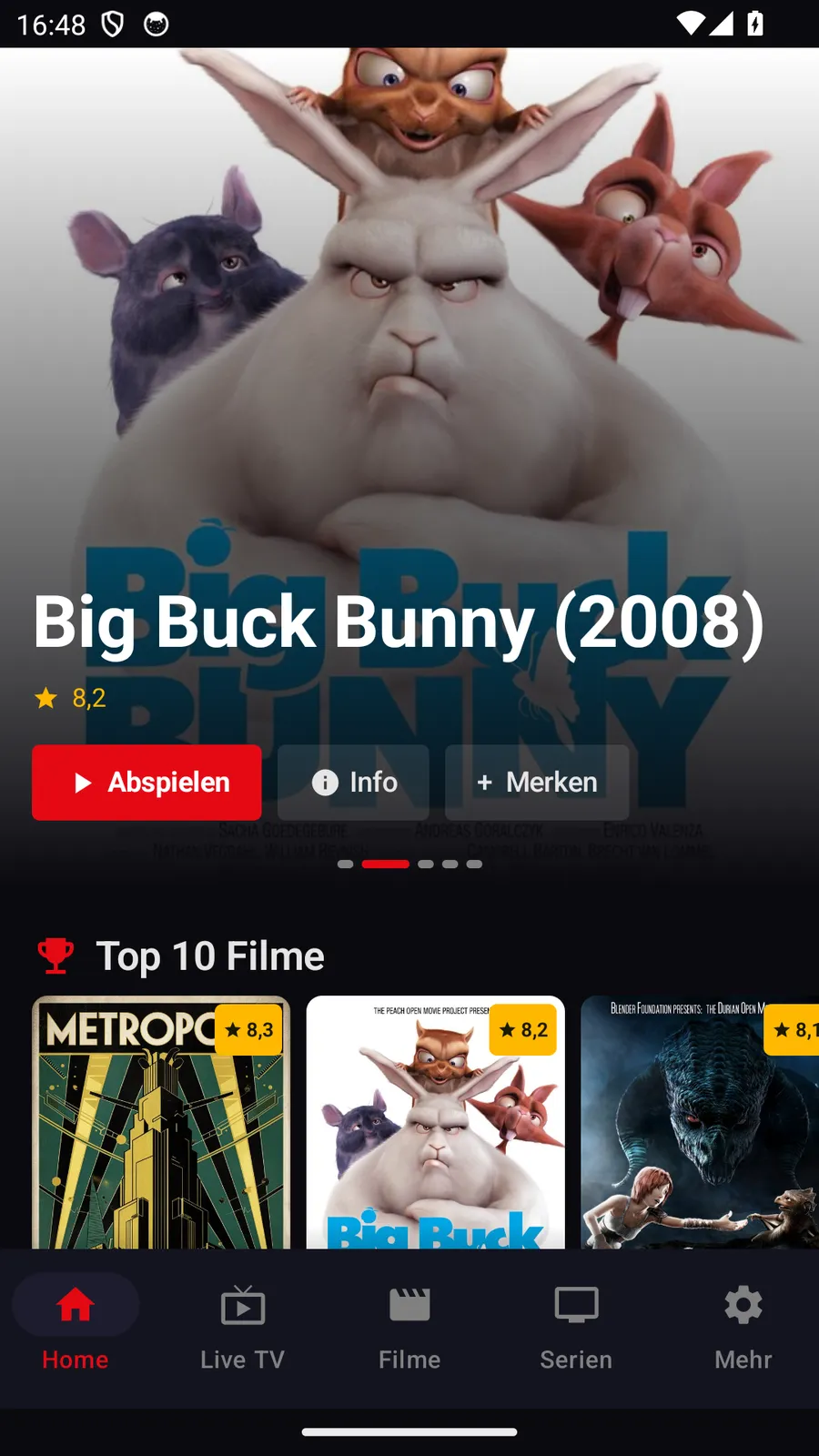
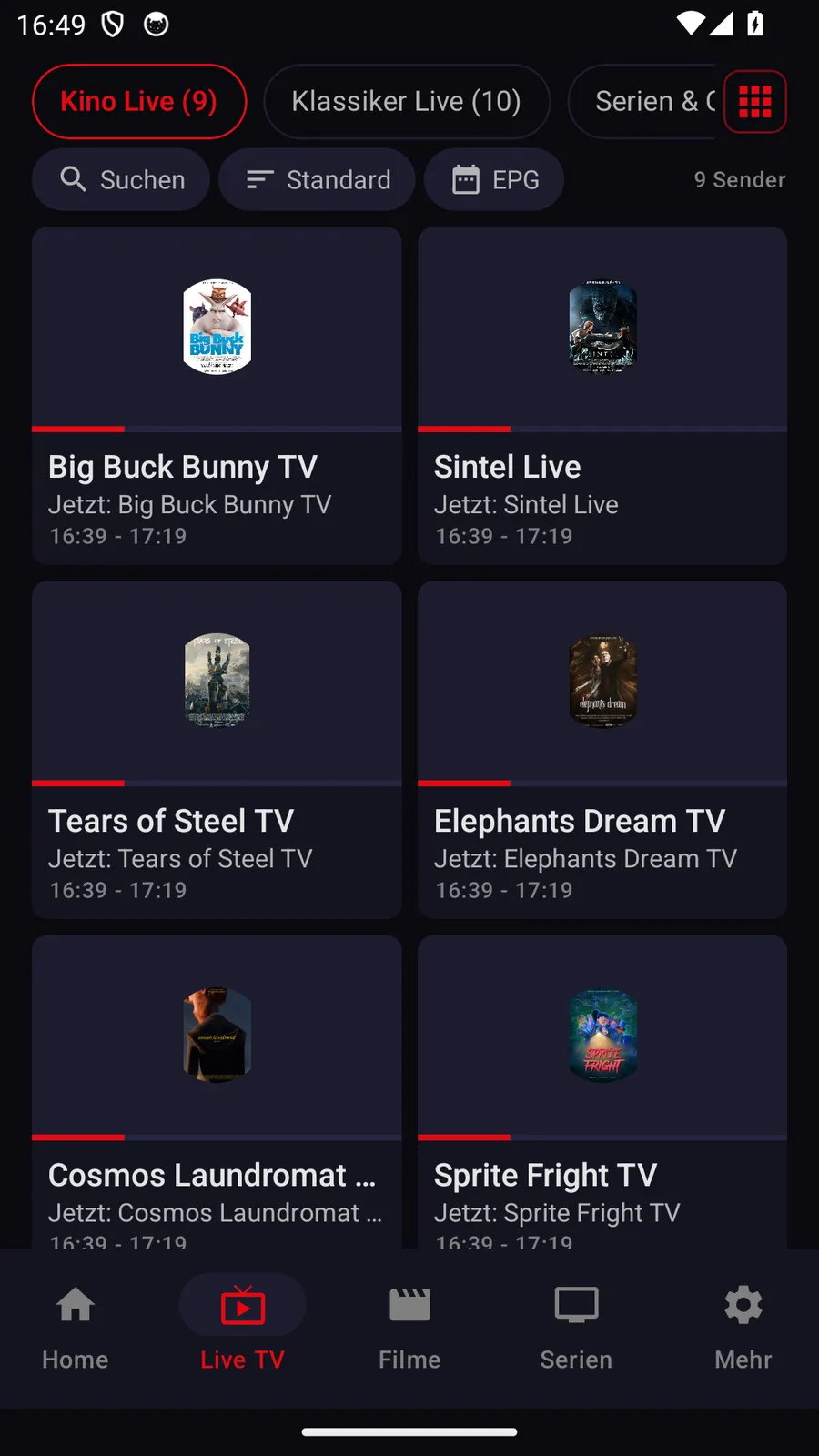
Was TELOS auf Android-Smartphones bietet
- Anbieter-Proxy: TELOS kann Anfragen an deinen IPTV-Anbieter über einen HTTP-Proxy leiten, den du selbst einträgst (Host, Port, optional Zugangsdaten). Das hilft, wenn dein Anbieter nur über einen Proxy erreichbar ist. Der Proxy gilt nur für Anfragen an deinen Anbieter (Anmeldung, Programmdaten, Bilder, Wiedergabe), nie für Kauf oder Konto. Fällt die Einstellung aus, scheitern diese Anfragen: die App verbindet nie stillschweigend direkt.
- Downloads und Offline ansehen: Filme und Folgen lassen sich für später laden und offline ansehen; der Download kann auf WLAN beschränkt werden. Ob ein Titel ladbar ist, hängt von deiner Quelle ab.
TELOS IPTV ist ein reiner Player. Er enthält und liefert keine Sender, Filme, Serien oder Programmdaten; du brauchst einen eigenen Zugang bei einem Anbieter und bist für dessen Rechtmäßigkeit selbst verantwortlich.
Entscheidungshilfe nach deinem Nutzungsszenario
Die passende Wahl hängt zuerst vom verfügbaren Zugang und dem Fire-TV-Modell ab. Wenn du eine M3U-Playlist hast, brauchst du einen Player, der diesen Importweg unterstützt. Bei Xtream-Zugang ist die entsprechende Anmeldung erforderlich. Prüfe vor einer Installation im Appstore, ob die App für dein Gerät angeboten wird. Wenn nicht, überlege, ob du Sideloading verantworten und die Quelle der Installationsdatei zuverlässig prüfen kannst.
Für häufiges Fernsehen sind Fernbedienung, Favoriten und eine lesbare Kanalliste wichtiger als selten genutzte Zusatzfunktionen. Bei leerem EPG prüfst du die Programmdaten. Bei Buffering kontrollierst du WLAN und Router-Standort, bevor du Einstellungen im Player veränderst. Wenn dein Fernseher weit vom Router entfernt steht, ist ein Test mit besserem WLAN-Empfang oder einer passenden kabelgebundenen Verbindung sinnvoll.
| Deine Situation | Worauf du achten solltest | Nächster Schritt |
|---|---|---|
| Du nutzt eine M3U-Playlist | Player mit M3U-Link- oder Dateiimport | Playlist einrichten und Einträge prüfen |
| Du hast Xtream-Zugangsdaten | Player mit Xtream-Codes-Anmeldung | Felder sorgfältig eingeben und Verbindung testen |
| Du möchtest möglichst einfache Installation | Verfügbarkeit im Amazon Appstore | Gerätekompatibilität im Eintrag prüfen |
| Du hast wiederkehrendes Buffering | WLAN, Router, Quelle und Puffer-Einstellung | Ursachen einzeln prüfen und Ergebnis beobachten |
| Du nutzt häufig dieselben Einträge | Favoriten und übersichtliche Kanallisten | Bedienung mit der Fire-TV-Fernbedienung testen |
Häufige Fehler bei IPTV-Playern auf Fire TV
Ein häufiger Einrichtungsfehler ist ein vertippter Playlist-Link oder ein falsch eingegebenes Passwort. Kontrolliere Sonderzeichen und Serveradresse, statt die Quelle mehrfach neu anzulegen. Eine weitere Ursache für leere Listen ist, dass ein Zugang im falschen Format eingerichtet wurde. Wähle M3U oder Xtream passend zu den Angaben deines Anbieters.
Wenn die App nicht erscheint, prüfe zuerst die Gerätekompatibilität im Amazon Appstore. Sideloading ist kein Beleg dafür, dass jede App auf jedem Fire-TV-Gerät funktioniert. Bei einer fehlgeschlagenen Installation kontrolliere freien Speicher und die Entwickleroptionen. Aktiviere Installationen aus unbekannten Quellen nur gezielt und schalte die Freigabe nach der Installation wieder aus.
Wenn Sender oder Programmdaten fehlen, kann die Playlist veraltet sein oder der Anbieter keine entsprechenden Daten liefern. Bei Verbindungsabbrüchen teste WLAN und Router-Standort. Wenn nur einzelne Einträge betroffen sind, prüfe diese beim Anbieter. Lösche den App-Cache bei träger Bedienung, aber beachte, dass das Leeren des Cache nicht die Ursache für jede Störung beseitigt. Für grundlegende Hinweise zu Playern und Plattformen gehe zurück zum Player-Hub.
TELOS IPTV
TELOS IPTV ist noch nicht für Fire TV erhältlich; die TV-Fassungen sind in Arbeit. Heute läuft TELOS auf iPhone und iPad, Apple TV sowie Android-Smartphones und -Tablets. Auf Apple TV werden Xtream-Login oder ein M3U-Playlist-Link unterstützt. Auf Android-Smartphones und -Tablets sind Xtream-Zugang, EPG bei verfügbaren Programmdaten und Downloads für später beschrieben; die Downloads hängen von Quelle und Titel ab und lassen sich auf WLAN beschränken.
TELOS IPTV ist ein reiner Player. Er enthält und liefert keine Sender, Filme, Serien oder Programmdaten; du brauchst einen eigenen Zugang bei einem Anbieter und bist für dessen Rechtmäßigkeit selbst verantwortlich.
Aktueller Gerätestatus von TELOS IPTV: Welche Plattformen heute erhältlich sind und was auf welchem Gerät funktioniert, steht auf telosiptv.com/devices.
Quellen und nachvollziehbare Prüfungen
Store-Ratings beschreiben Rückmeldungen von Store-Nutzern. Die von uns eingeordneten Bewertungstexte sind eine eigene Stichprobe; ihre Zahl ist nicht der Nenner des Ratings. Beide Datenbestände sind keine eigenen Gerätetests.
- Store-Export erstellt
- Letzte datierte Store-Beobachtung im Export
- 2026-10-18
- Quellstand der kuratierten Funktionsmatrix
- 2026-07-23
Diese Daten gehören zu unterschiedlichen Quellen. Ein neuer Export prüft die kuratierten Funktionen nicht erneut. Ältere Angaben zu Funktionen, Preisen und Verfügbarkeit brauchen eine aktuelle Gegenprüfung im offiziellen Eintrag für dein Gerät und Land.
Store-Screenshots stammen von den App-Herausgebern, nicht aus eigenen Tests. Ein Store-Eintrag belegt allein keine Unterstützung jedes TV-Modells, Eingabeformats oder Wiedergabewegs. TELOS gehört zum Betreiber dieser Website; auch dort ist die genaue Plattformverfügbarkeit zu prüfen.
Prüfe jeweils eine Variable: eine Playlist ohne private Daten validieren, auf dem tatsächlichen Abspielgerät messen und danach Geräte- und Eingabeanforderungen im offiziellen Eintrag vergleichen. Notiere Gerät, App-Version, Datum und Ergebnis, bevor du die nächste Einstellung änderst.