Solo puedes usar un reproductor de IPTV en Meta Quest si funciona en el visor una aplicación compatible o una configuración de navegador; no existe una versión de TELOS IPTV para Quest publicada. El visor no ofrece canales de televisión ni suscripciones: necesitas tu propia lista de reproducción legal o acceso a un proveedor.
Esta guía explica las opciones del navegador, la aplicación Android y la instalación externa, las diferencias entre configurar M3U y Xtream Codes en un televisor y qué comprobar si la reproducción se interrumpe o se desconecta. La compatibilidad depende de la aplicación y de la configuración del visor, así que comprueba cada opción en lugar de darla por garantizada.
Respuesta rápida: ¿puedes ver IPTV en Meta Quest y cómo?
Puede que sea posible ver IPTV en Meta Quest a través de un navegador o una aplicación Android, pero la compatibilidad depende de la aplicación y de cómo funcione en el visor. TELOS IPTV no está disponible para Meta Quest y esta guía no puede garantizar que un reproductor concreto se instale o funcione en Quest 2 o Quest 3.
Un reproductor de IPTV muestra contenido de una lista de reproducción o de un acceso a proveedor que tú aportas. No crea una suscripción ni proporciona canales. Antes de configurarlo, confirma que tu fuente sea legal y que la aplicación elegida acepte su formato. Para conocer las opciones de reproductores, consulta el centro de reproductores IPTV y la comparativa de reproductores.
Hay tres opciones generales: usar un navegador, ejecutar una aplicación Android compatible en 2D o instalar una aplicación externamente. Cada una plantea distintas cuestiones de configuración y compatibilidad. El navegador puede ser práctico si el proveedor ofrece una interfaz web adecuada; quizá tengas que instalar externamente una aplicación Android si no se distribuye para Quest. Comprueba el origen y los permisos de la aplicación antes de instalarla.
Cómo ejecuta aplicaciones Quest
Meta Quest utiliza un sistema operativo basado en Android, pero eso no significa que todas las aplicaciones Android vayan a funcionar correctamente en el visor. Puede que estén diseñadas para pantallas táctiles, teléfonos o televisores, y que su diseño y controles no se adapten bien a un entorno de realidad virtual. Que la instalación se complete no demuestra que funcionen el inicio de sesión, la reproducción de vídeo o la navegación.
La Meta Store es la fuente habitual de aplicaciones para Quest. También se pueden instalar algunas aplicaciones Android externamente, un proceso que suele requerir activar el modo de desarrollador y utilizar un método de instalación compatible. La instalación externa es una posibilidad general, no una garantía de compatibilidad. La aplicación puede depender de servicios de Google, funciones del dispositivo o controles que no estén disponibles o no sean cómodos de usar en el entorno Quest.
Para IPTV en Quest 3 o Quest 2, busca primero una aplicación ofrecida oficialmente para el visor. Si te planteas usar una aplicación 2D, comprueba si el desarrollador admite el dispositivo y si puedes manejarla cómodamente. Consulta la guía de reproductores Android para conocer la configuración general de las aplicaciones, teniendo en cuenta que las instrucciones para teléfonos o tabletas quizá no se apliquen directamente a Quest.
Tres formas de probar IPTV en Meta Quest
Elige una opción según lo que admita tu fuente de contenido y lo que pueda ejecutar el visor. El navegador evita instalar una aplicación, pero puede ser incómodo usar en realidad virtual un sitio web diseñado para una pantalla convencional. Una aplicación Android 2D puede ofrecer controles habituales para listas de reproducción, pero la compatibilidad con Android por sí sola no confirma que funcione en Quest. La instalación externa puede servir para aplicaciones que no se distribuyen a través de la Meta Store, pero requiere pasos adicionales y precaución con el origen de las aplicaciones.
| Opción | Posibles ventajas | Comprobaciones y limitaciones |
|---|---|---|
| Navegador | No hace falta instalar otro reproductor si hay uno web adecuado; puedes probarlo fácilmente. | Confirma que el sitio admita la reproducción en el navegador y tu tipo de lista. La interfaz y la reproducción pueden variar. |
| Aplicación Android 2D | Puede ofrecer controles de listas de reproducción o inicio de sesión de proveedor diseñados para aplicaciones. | No todas las aplicaciones Android son compatibles con Quest. Comprueba los controles, el inicio de sesión, la reproducción y los servicios necesarios. |
| Instalación externa | Permite instalar algunas aplicaciones ajenas a la Meta Store si la aplicación y el visor admiten el proceso. | Requiere una configuración adicional. Instala aplicaciones solo desde fuentes de confianza; completar la instalación no garantiza una reproducción estable. |
No hay una opción que sea siempre la mejor. Si tu fuente tiene reproductor web, prueba primero con el navegador. Si ya usas una aplicación de reproducción, confirma con su desarrollador si es compatible con Quest. Para instalar aplicaciones externamente, asegúrate de entender los pasos y de poder eliminar cualquier aplicación que ya no quieras.
Configurar M3U y Xtream Codes
M3U es un formato de lista de reproducción. Según el reproductor y el proveedor, la configuración puede usar la URL de una lista o un archivo local. Xtream Codes es un método para iniciar sesión en un proveedor que suele requerir los datos del servidor y las credenciales de la cuenta. El método disponible depende del reproductor y del acceso que te proporcione el proveedor; el visor Quest no habilita métodos que no sean compatibles.
La configuración puede diferir de la de un televisor: una aplicación de TV puede tener menús pensados para el mando a distancia, mientras que un navegador o una aplicación 2D en Quest puede requerir un puntero, controles táctiles o un teclado. Antes de importar nada, comprueba si el reproductor admite M3U, Xtream Codes o ambos. No des por hecho que admitir un formato implica aceptar también el otro.
- Elige una opción de reproducción y confirma que sea compatible con la configuración de tu visor.
- Comprueba qué métodos admite: lista M3U, inicio de sesión de Xtream Codes o ambos.
- Obtén la lista de reproducción o las credenciales de tu propio proveedor legal. Guárdalas de forma privada.
- Introduce o importa los datos únicamente en el reproductor indicado y sigue sus instrucciones.
- Comprueba que aparezcan las categorías y la información de programas, si tu fuente las proporciona.
- Reproduce un contenido autorizado y confirma que funcionan el vídeo, el audio y la navegación antes de depender de esta configuración.
Es importante mantener actualizada la lista M3U: si el proveedor cambia el enlace o el contenido, quizá tengas que actualizar la fuente en el reproductor. Guarda de forma segura los datos que tengas derecho a usar y evita compartir públicamente las URL de las listas. Si necesitas revisar el formato de una lista, el validador M3U puede ayudarte con unas comprobaciones básicas.
Cómo mantener una reproducción estable en Quest
Las pausas por almacenamiento en búfer y los cortes de conexión pueden deberse a la conexión inalámbrica, la ubicación del router, la congestión de la red, la fuente o un reproductor que no funcione bien en el visor. Empieza por la conexión: usa una red Wi-Fi fiable, prueba una banda de 5 GHz o 6 GHz si está disponible y reduce la distancia y los obstáculos entre el visor y el router. Las funciones del router y las bandas disponibles varían.
Reducir la resolución de reproducción puede disminuir los datos necesarios para la transmisión si el reproductor permite hacerlo y la fuente ofrece opciones. Cierra la actividad de red innecesaria en tu conexión y vuelve a probar el mismo contenido. Una sesión de visionado larga también consume batería del visor, así que comprueba la carga antes de empezar. Para más soluciones, consulta consejos para una IPTV estable y cómo solucionar las pausas de IPTV.
| Síntoma | Posible causa | Qué puedes probar |
|---|---|---|
| Pausas frecuentes | Señal Wi-Fi débil, congestión o un flujo que requiere muchos datos. | Acércate al router, prueba una red disponible de 5 o 6 GHz y reduce la resolución si es posible. |
| La reproducción se interrumpe | Interferencias inalámbricas, disponibilidad de la fuente o compatibilidad de la aplicación. | Vuelve a conectarte a la red Wi-Fi, prueba otro contenido permitido y comprueba la fuente en un dispositivo compatible, si tienes uno. |
| El inicio de sesión funciona, pero faltan categorías | Es posible que los datos de la lista estén desactualizados o que la fuente no ofrezca esas categorías o datos de la guía. | Comprueba los datos de la fuente y actualízalos o vuelve a importarlos siguiendo las instrucciones del reproductor. |
| Cuesta usar los controles | La aplicación puede estar diseñada para un teléfono o una interfaz de televisión. | Prueba un navegador u otra opción compatible, con controles adecuados para el visor. |
Para comprobar la estabilidad, repite la reproducción desde el mismo lugar y con la misma red, cambiando una sola cosa cada vez. Fíjate en si el problema ocurre con un solo contenido o con toda la fuente. Esto ayuda a distinguir un problema de conexión inalámbrica local de un problema del contenido o de la aplicación.
Comodidad: cine virtual, volumen y cuidado del visor
Un cine virtual puede hacer que una pantalla grande resulte natural en el visor, pero una aplicación 2D o un navegador pueden colocar la ventana de vídeo de otra forma. Ajusta la posición de visionado y el tamaño de la pantalla hasta que te resulten cómodos, y haz descansos si el visor te molesta. Una pantalla virtual grande no mejora una conexión débil ni hace compatible una aplicación que no lo es.
Regula el volumen a un nivel cómodo y comprueba los controles de audio del visor antes de reproducir contenido. Limpia las lentes según el método recomendado para el visor y evita tocarlas con materiales abrasivos. Ten en cuenta la batería y la comodidad al planificar una sesión de visionado larga.
TELOS IPTV y Meta Quest
TELOS IPTV es nuestro propio reproductor. Aún no hay una versión publicada para Meta Quest, pero está en desarrollo. Actualmente, TELOS funciona en iPhone y iPad, en Apple TV y en teléfonos y tabletas Android. Si quieres ver cómo está hecha la aplicación, puedes probarla allí gratis.
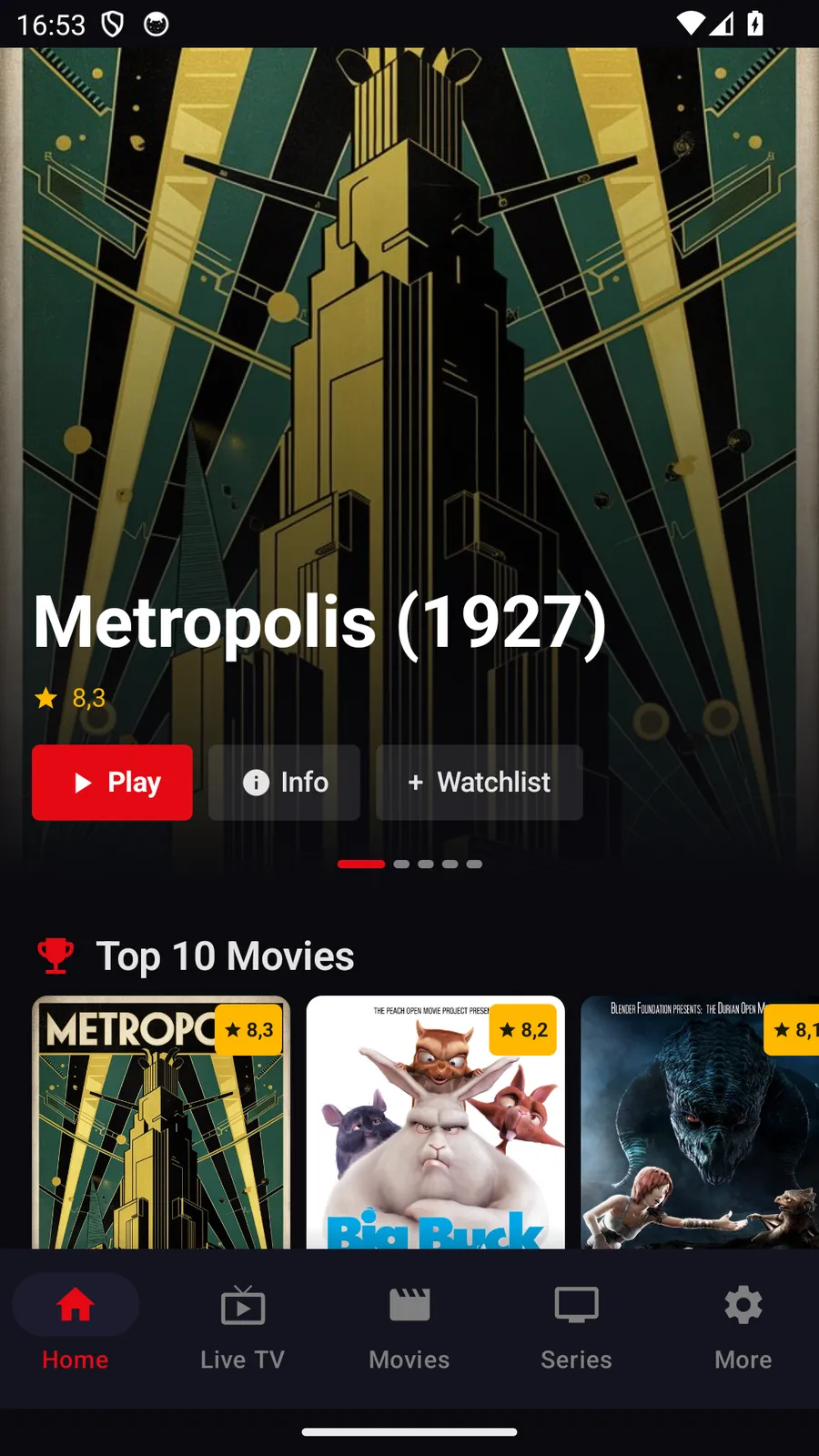
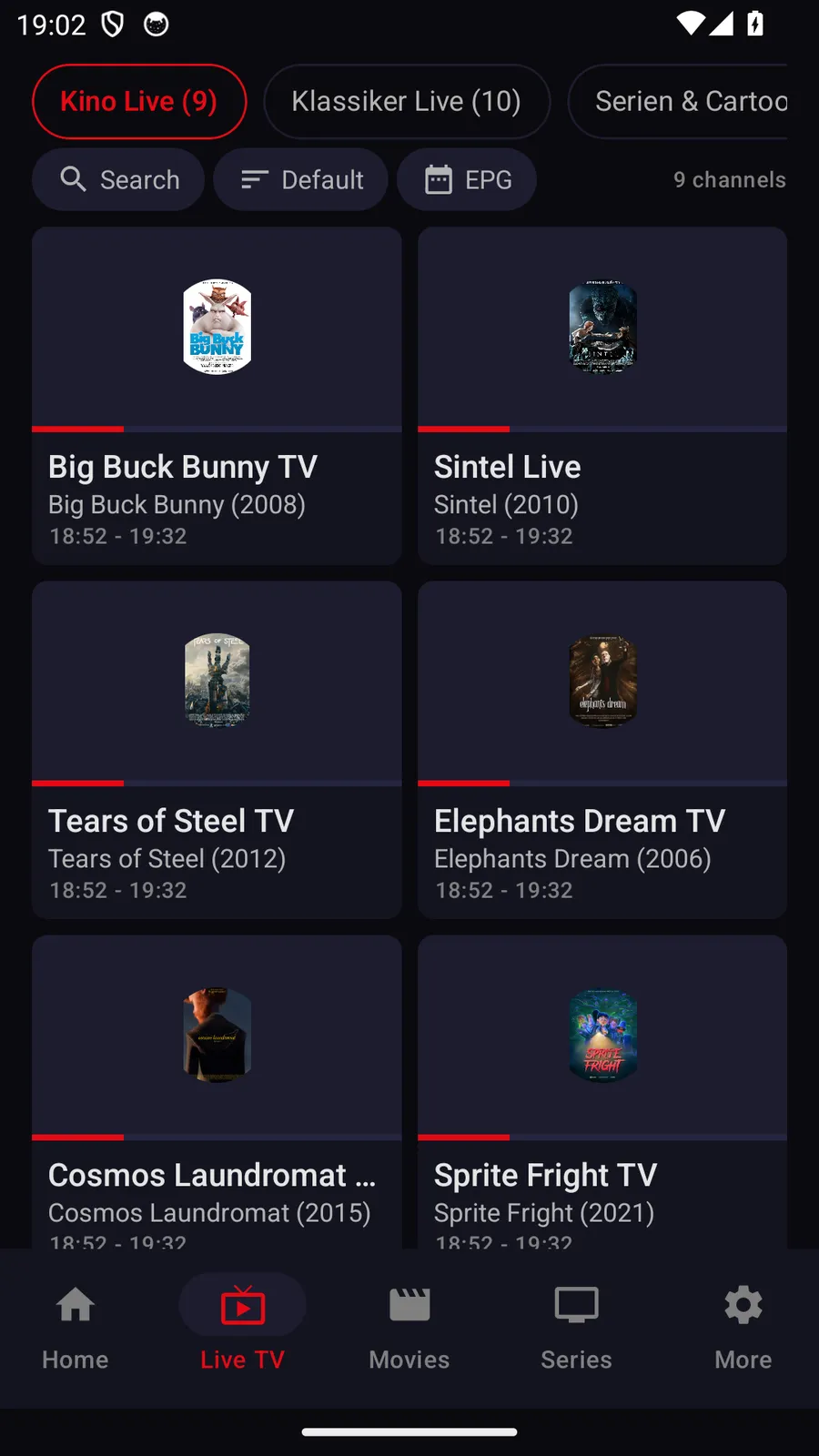
Qué ofrece TELOS en teléfonos Android
- Proxy del proveedor: TELOS puede enviar las solicitudes a tu proveedor de IPTV a través de un proxy HTTP que configuras tú (host, puerto y credenciales opcionales). Esto puede ser útil si solo se puede acceder a tu proveedor mediante un proxy. Solo se aplica a las solicitudes a tu proveedor (inicio de sesión, datos de programas, imágenes y reproducción), nunca a las compras ni a tu cuenta. Si la configuración falla, también fallan esas solicitudes: la aplicación nunca se conecta directamente sin avisar.
- Descargas y visionado sin conexión: Puedes guardar películas y episodios para verlos más tarde sin conexión; también puedes limitar las descargas a Wi-Fi. Que puedas guardar un título depende de tu fuente.
TELOS IPTV es solo un reproductor. No incluye ni proporciona canales, películas, series o datos de programas; necesitas tu propio acceso de un proveedor y eres responsable de que su uso sea legal.
Seguridad y uso legal
Usa solo aplicaciones de fuentes en las que confíes y comprueba quién las publica y qué permisos solicitan antes de instalarlas. La instalación desde otras fuentes implica que eres responsable de elegir y actualizar la fuente de la aplicación. No compartas nunca la URL de tu lista ni tus datos de inicio de sesión en publicaciones públicas o capturas de pantalla.
Usa únicamente listas o accesos de Xtream que hayas obtenido legalmente y tengas derecho a utilizar. Un reproductor multimedia no te concede derechos sobre el contenido de una lista. Si no está clara la fuente o su licencia, no la uses. Esta misma regla se aplica tanto si reproduces el contenido en un navegador como en una aplicación de televisión o en un visor.
Preguntas frecuentes
¿Puedo usar un reproductor de IPTV en Quest 3?
Es posible que puedas hacerlo con un navegador compatible o una aplicación Android, pero debes comprobar la compatibilidad con la aplicación y la configuración específicas del visor. TELOS IPTV no está disponible para Quest 3.
¿Funciona IPTV en Quest 2?
Es posible que funcione con un navegador o una aplicación compatible, pero que se base en Android no significa que todas las aplicaciones Android sean compatibles con Quest 2. Comprueba la instalación, el inicio de sesión, los controles y la reproducción.
¿Puedo instalar una aplicación de IPTV desde otra fuente?
La instalación desde otras fuentes es una forma general de instalar algunas aplicaciones fuera de Meta Store, a menudo mediante el modo de desarrollador. Usa una fuente fiable y no des por sentado que la aplicación funcionará bien solo porque se haya instalado.
¿Qué diferencia hay entre M3U y Xtream Codes?
M3U utiliza una lista de reproducción, mientras que Xtream Codes utiliza los datos de inicio de sesión del proveedor. Cuál puedes usar depende del reproductor y del acceso legal que tengas.
¿Por qué se pausa la reproducción en el cine virtual?
Las pausas pueden deberse a la señal Wi-Fi, la congestión, la disponibilidad de la fuente, los requisitos de resolución o la compatibilidad de la aplicación. Mejora la conexión inalámbrica y cambia una sola configuración cada vez para identificar la causa.
¿TELOS IPTV incluye canales o suscripciones?
No. TELOS IPTV es un reproductor y cada usuario necesita su propio acceso legal a un proveedor. No está disponible para Meta Quest.
TELOS IPTV
TELOS IPTV aún no está disponible en Meta Quest. Actualmente funciona en iPhone y iPad, Apple TV y smartphones y tablets Android. Las funciones varían según la plataforma: los móviles y tablets Android permiten descargar películas y episodios compatibles para verlos sin conexión, según la disponibilidad de la fuente y del título; esta función no está disponible en Quest.
TELOS puede dirigir las solicitudes a tu proveedor de IPTV mediante un proxy HTTP que configuras tú (host, puerto y credenciales opcionales). Solo se aplica a las solicitudes a tu propio proveedor. Está disponible en las versiones compatibles para iPhone y iPad, Apple TV y smartphones y tablets Android, pero no en Meta Quest. Estas funciones están pensadas para ofrecer una reproducción fiable; no garantizan que no haya interrupciones.
TELOS IPTV es solo un reproductor. No incluye ni proporciona canales, películas, series ni datos de programación; necesitas tu propio acceso de un proveedor y eres responsable de que sea legal.
Estado actual de los dispositivos compatibles con TELOS IPTV: Consulta las plataformas disponibles hoy y lo que funciona en cada dispositivo en telosiptv.com/devices.