Un lecteur IPTV peut être utilisé sur Meta Quest uniquement si une application compatible ou une configuration de navigateur fonctionne sur votre casque ; il n’existe pas de version de TELOS IPTV publiée pour Quest. Le casque ne fournit ni chaînes TV ni abonnements : vous avez besoin de votre propre playlist légale ou d’un accès auprès d’un fournisseur.
Ce guide présente les solutions avec un navigateur, une application Android et le sideloading, explique en quoi la configuration M3U et Xtream Codes diffère de celle d’un téléviseur, et indique les points à vérifier si la lecture met en mémoire tampon ou se déconnecte. La compatibilité dépend de l’application et de la configuration du casque : vérifiez chaque solution au lieu de la considérer comme garantie.
Réponse rapide : peut-on regarder l’IPTV sur Meta Quest, et comment ?
Regarder l’IPTV sur Meta Quest peut être possible avec un navigateur ou une application Android, mais la compatibilité dépend de l’application et de son fonctionnement sur le casque. TELOS IPTV n’est pas disponible sur Meta Quest, et ce guide ne peut garantir qu’un lecteur en particulier s’installera ou fonctionnera sur Quest 2 ou Quest 3.
Un lecteur IPTV affiche le contenu d’une playlist ou d’un accès fournisseur que vous fournissez. Il ne crée pas d’abonnement et ne fournit pas de chaînes. Avant la configuration, vérifiez que votre source est légale et que l’application choisie accepte son format. Pour en savoir plus sur les lecteurs disponibles, consultez le guide des lecteurs IPTV et le comparatif des lecteurs.
Trois grandes solutions sont à envisager : utiliser un navigateur, exécuter une application Android 2D compatible ou installer une application par sideloading. Chacune implique des étapes de configuration et des questions de compatibilité différentes. Le navigateur peut être pratique si le fournisseur propose une interface web adaptée ; une application Android peut nécessiter un sideloading si elle n’est pas distribuée pour Quest. Vérifiez la source et les autorisations de l’application avant de l’installer.
Comment Quest exécute les applications
Meta Quest utilise un système d’exploitation basé sur Android, mais cela ne signifie pas que toutes les applications Android fonctionneront correctement sur le casque. Certaines sont conçues pour les écrans tactiles, les téléphones ou les téléviseurs ; leur interface et leurs commandes peuvent ne pas convenir à un environnement de réalité virtuelle. Une installation réussie ne garantit pas que la connexion, la lecture vidéo ou la navigation fonctionneront.
Le Meta Store est la source habituelle des applications Quest. Certaines applications Android peuvent aussi être installées par sideloading, une opération qui consiste généralement à activer le mode développeur et à suivre une procédure d’installation compatible. Le sideloading est une possibilité générale, pas une garantie de compatibilité. L’application peut dépendre de services Google, de fonctions de l’appareil ou de commandes indisponibles ou peu pratiques dans l’environnement Quest.
Pour l’IPTV sur Quest 3 ou Quest 2, recherchez d’abord une application officiellement proposée pour le casque. Si vous envisagez une application 2D, vérifiez que son développeur prend en charge l’appareil et que ses commandes sont faciles à utiliser. Consultez le guide des lecteurs Android pour obtenir des informations générales sur la configuration des applications, en gardant à l’esprit que les instructions pour téléphone ou tablette ne s’appliquent pas forcément à Quest.
Trois façons d’essayer l’IPTV sur Meta Quest
Choisissez une solution en fonction de la compatibilité de votre source de contenu et des capacités du casque. Un navigateur évite l’installation d’une application, mais un site conçu pour un écran classique peut être peu pratique en réalité virtuelle. Une application Android 2D peut proposer des commandes de playlist familières, mais la compatibilité avec Android ne garantit pas la prise en charge de Quest. Le sideloading peut permettre d’installer des applications absentes du Meta Store, mais il ajoute des étapes et exige de choisir soigneusement la source de l’application.
| Solution | Avantages possibles | Vérifications et limites |
|---|---|---|
| Navigateur | Aucune installation de lecteur distincte si un lecteur web adapté est disponible ; facile à essayer. | Vérifiez que le site prend en charge la lecture dans le navigateur et votre type de playlist. L’interface et le comportement de lecture peuvent varier. |
| Application Android 2D | Peut proposer des commandes de playlist ou de connexion fournisseur conçues pour une application. | Toutes les applications Android ne prennent pas en charge Quest. Vérifiez les commandes, la connexion, la lecture et les services éventuellement requis. |
| Sideloading | Peut installer certaines applications en dehors du Meta Store si l’application et le casque prennent en charge cette procédure. | Nécessite une configuration supplémentaire. Installez uniquement depuis une source fiable ; une installation réussie ne garantit pas une lecture stable. |
Il n’existe pas de solution idéale dans tous les cas. Si votre source propose un lecteur web, essayez d’abord le navigateur. Si vous utilisez déjà une application de lecture, vérifiez auprès de son éditeur qu’elle est compatible avec Quest. Pour le sideloading, assurez-vous de comprendre les étapes d’installation et de savoir supprimer une application dont vous ne voulez plus.
Configurer M3U et Xtream Codes
M3U est un format de playlist. Selon le lecteur et le fournisseur, la configuration peut utiliser une URL de playlist ou un fichier de playlist local. Xtream Codes est une méthode de connexion auprès d’un fournisseur qui utilise généralement les détails du serveur et les identifiants du compte. La méthode disponible dépend du lecteur et de l’accès fourni par votre fournisseur ; un casque Quest ne permet pas d’utiliser une méthode qu’il ne prend pas en charge.
La configuration peut différer de celle d’un téléviseur : une application TV peut proposer des menus conçus pour une télécommande, tandis qu’un navigateur ou une application 2D sur Quest peut nécessiter un pointeur, un écran tactile ou un clavier. Avant toute importation, vérifiez si le lecteur accepte M3U, Xtream Codes ou les deux. Ne partez pas du principe qu’un lecteur acceptant un format accepte aussi l’autre.
- Choisissez une solution de lecture et confirmez qu’elle est compatible avec la configuration de votre casque.
- Vérifiez les méthodes prises en charge : playlist M3U, connexion Xtream Codes ou les deux.
- Obtenez la playlist ou les identifiants auprès de votre propre fournisseur légal. Gardez-les confidentiels.
- Saisissez ou importez les informations uniquement dans le lecteur prévu, en suivant ses indications.
- Vérifiez que les catégories et les informations sur les programmes s’affichent si votre source les fournit.
- Lancez un contenu autorisé et vérifiez que la vidéo, le son et la navigation fonctionnent avant de vous fier à cette configuration.
Il est important de tenir votre playlist M3U à jour : si le fournisseur modifie son lien ou son contenu, le lecteur peut nécessiter la mise à jour de la source. Conservez en lieu sûr une copie des informations que vous êtes autorisé à utiliser et évitez de partager publiquement les URL de playlist. Pour vérifier le format d’une playlist, le validateur M3U peut aider à effectuer des contrôles de base.
Comment assurer une lecture en continu stable sur Quest
Les mises en mémoire tampon et les coupures peuvent être dues à la connexion sans fil, à l’emplacement du routeur, à la congestion du réseau, à la source ou à un lecteur qui fonctionne mal avec le casque. Commencez par vérifier la connexion : utilisez un réseau Wi-Fi fiable, essayez une bande de 5 GHz ou 6 GHz si elle est disponible, et réduisez la distance et le nombre d’obstacles entre le casque et le routeur. Les fonctionnalités du routeur et les bandes disponibles varient.
Réduire la résolution de lecture peut diminuer le volume de données nécessaire à la diffusion si le lecteur propose ce réglage et si la source offre plusieurs options. Fermez les activités réseau inutiles sur votre connexion et relancez le même contenu. Une longue session consomme aussi la batterie du casque : vérifiez donc le niveau de charge avant de commencer. Pour un dépannage plus général, consultez nos conseils pour une IPTV stable et notre guide pour résoudre les problèmes de mise en mémoire tampon IPTV.
| Symptôme | Cause possible | Que faire ? |
|---|---|---|
| Mises en mémoire tampon fréquentes | Wi-Fi faible, réseau encombré ou débit élevé nécessaire à la diffusion. | Rapprochez-vous du routeur, essayez un réseau disponible en 5 ou 6 GHz et réduisez la résolution si possible. |
| Coupures de lecture | Interruption sans fil, disponibilité de la source ou compatibilité de l’application. | Reconnectez-vous au Wi-Fi, testez un autre contenu autorisé et vérifiez la source sur un appareil compatible, si possible. |
| La connexion fonctionne, mais certaines catégories manquent | Les informations de la playlist sont peut-être obsolètes, ou la source ne fournit peut-être pas ces catégories ou les données du guide. | Vérifiez les informations de la source, puis actualisez-les ou importez-les à nouveau en suivant les instructions du lecteur. |
| Les commandes sont difficiles à utiliser | L’application est peut-être conçue pour une interface de téléphone ou de téléviseur. | Essayez un navigateur ou un autre moyen compatible dont les commandes sont adaptées au casque. |
Pour vérifier efficacement la stabilité, relancez la lecture depuis le même endroit et sur le même réseau, en ne modifiant qu’un seul paramètre à la fois. Notez si le problème concerne un seul contenu ou toute la source. Cela permet de distinguer un problème de connexion sans fil locale d’un problème lié au contenu ou à l’application.
Confort : cinéma virtuel, volume et entretien du casque
Un cinéma virtuel peut donner l’impression d’avoir un grand écran devant soi, mais une application 2D ou un navigateur peut afficher la fenêtre vidéo différemment. Réglez la position de visionnage et la taille de l’écran pour plus de confort, et faites des pauses si le casque devient inconfortable. Un grand écran virtuel ne corrige pas une connexion faible et ne rend pas compatible une application qui ne l’est pas.
Réglez le volume à un niveau confortable et vérifiez les commandes audio du casque avant la lecture. Nettoyez les lentilles selon la méthode recommandée pour le casque et évitez de les toucher avec des matériaux abrasifs. Tenez compte à la fois de la charge de la batterie et de votre confort pour prévoir une longue session.
TELOS IPTV et Meta Quest
TELOS IPTV est notre propre lecteur. Aucune version pour Meta Quest n’a encore été publiée, mais elle est en cours de développement. Aujourd’hui, TELOS fonctionne sur iPhone et iPad, sur Apple TV et sur les téléphones et tablettes Android. Si vous souhaitez découvrir le fonctionnement de l’application, vous pouvez l’essayer gratuitement sur ces appareils.
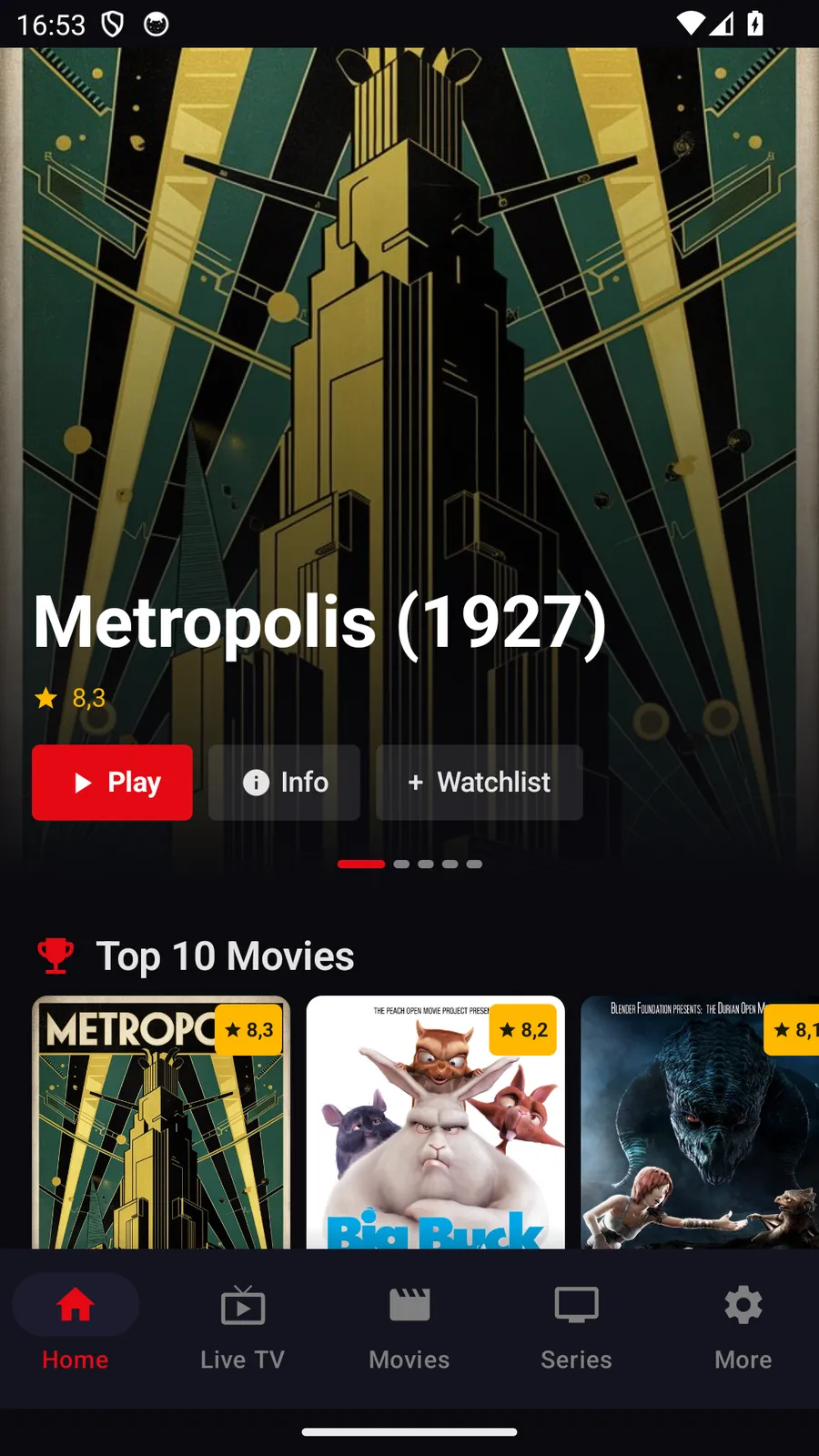
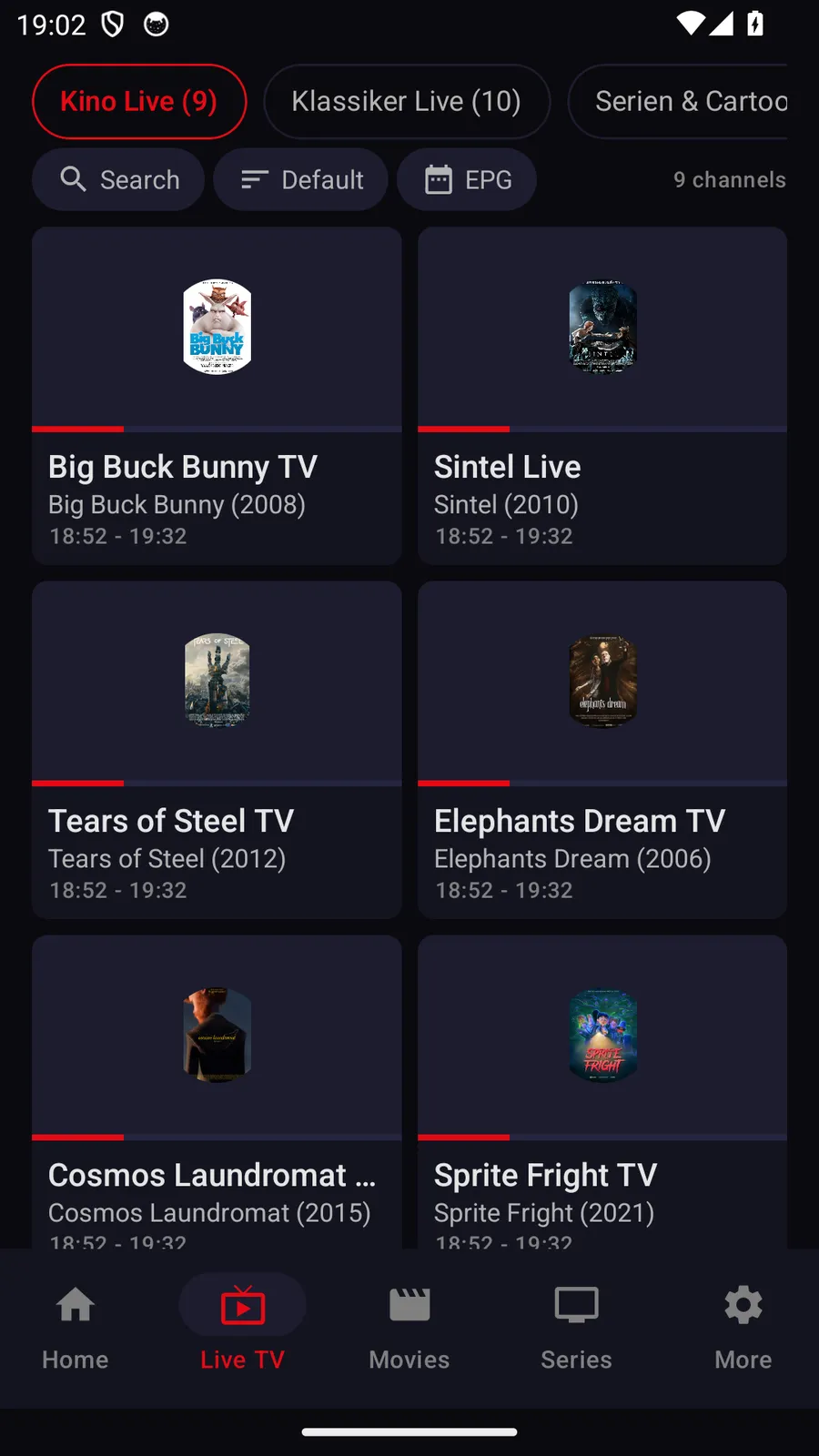
Les fonctionnalités de TELOS sur les téléphones Android
- Proxy du fournisseur : TELOS peut acheminer les requêtes vers votre fournisseur IPTV par l’intermédiaire d’un proxy HTTP que vous configurez vous-même (hôte, port et identifiants facultatifs). Cette option peut être utile si votre fournisseur n’est accessible que par proxy. Elle s’applique uniquement aux requêtes envoyées à votre fournisseur (connexion, données des programmes, images et lecture), jamais aux achats ou à votre compte. Si le réglage échoue, ces requêtes échouent : l’application ne se connecte jamais directement sans vous le signaler.
- Téléchargements et visionnage hors ligne : vous pouvez enregistrer des films et des épisodes pour les regarder plus tard, même hors ligne. Les téléchargements peuvent être limités au Wi-Fi. La possibilité d’enregistrer un titre dépend de votre source.
TELOS IPTV est un simple lecteur. Il ne contient ni ne fournit aucune chaîne, aucun film, aucune série ni aucune donnée de programme. Vous devez disposer de votre propre accès auprès d’un fournisseur et vous êtes responsable de sa légalité.
Sécurité et utilisation légale
Utilisez uniquement des applications provenant de sources fiables et vérifiez l’éditeur ainsi que les autorisations demandées avant l’installation. L’installation manuelle d’applications implique de choisir la source et de la mettre à jour vous-même. Ne partagez jamais l’URL de votre playlist ni vos identifiants de connexion dans des publications publiques ou des captures d’écran.
Utilisez uniquement une playlist ou un accès Xtream que vous avez obtenu légalement et que vous êtes autorisé à utiliser. Un lecteur multimédia ne vous donne aucun droit sur le contenu d’une playlist. Si la source ou ses licences ne sont pas claires, ne l’utilisez pas. Cette règle s’applique que la lecture se fasse dans un navigateur, une application TV ou un casque.
Questions fréquentes
Puis-je utiliser un lecteur IPTV sur Quest 3 ?
C’est parfois possible avec un navigateur ou une application Android compatible, mais il faut vérifier la compatibilité de l’application et de la configuration du casque. TELOS IPTV n’est pas disponible sur Quest 3.
L’IPTV fonctionne-t-elle sur Quest 2 ?
Un navigateur ou une application compatible peut fonctionner, mais le fait qu’une application soit conçue pour Android ne signifie pas qu’elle prend en charge Quest 2. Vérifiez l’installation, la connexion, les commandes et la lecture.
Puis-je installer manuellement une application IPTV ?
L’installation manuelle permet d’installer certaines applications en dehors du Meta Store, souvent en activant le mode développeur. Choisissez une source fiable et ne partez pas du principe que l’installation garantit le bon fonctionnement de l’application.
Quelle est la différence entre M3U et Xtream Codes ?
M3U utilise une playlist, tandis que Xtream Codes utilise des identifiants de connexion fournis par votre fournisseur. Le format utilisable dépend du lecteur et de l’accès légal dont vous disposez.
Pourquoi la lecture s’interrompt-elle dans le cinéma virtuel ?
Les mises en mémoire tampon peuvent être dues au signal Wi-Fi, à la congestion du réseau, à la disponibilité de la source, à la résolution demandée ou à la compatibilité de l’application. Améliorez la connexion sans fil et ne modifiez qu’un paramètre à la fois pour trouver la cause.
TELOS IPTV inclut-il des chaînes ou des abonnements ?
Non. TELOS IPTV est un lecteur ; les utilisateurs doivent disposer de leur propre accès légal auprès d’un fournisseur. Il n’est pas disponible sur Meta Quest.
TELOS IPTV
TELOS IPTV n’est pas encore disponible sur Meta Quest. L’application fonctionne actuellement sur iPhone et iPad, Apple TV, ainsi que sur les smartphones et tablettes Android. Les fonctionnalités varient selon les plateformes prises en charge : sur les téléphones et tablettes Android, vous pouvez télécharger les films et épisodes disponibles pour les regarder hors ligne, selon la source et le titre ; cette fonctionnalité n’est pas disponible sur Quest.
TELOS peut acheminer les requêtes vers votre fournisseur IPTV par l’intermédiaire d’un proxy HTTP que vous configurez vous-même (hôte, port et identifiants facultatifs). Cela concerne uniquement les requêtes adressées à votre propre fournisseur. Cette fonctionnalité est disponible sur les versions prises en charge pour iPhone et iPad, Apple TV, ainsi que pour les smartphones et tablettes Android, mais pas sur Meta Quest. Ces fonctionnalités visent à assurer une lecture fiable ; elles ne garantissent pas une lecture sans mise en mémoire tampon.
TELOS IPTV est un lecteur uniquement. Il ne contient ni ne fournit de chaînes, films, séries ou données de programmes. Vous devez disposer de vos propres accès auprès d’un fournisseur et êtes responsable de leur légalité.
État actuel de TELOS IPTV selon l’appareil : Les plateformes disponibles aujourd’hui et les fonctionnalités proposées sur chaque appareil sont répertoriées sur telosiptv.com/devices.