Reproductor IPTV para Fire TV Stick: guía de instalación
El mejor reproductor IPTV para Fire TV Stick es el que admite tu propia lista o acceso Xtream Codes, funciona con el mando del dispositivo y se puede instalar desde una fuente fiable. El reproductor no proporciona canales ni suscripciones: necesitas una cuenta o lista legítima de tu proveedor.
Esta guía explica cómo comparar reproductores IPTV para Fire TV, instalar una aplicación desde Amazon Appstore o mediante instalación manual, introducir los datos de M3U o Xtream y solucionar problemas de búfer. TELOS IPTV todavía no está disponible para Fire TV, así que esta guía no lo presenta como una opción para Fire TV Stick.
Fire TV y Fire TV Stick se basan técnicamente en una versión modificada de Android, por lo que muchos reproductores IPTV para Android también suelen funcionar en ellos. Sin embargo, Amazon Appstore no incluye todas las aplicaciones de Android, así que algunos reproductores se instalan manualmente con su APK a través de la aplicación gratuita «Downloader».
Todo se controla con el mando de Fire TV, por lo que es importante que la interfaz esté optimizada para el mando y permita navegar con claridad por las listas de canales y la EPG, en lugar de limitarse a ampliar la vista de un móvil.
Al igual que en Android, los datos de acceso de tu proveedor IPTV se introducen mediante una URL de lista M3U o un inicio de sesión de Xtream Codes. La disponibilidad de los cuatro reproductores que se presentan aquí en Amazon Appstore, y si requieren instalación manual, puede cambiar. Si tienes dudas, busca primero en Appstore y utiliza Downloader si la aplicación no está disponible.
Comparativa
| Reproductor | Precio | Plataformas | Valoración | Los usuarios destacan |
|---|---|---|---|---|
 TiviMate IPTV Player TiviMate IPTV Player |
Free | Google Play | Facilidad de uso elogiadoEPG elogiado | |
 XCIPTV PLAYER XCIPTV PLAYER |
Free | Google Play | Facilidad de uso elogiadoEstabilidad elogiado | |
 Televizo - IPTV player Televizo - IPTV player |
Free | Google Play | Facilidad de uso elogiadoRelación calidad-precio elogiado | |
 iMPlayer TV IPTV Player iMPlayer TV IPTV Player |
Free | Google Play | Facilidad de uso elogiadoEstabilidad elogiado |
Ventajas e inconvenientes
- Ventaja: interfaces diseñadas específicamente para el mando, con texto grande y una navegación clara entre los elementos seleccionados.
- Ventaja: Amazon admite oficialmente la instalación manual a través de la aplicación Downloader, un proceso sencillo que no requiere saltarse las restricciones de seguridad.
- Ventaja: los mismos reproductores suelen funcionar también en dispositivos Android TV, así que puedes transferir la configuración entre dispositivos.
- A tener en cuenta: no todos los reproductores están siempre disponibles en Amazon Appstore, por lo que quizá tengas que instalarlos manualmente.
- A tener en cuenta: las generaciones antiguas de Fire TV con poca memoria pueden responder mucho más despacio con listas de canales muy extensas.
Las 3 mejores recomendaciones
TiviMate es una de las opciones más utilizadas en Fire TV porque su interfaz se diseñó desde el principio para manejarse con el mando. Ideal para quienes quieren una lista de canales amplia y fácil de recorrer, con compatibilidad para varias listas.
XCIPTV Player también funciona de forma fiable en dispositivos Fire TV y ofrece una disposición de controles parecida a la de su versión para móviles Android. Ideal para quienes ya conocen el reproductor en su móvil y quieren seguir utilizándolo en el televisor.
Televizo destaca por una cronología de la EPG bien organizada y fácil de recorrer con el mando de Fire TV. Ideal para quienes dan especial importancia a la guía de programación.
Cómo configurarlo
Cómo configurar un reproductor IPTV en Fire TV, paso a paso
- Primero, busca el reproductor que quieras en Amazon Appstore desde el dispositivo Fire TV e instálalo directamente si aparece.
- Si la aplicación no aparece, instala la aplicación gratuita «Downloader» desde Amazon Appstore y úsala para descargar el archivo APK desde el sitio web oficial del desarrollador.
- Antes de instalarla manualmente, abre los ajustes de Fire TV y ve a «Mi Fire TV → Opciones de desarrollador» para permitir una vez la instalación de aplicaciones de orígenes desconocidos.
- Abre el reproductor y elige el método de acceso: inicio de sesión de Xtream Codes o URL de la lista M3U de tu proveedor.
- Introduce tus datos de acceso, espera a que se cargue la lista de canales y, si está disponible, añade la fuente de la EPG.
- Marca tus favoritos y ordena los grupos de canales para que navegar con el mando sea más fácil.
Preguntas frecuentes
¿Qué reproductor IPTV funciona en Fire TV Stick?
¿Puedo usar una lista M3U en Fire TV?
¿Qué diferencia hay entre M3U y Xtream Codes?
¿Por qué se interrumpe continuamente la reproducción IPTV en Fire TV?
¿Está TELOS IPTV disponible en Fire TV?
¿Un reproductor IPTV incluye canales o una suscripción?
¿Necesito la app Downloader para todos los reproductores IPTV en Fire TV?
¿Es seguro instalar apps mediante Downloader?
¿Los reproductores de Android funcionan igual, 1:1, en Fire TV?
¿Cómo vuelvo a encontrar la app instalada en la pantalla de inicio de Fire TV?
¿Qué debo hacer si el reproductor no se inicia después de instalarlo mediante Downloader?
Consejos y fuentes M3U legales
El Fire TV Stick recibe alimentación por USB, y una alimentación insuficiente, por ejemplo desde el puerto USB del televisor en lugar de usar el adaptador de corriente, puede provocar inestabilidad. Por eso se recomienda utilizar el adaptador de corriente original. Para la conexión de red, como ocurre con otros dispositivos de streaming, un adaptador LAN o Wi-Fi de 5 GHz ofrece los resultados más estables, especialmente con contenido HD. Si el Stick está en otra habitación o separado del router por varias paredes, un repetidor Wi-Fi o un punto de acceso mesh cerca del dispositivo puede mejorar notablemente la conexión.
Actualizado: 18 oct 2026
Respuesta rápida: ¿qué reproductores IPTV funcionan en Fire TV Stick?
Elige un reproductor IPTV para Fire TV compatible con tu dispositivo Fire OS, que admita el tipo de conexión que ofrece tu proveedor y tenga controles cómodos para usar con el mando del televisor. Consulta primero la ficha actual de la app en Amazon Appstore. Si no aparece allí, quizá puedas instalarla manualmente, pero requiere más precaución y no garantiza la compatibilidad.
No hay una única mejor app de reproductor IPTV para Firestick que sirva para todas las configuraciones. Algunos reproductores admiten un enlace o archivo de lista M3U; otros usan credenciales de Xtream Codes. Antes de instalarla, confirma qué formato ofrece tu proveedor, si incluye datos de la guía EPG y si la ficha de la app explica su origen y sus permisos. Un reproductor es un programa para acceder a tu propia lista; no es una suscripción IPTV ni un servicio de contenidos.
Usa la comparativa de reproductores para comparar opciones y el centro de reproductores IPTV para encontrar guías por plataforma. Para un uso legal, conecta solo una lista o cuenta a la que tengas derecho de acceso.
Dispositivos Fire TV: Stick Lite, 4K, 4K Max y Cube
Fire TV Stick Lite, Fire TV Stick 4K, Fire TV Stick 4K Max y Fire TV Cube se diferencian en el hardware y la conectividad. Las especificaciones exactas pueden cambiar según el modelo y la generación, así que consulta la página del dispositivo de Amazon correspondiente al que tienes. Para reproducir IPTV, fíjate en aspectos prácticos: el almacenamiento disponible, la calidad de la red, la conexión HDMI y la alimentación, y la comodidad del mando al recorrer listas de canales largas.
El almacenamiento puede determinar si hay espacio para instalar una app y conservar otras disponibles. Si el dispositivo indica que queda poco espacio, elimina desde los ajustes del dispositivo las apps que ya no uses, en lugar de borrar archivos que no conozcas. El rendimiento de Wi-Fi depende de la ubicación del dispositivo, las paredes, las interferencias y la posición del router, no solo del nombre del producto. El Cube puede colocarse de forma distinta a un stick conectado directamente detrás del televisor, lo que puede afectar a la señal en una habitación concreta.
El mando es importante para explorar categorías, introducir credenciales y recorrer una guía EPG. Un reproductor diseñado para una pantalla táctil puede resultar incómodo en un televisor aunque se instale. Comprueba si el foco se desplaza claramente entre los botones y si la app ofrece un teclado en pantalla adaptado al mando. Si estás eligiendo entre un stick y un Cube, compara sus especificaciones actuales y las condiciones reales de tu red en lugar de dar por hecho que un modelo garantiza una reproducción estable.
Instalación: Amazon Appstore o instalación manual con Downloader
Amazon Appstore es la opción más sencilla cuando la app está disponible para tu modelo de Fire TV y tu región. Busca el nombre exacto de la app, revisa quién la publica y los detalles de la ficha, e instálala desde la tienda. La disponibilidad en la tienda y la compatibilidad con los dispositivos pueden cambiar, así que no dependas de un enlace de descarga antiguo ni de una ficha de otra plataforma.
Si una app no está en Amazon Appstore, instalarla manualmente significa instalar un paquete de aplicación desde fuera de la tienda. Downloader se usa habitualmente como herramienta de descarga, pero que esté disponible en una tienda de utilidades no demuestra que otro paquete sea seguro. Usa solo una fuente de confianza, comprueba que el paquete está pensado para tu dispositivo y evita los paquetes compartidos mediante enlaces no solicitados.
- En la pantalla de inicio de Fire TV, abre Buscar y busca la app. Revisa quién la publica y sus detalles antes de instalarla desde Amazon Appstore.
- Si necesitas instalarla manualmente, instala Downloader desde una fuente disponible en tu dispositivo y comprueba quién la publica.
- Abre los ajustes de Fire TV y busca los permisos de desarrollador o de instalación de apps. Los nombres de los menús varían según la versión de Fire OS. Si se te solicita, permite la instalación solo a la herramienta que quieras usar.
- Introduce en Downloader la fuente de confianza del paquete, comprueba bien la dirección y descarga el paquete.
- Revisa los permisos solicitados y la identidad del paquete antes de seleccionar Instalar. Cancela si la fuente, el nombre de la app o los permisos no coinciden con lo esperado.
- Después de instalarla, desactiva el permiso de instalación temporal si ya no lo necesitas; luego abre el reproductor y configura tu propio acceso.
No introduzcas las credenciales de tu proveedor en una app cuyo editor u origen no puedas verificar. Evita instalar paquetes modificados o conceder permisos amplios sin un motivo claro. Consulta la guía del reproductor para Fire TV para obtener información relacionada con la configuración.
Configurar M3U y Xtream en Fire TV
M3U es un formato de lista que puede indicar a un reproductor dónde encontrar canales o contenido multimedia. Un proveedor puede ofrecer un enlace o un archivo de lista. Xtream Codes es un método de inicio de sesión que suele usar datos como la dirección del servidor, el nombre de usuario y la contraseña. Las etiquetas y los campos necesarios varían según la app del reproductor, así que sigue los datos de conexión y las instrucciones de tu proveedor.
Antes de configurarlo, confirma que tienes el formato correcto. Si la app solicita una URL M3U, las credenciales de Xtream no funcionarán en ese campo. Si solicita los datos de Xtream, no pegues el enlace M3U completo en el campo del servidor. Introduce la información en privado; no publiques las credenciales en foros de ayuda ni en capturas de pantalla.
- Abre el reproductor instalado y elige la opción para añadir una lista, añadir una fuente o iniciar sesión.
- Selecciona URL M3U, archivo M3U o Xtream Codes según los datos que hayas recibido.
- Usa el teclado en pantalla de Fire TV para introducir cada valor. Comprueba las mayúsculas, la puntuación, los espacios y los caracteres que pueden confundirse, como el cero y la letra O.
- Para la dirección del servidor, incluye la dirección completa y el puerto tal como te los hayan indicado. No añadas espacios ni cambies el protocolo.
- Guarda la fuente y espera a que el reproductor cargue la lista. Si la app ofrece un campo EPG, introduce los datos de la guía solo si te los ha proporcionado tu proveedor.
- Si no se carga, vuelve a comprobar el formato y la ortografía, y confirma con tu proveedor que el acceso está activo y autorizado para usarlo en un reproductor.
Es fácil equivocarse al escribir con el mando. Introduce los datos campo por campo y revísalos antes de guardar. La configuración mediante QR, la introducción desde el teléfono y la transferencia de cuentas varían según la app; usa esas opciones solo si la propia app las documenta. Para comprobar el formato de una lista, consulta el validador M3U.
Cómo conseguir una reproducción más estable en un Fire TV Stick
Las interrupciones pueden deberse a una conexión Wi-Fi débil o saturada, a la ubicación del router, a una interrupción temporal del proveedor, a un dispositivo sobrecargado o a un problema con una emisión concreta. Si puedes, empieza probando el mismo canal o título en otro dispositivo y comprueba si otros servicios de internet funcionan en el Fire TV. Así podrás distinguir un problema de la red local de uno específico de la fuente.
Prueba la banda Wi-Fi que ofrezca una conexión más fiable en la habitación. Una banda de mayor frecuencia puede ser más rápida a corta distancia, pero las paredes pueden afectarla más; una de menor frecuencia puede llegar más lejos, aunque también puede sufrir saturación. Si es posible, coloca el router en un lugar abierto y céntrico. Un adaptador Ethernet compatible con tu configuración de Fire TV puede proporcionar una conexión por cable, pero tanto el adaptador como la red deben estar configurados correctamente.
| Síntoma | Posible causa | Qué probar |
|---|---|---|
| Hay interrupciones en muchos canales | Wi-Fi débil, saturación o problema con el router | Prueba cerca del router, cambia de banda Wi-Fi, reinicia el router o utiliza un adaptador Ethernet compatible. |
| Solo se interrumpe un canal | Interrupción en la fuente o del proveedor | Prueba otro contenido y pregunta a tu proveedor si esa fuente está disponible. |
| La reproducción se detiene al cabo de un tiempo | Corte de conexión, problema con la app o recursos del dispositivo | Vuelve a abrir la app, comprueba la estabilidad de la red y cierra otras apps en ejecución. |
| El reproductor va lento | Poco espacio de almacenamiento libre o acumulación de datos de la app | Revisa el almacenamiento del dispositivo y borra la caché del reproductor en los ajustes de apps de Fire TV, si está disponible. |
| Errores de conexión frecuentes | Datos de acceso incorrectos, interrupción de la red o acceso no disponible | Vuelve a comprobar los datos introducidos y confirma con tu proveedor que tienes acceso. |
Si el reproductor permite ajustar el tamaño del búfer, cámbialo solo si entiendes las consecuencias: un búfer mayor puede tardar más en iniciar la reproducción y usa más datos temporales, mientras que uno menor puede tolerar peor las variaciones breves de la red. Prueba un cambio cada vez. Encontrarás más ayuda práctica en las guías sobre reproducción estable de IPTV y cómo solucionar las interrupciones en IPTV.
Mando: EPG, favoritos y listas de canales
El mando de Fire TV funciona mejor con un reproductor que permita ver fácilmente el elemento seleccionado. Antes de decidirte por una app, comprueba si los botones de dirección del mando permiten moverse de forma predecible por la lista de reproducción, si el botón Atrás vuelve al nivel anterior y si el teclado en pantalla permite introducir texto con fiabilidad. Estos detalles son especialmente importantes al explorar una lista M3U extensa o corregir un acceso.
EPG significa guía electrónica de programas. Muestra información de la programación cuando la lista de reproducción o el proveedor ofrecen datos compatibles y el reproductor puede cargarlos. La lista de canales puede funcionar sin EPG, pero quizá no aparezcan las descripciones de los programas ni los horarios. Si la guía está en blanco, revisa los ajustes de EPG del reproductor y pregunta al proveedor si incluye datos de programación y si están actualizados.
Los favoritos pueden facilitar la navegación por una lista extensa si el reproductor los admite. Organiza los canales solo después de que la lista de reproducción se haya cargado correctamente y comprueba si la app guarda los cambios en el dispositivo o en la lista. No des por hecho que los favoritos o el historial de reproducción se transfieren a otro reproductor o dispositivo. Para ver un resumen de las opciones gratuitas, consulta reproductores IPTV gratuitos.
Criterios para elegir un reproductor IPTV para Fire TV
Compara las apps según el uso que tengas previsto. La app debe indicar claramente qué formatos de lista de reproducción o de acceso admite, ofrecer una interfaz cómoda para televisión y explicar quién la publica. Conviene revisar con más atención cualquier ficha que no identifique claramente al editor o solicite permisos que no guardan relación con su función. Confirma la compatibilidad con tu modelo de Fire TV y el software actual antes de introducir los datos de tu cuenta.
| Criterio | Qué comprobar | Por qué importa |
|---|---|---|
| Fuente de instalación | Ficha en Amazon Appstore o fuente fiable para instalación externa | Te ayuda a comprobar la identidad del editor y el origen del paquete. |
| Formato de lista | Enlace o archivo M3U, Xtream Codes o ambos, según se indique expresamente | Permite elegir una app compatible con los datos de acceso que tienes. |
| Navegación con el mando | Selección visible, comportamiento lógico del botón Atrás y teclado práctico | Facilita la configuración y la navegación en el televisor. |
| Compatibilidad con EPG | Compatibilidad con la guía e indicaciones claras sobre los datos necesarios | Para mostrar la EPG se necesitan datos compatibles. |
| Opciones de estabilidad | Consejos de red, controles de caché y ajustes de búfer documentados | Ofrece opciones razonables para solucionar problemas de reproducción. |
| Privacidad y permisos | Editor, información de privacidad y acceso al dispositivo solicitado | Reduce el riesgo de exponer tus credenciales a una app que no sea de confianza. |
Aplica estos criterios junto con la comparativa de reproductores IPTV. Comprueba las funciones anunciadas en la ficha actual de la app, ya que la disponibilidad puede variar entre plataformas y cambiar con el tiempo.
TELOS IPTV y Fire TV
TELOS IPTV es nuestro propio reproductor. Todavía no hay una versión publicada para Fire TV, pero está en desarrollo. Actualmente, TELOS funciona en iPhone y iPad, Apple TV y teléfonos y tabletas Android. Si quieres ver cómo está hecha la aplicación, puedes probarla allí gratis.
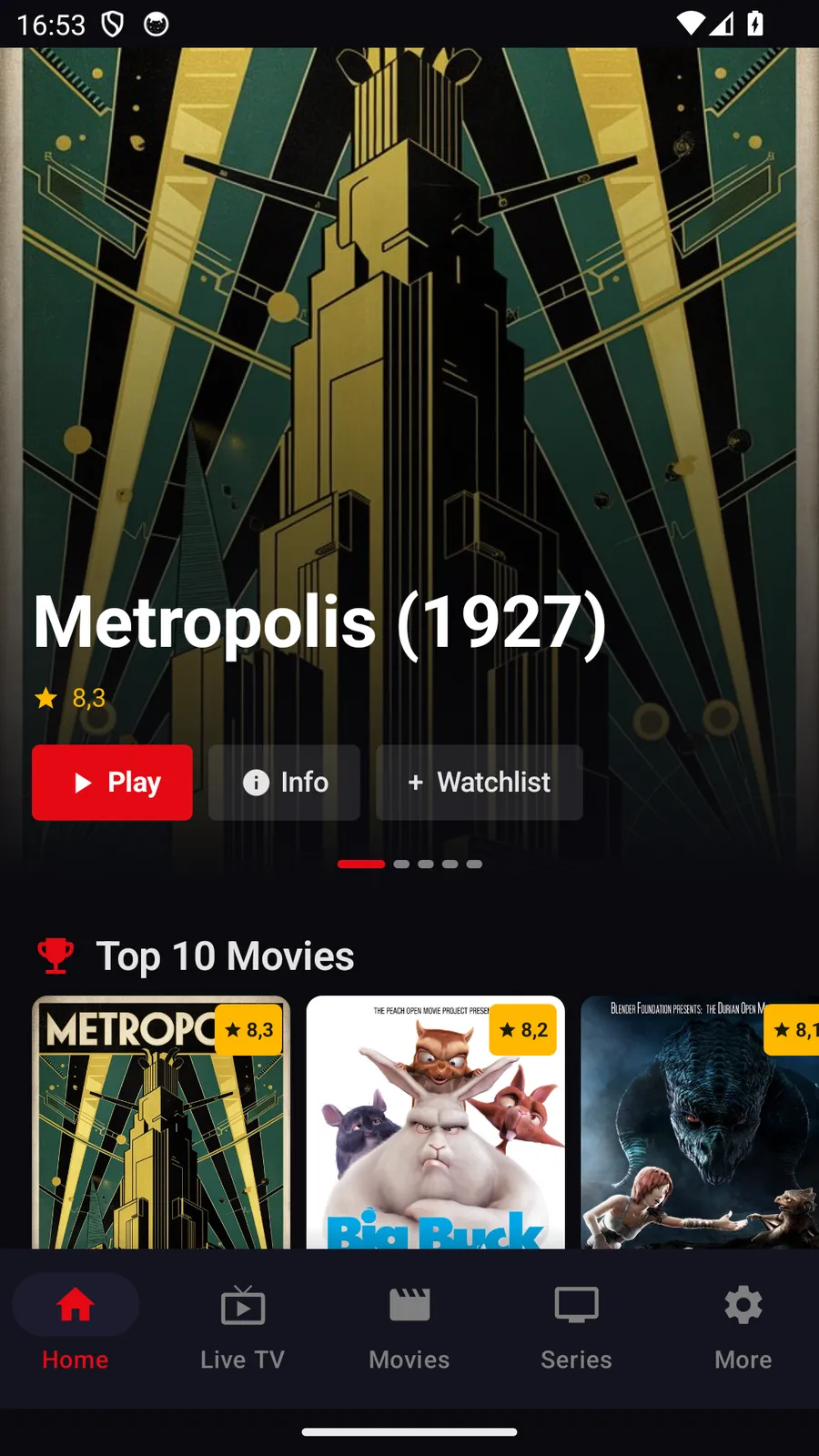
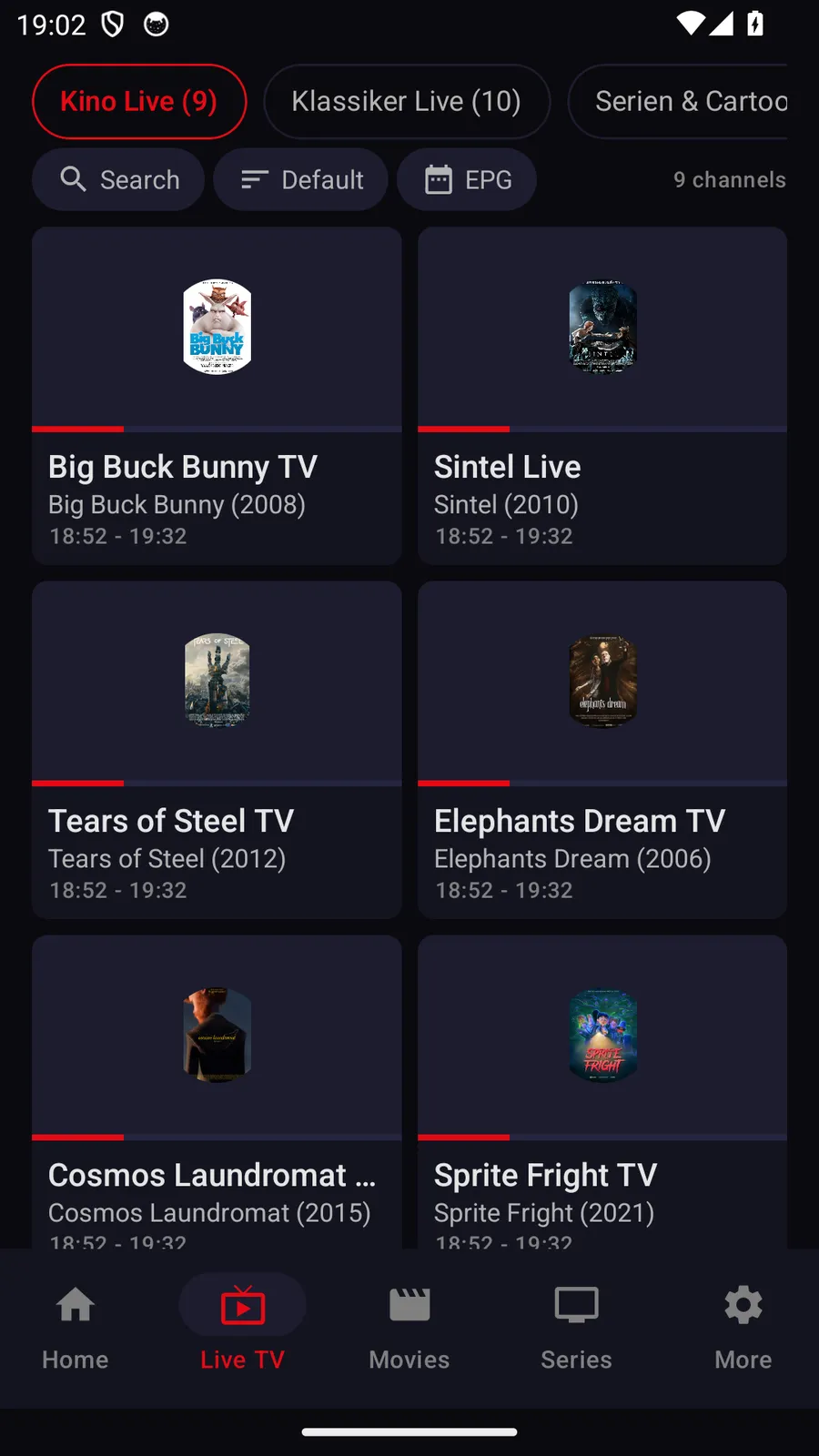
Qué ofrece TELOS en teléfonos Android
- Proxy del proveedor: TELOS puede dirigir las solicitudes a tu proveedor de IPTV a través de un proxy HTTP que configuras tú (host, puerto y credenciales opcionales). Puede ayudarte si solo puedes acceder a tu proveedor mediante un proxy. Solo se aplica a las solicitudes a tu proveedor (inicio de sesión, datos de programas, imágenes y reproducción), nunca a las compras ni a tu cuenta. Si la configuración falla, también fallan esas solicitudes: la aplicación nunca se conecta directamente sin avisar.
- Descargas y reproducción sin conexión: Puedes guardar películas y episodios para verlos más tarde sin conexión. También puedes limitar las descargas a Wi-Fi. La posibilidad de guardar un título depende de la fuente.
TELOS IPTV es solo un reproductor. No incluye ni proporciona canales, películas, series o datos de programas; necesitas tu propio acceso de un proveedor y eres responsable de que sea legal.
Elige según tu caso
La configuración adecuada depende de tu dispositivo, del formato de acceso que ya tengas y de cómo prefieras navegar. Un reproductor IPTV para Fire TV debe adaptarse a los datos de la fuente, sin obligarte a convertirlos ni exponer tus credenciales. Si la ficha de la tienda de Fire TV no confirma claramente la compatibilidad, detente y consulta al editor de la aplicación antes de instalarla desde fuera de la tienda.
| Tu situación | Opción práctica | Qué comprobar primero |
|---|---|---|
| Tu proveedor te da un enlace M3U | Elige un reproductor que documente la compatibilidad con URL M3U. | Si la aplicación acepta un enlace, un archivo o ambos. |
| Tu proveedor te da datos de Xtream | Elige un reproductor que admita explícitamente el inicio de sesión con Xtream Codes. | Que los campos de dirección del servidor, nombre de usuario y contraseña sean correctos. |
| Quieres una instalación sencilla | Busca una aplicación compatible en Amazon Appstore. | El editor, la compatibilidad con tu dispositivo y la ficha actual. |
| La aplicación no está disponible en la tienda | Plantéate instalarla desde fuera de la tienda solo si la fuente está verificada. | La identidad del paquete, los permisos y la compatibilidad con Fire OS. |
| Ves contenido principalmente en dispositivos Apple o Android | Compara las opciones para cada plataforma, incluida TELOS donde esté disponible. | Las funciones actuales en la tienda para esa plataforma concreta. |
Si también comparas ediciones de pago de otras aplicaciones, consulta la guía neutral sobre el coste de TiviMate Premium. Compara las condiciones actuales directamente en la ficha de cada aplicación; esta página no recomienda ningún proveedor ni suscripción de IPTV.
Problemas habituales con reproductores para Fire TV
Si una aplicación no aparece en la búsqueda, comprueba que estás viendo Amazon Appstore en Fire TV y que la ficha está disponible en tu región y para tu modelo. Los resultados pueden variar según el dispositivo. No des por hecho que un paquete para teléfonos Android funcionará en Fire TV solo porque ambos usan software basado en Android.
Si falla la instalación, comprueba el espacio disponible y reinicia el dispositivo antes de volver a intentarlo. Si la instalas desde fuera de la tienda, verifica que la descarga del paquete haya terminado y que el permiso de instalación corresponda a la aplicación de descarga que usaste. Si el paquete solicita permisos que no encajan con un reproductor multimedia, cancela la instalación y verifica la fuente.
Si no puedes iniciar sesión, confirma si la aplicación requiere M3U o Xtream Codes y vuelve a introducir cada campo con cuidado. Si se carga la lista, pero no se reproducen los canales, prueba otra entrada y comprueba que tu cuenta del proveedor esté activa. Si la EPG aparece en blanco, lo más probable es que los datos de la guía no existan, sean incompatibles o estén desactualizados, no que haya un problema con la configuración de Fire TV. Si hay interrupciones, consulta la tabla de solución de problemas anterior y cambia un ajuste de red o del reproductor cada vez.
TELOS IPTV
TELOS IPTV es un reproductor multimedia para acceder al contenido que proporciona el usuario. Actualmente está disponible en iPhone y iPad, Apple TV y teléfonos inteligentes y tabletas Android. TELOS para Fire TV aún no está disponible; las versiones para TV están en desarrollo y no se ha anunciado ninguna fecha.
TELOS IPTV es solo un reproductor. No incluye ni proporciona canales, películas, series o datos de programas; necesitas tu propio acceso de un proveedor y eres responsable de que sea legal.
Para consultar información específica de cada plataforma, visita la guía de iPhone y iPad o la guía de Android.
Estado actual de TELOS IPTV por dispositivo: Consulta qué plataformas están disponibles y qué funciona en cada dispositivo en telosiptv.com/devices.
Leer más
Mejores reproductores IPTV para Android y Android TV (2026) · Reproductor IPTV para iPhone: guía para iPhone y iPad · Cómo ver IPTV en un PC con Windows (2026) · Configurar IPTV en Samsung Smart TV (Tizen) (2026) · Configurar IPTV en un televisor LG Smart TV (webOS) (2026) · Mejor reproductor IPTV · Ir al foro
Fuentes y comprobaciones reproducibles
Las puntuaciones de las tiendas describen opiniones de sus usuarios. Los textos de reseñas que clasificamos forman otra muestra; su número no es el denominador de la puntuación. Ninguno de los conjuntos procede de pruebas propias con dispositivos.
- Fecha del archivo exportado de las tiendas
- Última observación fechada de tienda en el archivo
- 2026-10-18
- Fecha de las fuentes de la tabla de funciones
- 2026-07-23
Estas fechas corresponden a fuentes distintas. Una nueva exportación no vuelve a comprobar las funciones recopiladas. Las funciones, los precios y la disponibilidad antiguos requieren comprobar la ficha oficial para tu dispositivo y país.
Las capturas de las tiendas las proporcionan los editores de las aplicaciones; no son capturas de nuestras pruebas. Una ficha no demuestra compatibilidad con cada modelo de TV, formato o instalación. TELOS pertenece al operador de esta web; también hay que comprobar su disponibilidad para la plataforma exacta.
Comprueba una variable cada vez: valida una lista sin datos privados, mide en el dispositivo de reproducción y compara los requisitos oficiales de dispositivo y formato. Anota dispositivo, versión, fecha y resultado antes de cambiar otra configuración.