Le choix de l’application IPTV Player pour Android TV dépend de votre appareil, du format de votre playlist, des données du guide et des commandes de lecture. Un lecteur affiche les contenus auxquels vous avez accès ; il ne fournit ni chaînes ni abonnement.
Ce guide explique comment choisir et configurer un IPTV Player pour Android TV, gérer une playlist M3U, utiliser des identifiants Xtream Codes et rechercher les causes de la mise en mémoire tampon. TELOS IPTV n’est pas encore disponible sur Android TV ni sur Google TV.
En bref
Choisissez une application IPTV Player pour Android TV compatible avec votre format d’accès, facile à utiliser avec votre télécommande et qui vous permet de vérifier les paramètres de la playlist et du guide. M3U est un format de playlist ; Xtream Codes est une méthode de connexion à un fournisseur. Dans les deux cas, vous devez disposer de votre propre accès légal et d’un appareil Android TV ou Google TV compatible.
Pour une expérience stable, vérifiez la connexion entre l’appareil et le routeur, assurez-vous que la playlist et les données du guide sont à jour, puis modifiez les paramètres de lecture un par un. La mise en mémoire tampon peut être due au réseau, à l’appareil, à la source ou au décodeur. Changer d’application ne résout pas forcément tous les problèmes.
TELOS IPTV est actuellement disponible sur iPhone et iPad, Apple TV, smartphones Android et tablettes Android. L’application n’est pas encore disponible sur Android TV. Pour comparer les applications, consultez d’abord le comparatif des lecteurs IPTV, puis utilisez ce guide pour évaluer les besoins propres à votre téléviseur.
Android TV, Google TV et boîtiers TV : quelles différences pour l’IPTV ?
Android TV et Google TV sont des systèmes conçus pour les téléviseurs et basés sur Android. Google TV propose une interface d’accueil différente, tandis que les appareils Android TV peuvent offrir une interface davantage centrée sur les applications. Dans les deux cas, l’appareil se pilote avec une télécommande et les applications s’installent généralement depuis le Play Store lorsqu’elles sont proposées pour cet appareil.
Un téléviseur sous Android TV ou Google TV possède son propre processeur, son espace de stockage, ses composants réseau et sa compatibilité avec les applications. Un boîtier TV ou un appareil de streaming séparé dispose de ces composants indépendamment de l’écran. Cette distinction compte pour diagnostiquer les problèmes de lecture : une application lente peut être limitée par le téléviseur lui-même, tandis qu’un boîtier externe peut offrir des performances et des options réseau différentes.
Nvidia Shield est un exemple d’appareil Android TV. La compatibilité des autres boîtiers et téléviseurs varie selon les applications prises en charge et le comportement du décodeur. Ne partez donc pas du principe qu’une application disponible sur les téléphones Android l’est aussi sur les téléviseurs. Vérifiez la fiche de l’application sur l’appareil visé ou les informations de compatibilité publiées par son éditeur.
La navigation à la télécommande influe également sur le confort d’utilisation au quotidien. Privilégiez des éléments sélectionnés bien visibles, des menus lisibles et une configuration réalisable avec une télécommande ou un appareil associé. Une application pour téléphone peut utiliser des commandes tactiles peu adaptées à un écran de télévision.
Tableau des critères pour choisir un bon lecteur IPTV sur téléviseur
Comparez les lecteurs selon l’usage que vous prévoyez. Vérifiez d’abord si l’application accepte votre type d’accès : playlist M3U, connexion Xtream Codes ou les deux. Tenez ensuite compte de la gestion de la playlist, des données du guide, de l’utilisation avec la télécommande et des paramètres de lecture. Les intitulés des fonctionnalités ne suffisent pas à confirmer qu’une application donnée est compatible avec votre appareil ou votre fournisseur.
| Critère | Points à vérifier | Pourquoi c’est important |
|---|---|---|
| Format d’accès | URL ou fichier M3U, connexion Xtream Codes ou autre méthode prise en charge | La méthode doit être compatible avec les informations fournies par votre fournisseur. |
| Gestion de la playlist | Actualiser ou remplacer une playlist ; vérifier si les anciennes entrées sont conservées | Des données obsolètes peuvent laisser des entrées manquantes ou inutilisables. |
| Prise en charge de l’EPG | Possibilité de charger les données du guide et d’en régler le fuseau horaire | Les programmes du guide dépendent des données du fournisseur ou d’une source XMLTV distincte. |
| Commandes pour téléviseur | Navigation à la télécommande, texte lisible et sélection clairement visible | Les menus conçus pour le tactile peuvent être difficiles à utiliser sur un téléviseur. |
| Options de lecture | Paramètre de décodeur matériel ou logiciel, s’il est proposé | Changer de décodeur peut aider à cerner un problème de lecture propre à l’appareil. |
| Compatibilité | Disponibilité pour le système ou le boîtier TV concerné | Les versions pour téléphone et téléviseur peuvent différer. |
Avant l’installation, vérifiez la fiche exacte de l’application et l’appareil visé. Une fiche Play Store consultée sur un téléphone ne prouve pas à elle seule que la même application est disponible sur Android TV. Le hub des lecteurs donne accès aux guides par plateforme, notamment pour Android et Fire TV.
Installation : Play Store et installation manuelle
Lorsqu’une application est proposée pour votre appareil Android TV ou Google TV, le Play Store est la méthode d’installation la plus simple. Ouvrez la boutique sur le téléviseur, recherchez l’application, vérifiez sa compatibilité avec l’appareil, puis installez-la. Si elle ne s’affiche pas, cela peut signifier qu’elle n’est pas proposée pour cet appareil ou dans cette région ; ne supposez pas qu’une fiche pour téléphone fonctionnera sur le téléviseur.
L’installation manuelle consiste à installer un paquet d’application en dehors du circuit habituel de la boutique de l’appareil. Elle peut comporter des risques pour la sécurité et la compatibilité : l’application peut ne pas être conçue pour une télécommande, ne pas recevoir ses mises à jour via la boutique ou échouer parce qu’elle dépend de fonctions propres aux téléphones. Utilisez uniquement des logiciels provenant d’une source de confiance et vérifiez que l’éditeur prend en charge le système visé. Une installation réussie ne garantit pas que la lecture ou la navigation sont prises en charge.
Quelle que soit la méthode choisie, vérifiez attentivement le nom de l’application et de son éditeur, examinez les autorisations demandées et assurez-vous que le paquet est destiné à votre appareil. Après l’installation, ouvrez l’application avant de saisir les informations de la playlist. Si l’interface est inutilisable avec la télécommande ou si l’application indique que l’appareil n’est pas pris en charge, arrêtez et choisissez un lecteur compatible.
Configurer M3U et Xtream Codes
Avant de commencer, procurez-vous vos propres identifiants auprès d’un fournisseur que vous avez choisi de manière indépendante. Une playlist M3U est généralement fournie sous forme de lien ou de fichier contenant des flux et des métadonnées. La configuration Xtream Codes utilise les identifiants de connexion et les informations du serveur fournis pour ce service. Gardez ces informations privées et saisissez-les uniquement dans le lecteur que vous comptez utiliser.
- Installez un lecteur disponible pour votre téléviseur ou votre boîtier, puis ouvrez l’écran d’ajout d’une source ou de configuration.
- Choisissez M3U si vous avez reçu un lien ou un fichier de playlist, ou Xtream Codes si vous avez reçu les identifiants correspondants. Utilisez le format fourni par votre fournisseur.
- Pour M3U, saisissez le lien ou sélectionnez le fichier selon les instructions. Attribuez à la source un nom reconnaissable afin de pouvoir l’identifier lors d’une maintenance ultérieure.
- Pour Xtream Codes, saisissez l’adresse du serveur et les identifiants exactement comme ils vous ont été fournis. Avant d’enregistrer, vérifiez qu’il n’y a pas d’espace ajouté par erreur ni de faute de frappe.
- Si le lecteur propose un champ EPG distinct, ajoutez la source du guide XMLTV uniquement si vous disposez d’une source légitime. Les données du guide peuvent également être fournies par le fournisseur.
- Réglez le fuseau horaire du guide en fonction de votre emplacement ou du fuseau prévu pour les données du programme. Si les horaires semblent décalés, vérifiez ce réglage et les données XMLTV.
- Enregistrez la source et laissez l’application charger ses entrées. Vérifiez que les catégories, les noms des programmes et la lecture fonctionnent comme prévu.
- Lorsque la liste change, utilisez l’option d’actualisation ou de mise à jour de l’application. Si certaines entrées restent obsolètes, vérifiez le lien ou le fichier source auprès du fournisseur avant de le remplacer.
Les liens de playlist et les identifiants peuvent donner accès à un compte : évitez donc de les publier ou de les inclure dans des captures d’écran. Vous pouvez utiliser le validateur M3U pour examiner la structure d’une playlist, mais cette validation ne prouve ni que vous avez le droit d’accéder au contenu ni qu’un flux est disponible.
Assurer une lecture fluide : appareil, réseau, mise en mémoire tampon et paramètres du décodeur
La stabilité de la lecture ne dépend pas uniquement du lecteur. Le téléviseur ou le boîtier doit pouvoir décoder le flux, le réseau local doit le transmettre de manière fiable et la source doit être disponible. Si possible, comparez une connexion Ethernet filaire au Wi-Fi. En Wi-Fi, réduisez les obstacles entre l’appareil et le routeur, évitez les emplacements sujets aux interférences et vérifiez si d’autres appareils utilisent intensivement la connexion.
La mise en mémoire tampon peut être due à un signal Wi-Fi faible ou irrégulier, à un appareil surchargé, à une source temporairement indisponible ou à un format de flux mal géré par le décodeur actuel. Redémarrer le lecteur ou le routeur peut résoudre un problème temporaire, mais des mises en mémoire tampon répétées nécessitent une vérification plus ciblée. Une Nvidia Shield, un téléviseur et un boîtier d’entrée de gamme peuvent se comporter différemment sur le même réseau.
Si le lecteur propose des options de décodage matériel et logiciel, notez le réglage initial, modifiez une seule option, puis relancez le même contenu. Le décodage matériel utilise les capacités de l’appareil ; le décodage logiciel sollicite davantage son processeur. L’un peut mieux fonctionner avec un flux donné, mais il n’existe pas de réglage optimal dans tous les cas. Rétablissez l’option initiale si la lecture se détériore après le changement.
| Symptôme | Cause possible | Vérification à effectuer |
|---|---|---|
| Mise en mémoire tampon fréquente en Wi-Fi | Signal faible, interférences ou congestion du réseau | Rapprochez-vous du routeur, réduisez les obstacles ou comparez avec une connexion filaire. |
| Un contenu ne fonctionne pas alors que les autres sont lus | Source indisponible ou problème lié à ce flux | Essayez une autre entrée et contactez votre fournisseur si le même contenu reste indisponible. |
| L’image saccade, mais le son continue | Charge du décodeur ou de l’appareil | Essayez l’autre option de décodage si elle est disponible et fermez les autres applications. |
| Les horaires du guide sont décalés | Fuseau horaire incorrect ou données XMLTV incompatibles | Vérifiez le fuseau horaire du lecteur et la source du guide. |
| Des entrées disparaissent ou restent anciennes | Playlist non actualisée ou source modifiée | Actualisez la playlist et confirmez ses informations à jour auprès du fournisseur. |
| La connexion est interrompue à plusieurs reprises | Instabilité du réseau, problème de routeur ou interruption de la source | Comparez avec un autre trajet réseau ou un autre appareil et notez quand les interruptions surviennent. |
Pour découvrir d’autres étapes de dépannage, consultez la lecture IPTV stable et comment résoudre les problèmes de mise en mémoire tampon IPTV. Modifiez un seul réglage à la fois afin de voir lequel influe sur le résultat.
Types de lecteurs en un coup d’œil
Des noms comme TiviMate, Televizo, XCIPTV, iMPlayer et IBO figurent dans l’offre générale de lecteurs. Ce guide ne leur attribue aucune fonctionnalité, compatibilité ou performance, car ces détails ne sont pas établis par les informations fournies. La disponibilité peut également dépendre de l’appareil et de la fiche actuelle de l’application.
Procédez à une comparaison neutre : consultez la fiche de l’application pour votre appareil exact, vérifiez si elle accepte le format dont vous disposez et examinez les options de configuration et de guide actuellement proposées. Testez ensuite la navigation avec la télécommande du téléviseur avant de consacrer du temps à organiser une grande playlist. Un lecteur adapté à un téléphone n’est pas forcément un bon lecteur IPTV pour Android TV.
Si vous envisagez une option gratuite, consultez le guide des lecteurs IPTV gratuits. Pour une comparaison plus générale, consultez la page de comparaison. Fiez-vous aux descriptions des fiches pour connaître les caractéristiques actuellement annoncées pour chaque application et vérifiez-les de nouveau avant l’installation.
TELOS IPTV et Android TV
TELOS IPTV est notre propre lecteur. Il n’existe pas encore de version publiée pour Android TV, mais elle est en préparation. Aujourd’hui, TELOS fonctionne sur iPhone et iPad, sur Apple TV ainsi que sur les téléphones et tablettes Android. Pour découvrir la conception de l’application, vous pouvez l’essayer gratuitement sur ces appareils.
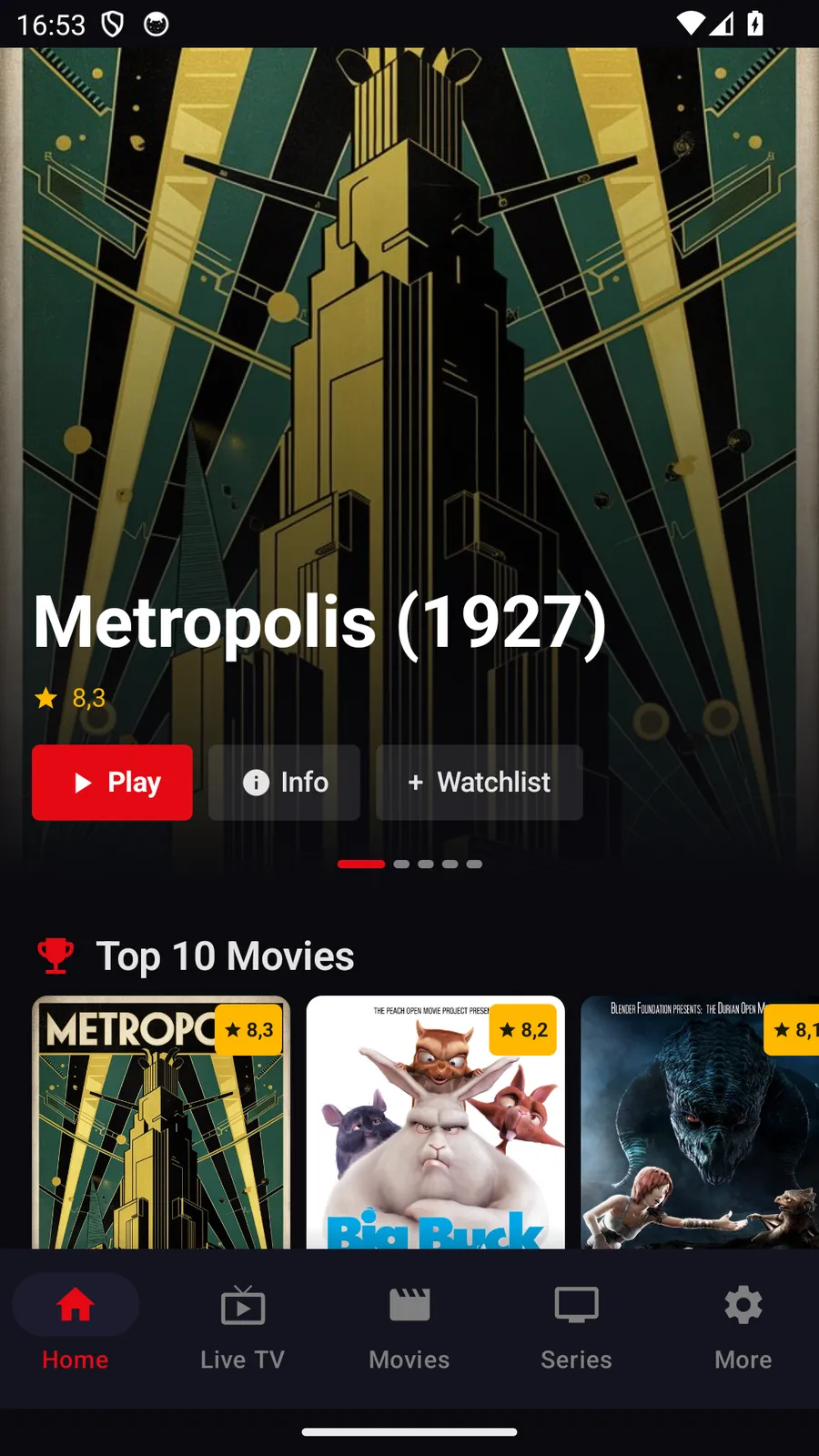
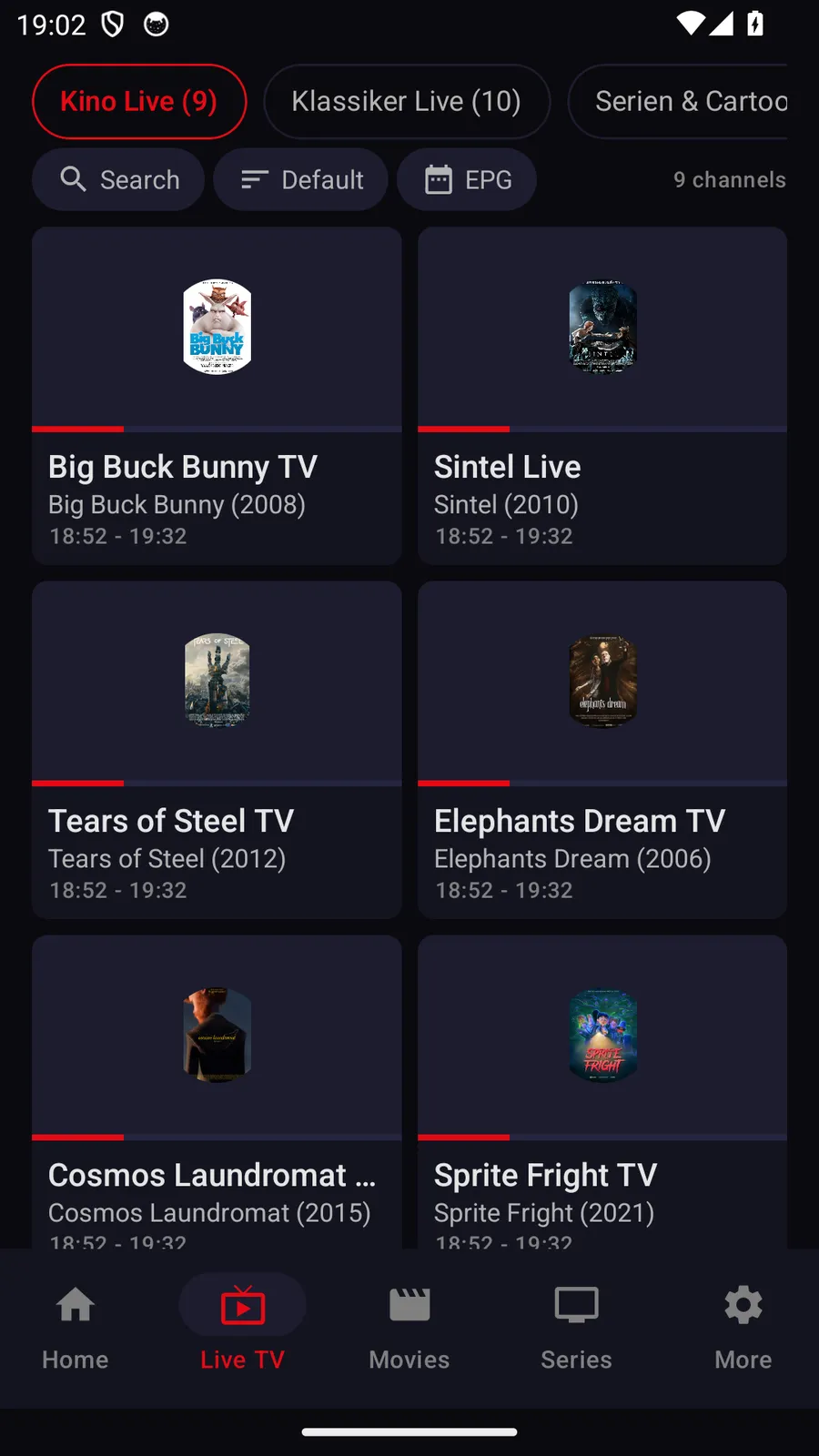
Les fonctionnalités de TELOS sur les téléphones Android
- Proxy du fournisseur : TELOS peut acheminer les requêtes vers votre fournisseur IPTV par l’intermédiaire d’un proxy HTTP que vous configurez vous-même (hôte, port et identifiants facultatifs). Cette fonction est utile si votre fournisseur est accessible uniquement par proxy. Elle ne concerne que les requêtes adressées à votre fournisseur (connexion, données des programmes, images et lecture), jamais les achats ni votre compte. Si le paramètre échoue, les requêtes échouent aussi : l’application ne se connecte jamais directement sans vous en informer.
- Téléchargements et visionnage hors ligne : vous pouvez enregistrer des films et des épisodes pour les regarder plus tard hors ligne. Les téléchargements peuvent être limités au Wi-Fi. La possibilité d’enregistrer un titre dépend de votre source.
TELOS IPTV est un simple lecteur. Il ne contient ni ne fournit de chaînes, de films, de séries ou de données de programmes. Vous devez disposer de votre propre accès auprès d’un fournisseur et êtes responsable de sa légalité.
Guide de décision : choisir le lecteur adapté à votre situation
Commencez par votre appareil et votre mode d’accès, puis affinez votre choix selon vos habitudes de visionnage. Sur un téléviseur, une interface adaptée à la télécommande et des réglages de guide clairs sont généralement utiles. Si vous gérez plusieurs sources de listes de lecture, vérifiez la documentation de l’application sur leur gestion au lieu de supposer que cette fonction est incluse. Distinguez les identifiants d’accès et les données de programmes fournis par votre fournisseur du choix du lecteur.
| Votre situation | Points à privilégier | Prochaine vérification |
|---|---|---|
| Vous avez un téléviseur Android TV ou Google TV | Disponibilité sur téléviseur et navigation à la télécommande | Recherchez l’application dans le Play Store du téléviseur et vérifiez sa compatibilité. |
| Vous avez une Nvidia Shield ou un autre boîtier | Version de l’appareil prise en charge, connexion réseau et options de décodeur | Vérifiez que l’application est prévue pour ce boîtier et testez brièvement la lecture. |
| Votre fournisseur vous a transmis un lien M3U | Import M3U et commandes d’actualisation | Vérifiez que l’application accepte un lien ou un fichier au format fourni. |
| Votre fournisseur vous a transmis des identifiants Xtream Codes | Champs de configuration Xtream et gestion sécurisée des identifiants | Vérifiez l’adresse du serveur et les identifiants de connexion avant de les enregistrer. |
| Les programmes du guide sont importants pour vous | Prise en charge EPG et XMLTV, réglages du fuseau horaire | Vérifiez que les données du guide sont disponibles et choisissez le bon fuseau horaire. |
| La lecture s’interrompt ou se met en mémoire tampon | Outils de diagnostic réseau et choix du décodeur | Comparez les modes de connexion et modifiez les réglages de lecture un par un. |
| Vous souhaitez utiliser TELOS sur un téléviseur dès maintenant | Disponibilité actuelle selon la plateforme | TELOS n’est pas encore disponible pour Android TV. Il fonctionne actuellement sur les appareils Apple ainsi que sur les téléphones et tablettes Android. |
Erreurs fréquentes lors de la configuration
Une erreur fréquente consiste à choisir le mauvais type de source. Une liste de lecture M3U et une connexion Xtream Codes nécessitent des méthodes de configuration différentes : utilisez celle qui correspond aux informations reçues. En cas d’échec, vérifiez les espaces, les caractères manquants ou un changement d’adresse de la source avant de réinstaller l’application.
Autre problème courant : s’attendre à ce que les données du guide s’affichent automatiquement. Un EPG dépend des données de programmes disponibles, et les sources XMLTV peuvent devoir être ajoutées séparément. Un mauvais fuseau horaire peut fausser l’affichage d’un guide pourtant valide. Après avoir vérifié la source et le fuseau horaire, actualisez le guide.
Ne confondez pas une application pour téléphone avec une application pour téléviseur. La disponibilité dans les boutiques et la prise en charge de l’interface peuvent varier selon l’appareil. De même, une installation manuelle réussie ne garantit pas la compatibilité avec une télécommande ou la lecture sur téléviseur. Consultez la fiche de l’appareil et la documentation du développeur.
En cas de problèmes de mise en mémoire tampon, évitez de modifier en même temps le réseau, la liste de lecture et les réglages du décodeur. Notez le problème, testez une autre entrée, puis changez un seul réglage à la fois. Si une seule source ou un seul programme échoue, le problème peut venir d’ailleurs que du lecteur. Pour obtenir de l’aide, consultez le guide sur les problèmes de mise en mémoire tampon.
TELOS IPTV
TELOS IPTV est un lecteur qui utilise votre propre accès. Il est actuellement compatible avec iPhone et iPad, Apple TV, les smartphones Android et les tablettes Android. TELOS n’est pas encore disponible sur Android TV ou Google TV ; les versions pour téléviseur sont en préparation.
Sur les smartphones et tablettes Android, TELOS prend en charge votre propre source Xtream, la TV en direct, les films et les épisodes. Le guide est disponible si votre fournisseur fournit des données de programmes. L’application permet aussi de télécharger des films et des épisodes pour les regarder hors ligne plus tard, selon la source et le titre. Sur Android, vous pouvez limiter les téléchargements au Wi-Fi ; des règles de contrôle parental et de code PIN s’appliquent.
TELOS peut acheminer les requêtes vers votre fournisseur IPTV par l’intermédiaire d’un proxy HTTP que vous configurez vous-même (hôte, port et identifiants facultatifs). Cette fonction ne concerne que les requêtes adressées à votre propre fournisseur et, en cas d’échec du proxy, aucune connexion n’est établie. Elle ne rend pas TELOS disponible sur Android TV.
TELOS IPTV est un simple lecteur. Il ne contient ni ne fournit de chaînes, de films, de séries ou de données de programmes. Vous devez disposer de votre propre accès auprès d’un fournisseur et êtes responsable de sa légalité.
Compatibilité actuelle de TELOS IPTV : les plateformes disponibles aujourd’hui et les fonctionnalités proposées sur chaque appareil sont indiquées sur telosiptv.com/devices.