Lecteur IPTV Fire TV Stick : guide d’installation
Le meilleur lecteur IPTV pour Fire TV Stick prend en charge votre propre liste de lecture ou accès Xtream Codes, fonctionne avec la télécommande de l’appareil et peut être installé par un moyen fiable. Un lecteur ne fournit ni chaînes ni abonnements : vous devez disposer d’un compte ou d’une liste de lecture légitime provenant de votre propre fournisseur.
Ce guide explique comment comparer les lecteurs IPTV pour Fire TV, installer une application depuis l’Amazon Appstore ou par installation manuelle, saisir vos identifiants M3U ou Xtream et résoudre les problèmes de mise en mémoire tampon. TELOS IPTV n’est pas encore disponible sur Fire TV ; ce guide ne le présente donc pas comme une option pour Firestick.
Fire TV et Fire TV Stick reposent techniquement sur une version modifiée d’Android. De nombreux lecteurs IPTV pour Android peuvent donc généralement aussi y être utilisés. Toutefois, l’Amazon Appstore ne répertorie pas toutes les applications Android. Certains lecteurs doivent donc être installés manuellement à partir de leur fichier APK, au moyen de l’application gratuite « Downloader ».
Tout se commande avec la télécommande Fire TV. Il est donc important de choisir une interface optimisée pour la télécommande, avec une navigation claire dans les listes de chaînes et l’EPG, plutôt qu’une interface de smartphone simplement agrandie.
Comme sur Android, vous saisissez les identifiants de votre fournisseur IPTV à l’aide d’une URL de liste de lecture M3U ou d’une connexion Xtream Codes. La présence des quatre lecteurs présentés ici dans l’Amazon Appstore et la nécessité éventuelle de les installer manuellement peuvent changer. En cas de doute, cherchez d’abord l’application dans l’Appstore et utilisez Downloader si elle n’y est pas disponible.
Lecteurs
| Lecteur | Prix | Plateformes | Note | Les utilisateurs apprécient |
|---|---|---|---|---|
 TiviMate IPTV Player TiviMate IPTV Player |
Free | Google Play | Utilisation fait l’objet d’élogesEPG fait l’objet d’éloges | |
 XCIPTV PLAYER XCIPTV PLAYER |
Free | Google Play | Utilisation fait l’objet d’élogesStabilité fait l’objet d’éloges | |
 Televizo - IPTV player Televizo - IPTV player |
Free | Google Play | Utilisation fait l’objet d’élogesRapport qualité-prix fait l’objet d’éloges | |
 iMPlayer TV IPTV Player iMPlayer TV IPTV Player |
Free | Google Play | Utilisation fait l’objet d’élogesStabilité fait l’objet d’éloges |
Avantages et inconvénients
- Avantage : interfaces spécialement conçues pour la télécommande, avec de grands caractères et une navigation claire par sélection.
- Avantage : Amazon prend officiellement en charge l’installation manuelle avec l’application Downloader, une procédure simple qui ne nécessite pas de contourner les restrictions de sécurité.
- Avantage : les mêmes lecteurs fonctionnent généralement aussi sur les boîtiers Android TV classiques ; les réglages peuvent donc être transférés d’un appareil à l’autre.
- À garder à l’esprit : certains lecteurs peuvent ne plus être répertoriés dans l’Amazon Appstore ; une installation manuelle peut alors être nécessaire.
- À garder à l’esprit : les anciennes générations de Fire TV, dont la mémoire est limitée, peuvent être nettement plus lentes avec des listes de chaînes très volumineuses.
Top 3 des recommandations
TiviMate est l’un des choix les plus populaires sur Fire TV, car son interface a été conçue dès le départ pour la télécommande. Idéal pour les personnes qui souhaitent une grande liste de chaînes facile à parcourir et compatible avec plusieurs listes de lecture.
XCIPTV Player fonctionne également de manière fiable sur les appareils Fire TV et propose une disposition des commandes similaire à celle de sa version pour smartphone Android. Idéal pour les personnes qui connaissent déjà ce lecteur sur leur smartphone et souhaitent continuer à l’utiliser sur leur téléviseur.
Televizo se distingue par une chronologie EPG structurée, facile à parcourir avec la télécommande Fire TV. Idéal pour les personnes qui accordent une importance particulière au guide des programmes.
Comment le configurer
Exemple de configuration d’un lecteur IPTV sur Fire TV
- Commencez par rechercher le lecteur souhaité dans l’Amazon Appstore sur votre appareil Fire TV et installez-le directement s’il y figure.
- Si l’application n’y figure pas, installez l’application gratuite « Downloader » depuis l’Amazon Appstore, puis téléchargez le fichier APK depuis le site officiel du développeur.
- Avant l’installation manuelle, ouvrez les paramètres Fire TV et accédez à « My Fire TV → Developer Options » pour autoriser une fois l’installation d’applications provenant de sources inconnues.
- Ouvrez le lecteur et choisissez la méthode d’accès : connexion Xtream Codes ou URL de la liste de lecture M3U de votre fournisseur.
- Saisissez vos identifiants, laissez la liste de chaînes se charger et ajoutez la source EPG si elle est disponible.
- Ajoutez des chaînes aux favoris et triez les groupes pour garder une navigation claire avec la télécommande.
Questions fréquentes
Quel lecteur IPTV fonctionne sur Fire TV Stick ?
Puis-je utiliser une liste de lecture M3U sur Fire TV ?
Quelle est la différence entre M3U et Xtream Codes ?
Pourquoi l’IPTV subit-il constamment des mises en mémoire tampon sur Fire TV ?
TELOS IPTV est-il disponible sur Fire TV ?
Un lecteur IPTV inclut-il des chaînes ou un abonnement ?
Ai-je besoin de l’application Downloader pour chaque lecteur IPTV sur Fire TV ?
Le sideloading via Downloader est-il sûr ?
Les lecteurs Android fonctionnent-ils 1:1 sur Fire TV ?
Comment retrouver l’application installée sur l’écran d’accueil de Fire TV ?
Que faire si le lecteur ne démarre pas après le sideloading ?
Conseils et sources M3U légales
Le Fire TV Stick est alimenté par USB. Une alimentation insuffisante, par exemple via le port USB du téléviseur plutôt qu’avec l’adaptateur secteur, peut entraîner des instabilités. Il est donc recommandé d’utiliser l’adaptateur secteur d’origine. Pour la connexion réseau, comme avec les autres appareils de streaming, un adaptateur LAN ou le Wi-Fi 5 GHz offre les résultats les plus stables, en particulier pour les contenus HD. Si le Stick se trouve à plusieurs pièces ou murs du routeur, un répéteur Wi-Fi ou un point d’accès mesh placé près de l’appareil peut améliorer sensiblement la connexion.
Mis à jour : 18 oct. 2026
Réponse rapide : quels lecteurs IPTV fonctionnent sur Fire TV Stick ?
Choisissez un lecteur IPTV pour Fire TV compatible avec votre appareil Fire OS, prenant en charge le type de connexion fourni par votre fournisseur et doté de commandes pratiques avec une télécommande de télévision. Consultez d’abord la fiche actuelle de l’application dans l’Amazon Appstore. Si elle n’y figure pas, le sideloading peut être possible, mais il demande davantage de précautions et ne garantit pas la compatibilité.
Il n’existe pas de meilleure application de lecteur IPTV Firestick universelle, adaptée à toutes les configurations. Certains lecteurs acceptent un lien ou un fichier de playlist M3U ; d’autres utilisent des identifiants Xtream Codes. Avant l’installation, vérifiez le format fourni par votre fournisseur, la présence éventuelle de données de guide EPG et les informations de la fiche de l’application sur sa provenance et ses autorisations. Un lecteur est un logiciel permettant d’accéder à votre propre playlist ; ce n’est ni un abonnement IPTV ni un service de contenu.
Utilisez le comparatif des lecteurs pour comparer les options et le centre des lecteurs IPTV pour trouver des guides par plateforme. Pour une utilisation légale, connectez uniquement une playlist ou un compte auquel vous êtes autorisé à accéder.
Appareils Fire TV : Stick Lite, 4K, 4K Max et Cube
Fire TV Stick Lite, Fire TV Stick 4K, Fire TV Stick 4K Max et Fire TV Cube diffèrent par leur matériel et leur connectivité. Les caractéristiques exactes peuvent varier selon le modèle et la génération : consultez la page Amazon de l’appareil que vous possédez. Pour la lecture IPTV, évaluez les aspects pratiques : espace de stockage disponible, qualité du réseau, configuration HDMI et alimentation, et confort de la télécommande pour parcourir de longues listes de chaînes.
Le stockage peut déterminer si vous avez assez d’espace pour installer une application et conserver vos autres applications. Si l’appareil signale un espace insuffisant, désinstallez les applications que vous n’utilisez plus dans les paramètres de l’appareil au lieu de supprimer des fichiers que vous ne connaissez pas. Les performances du Wi-Fi dépendent de l’emplacement de l’appareil, des murs, des interférences et de la position du routeur, pas seulement du nom du produit. Le Cube peut être placé autrement qu’une clé branchée directement derrière un téléviseur, ce qui peut modifier les conditions de réception dans une pièce donnée.
La télécommande compte pour parcourir les catégories, saisir les identifiants et naviguer dans un EPG. Un lecteur conçu pour un écran tactile peut être peu pratique sur un téléviseur, même s’il s’installe. Vérifiez si la sélection passe clairement d’un bouton à l’autre et si l’application propose un clavier à l’écran adapté à la télécommande. Si vous hésitez entre une clé et un Cube, comparez leurs caractéristiques actuelles et les conditions réelles de votre réseau plutôt que de supposer qu’un modèle garantit une diffusion stable.
Installation : Amazon Appstore ou sideloading avec Downloader
L’Amazon Appstore est la méthode la plus simple lorsque l’application est disponible pour votre modèle de Fire TV et votre région. Recherchez son nom exact, vérifiez l’éditeur et les détails de la fiche, puis installez-la depuis la boutique. La disponibilité dans la boutique et la compatibilité avec les appareils peuvent évoluer : ne vous fiez pas à un ancien lien de téléchargement ni à une fiche destinée à une autre plateforme.
Si une application ne figure pas dans l’Amazon Appstore, le sideloading consiste à installer un paquet d’application depuis une source externe à la boutique. Downloader est souvent utilisé comme outil de téléchargement, mais la présence d’une application dans une boutique d’utilitaires ne garantit pas la sécurité d’un paquet distinct. Utilisez uniquement une source fiable, vérifiez que le paquet est conçu pour votre appareil et évitez ceux qui sont diffusés par des liens non sollicités.
- Sur l’écran d’accueil de Fire TV, ouvrez Find ou Search et recherchez l’application. Vérifiez l’éditeur et les détails avant de l’installer depuis l’Amazon Appstore.
- Si le sideloading est nécessaire, installez Downloader depuis une source disponible sur votre appareil et vérifiez son éditeur.
- Ouvrez les paramètres de Fire TV et cherchez les autorisations pour les développeurs ou l’installation d’applications. Les noms des menus varient selon la version de Fire OS. Si une demande s’affiche, autorisez l’installation uniquement pour l’outil que vous comptez utiliser.
- Saisissez dans Downloader l’adresse de la source fiable, vérifiez-la attentivement, puis téléchargez le paquet.
- Vérifiez les autorisations demandées et l’identité du paquet avant de choisir Install. Annulez si la source, le nom de l’application ou les autorisations ne correspondent pas à vos attentes.
- Après l’installation, désactivez l’autorisation temporaire si elle n’est plus nécessaire, puis ouvrez le lecteur et configurez votre propre accès.
Ne saisissez pas les identifiants de votre fournisseur dans une application dont vous ne pouvez pas vérifier l’éditeur ou la source. Évitez les paquets modifiés et l’octroi d’autorisations étendues sans raison claire. Consultez le guide des lecteurs Fire TV pour des informations complémentaires sur la configuration.
Configurer M3U et Xtream sur Fire TV
M3U est un format de playlist qui peut indiquer à un lecteur où trouver des chaînes ou des contenus multimédias. Un fournisseur peut transmettre un lien de playlist ou un fichier. Xtream Codes désigne une méthode de connexion qui utilise généralement des informations telles qu’une adresse de serveur, un nom d’utilisateur et un mot de passe. Les intitulés et les champs requis varient selon les applications de lecteur : utilisez les informations de connexion et les instructions fournies par votre propre fournisseur.
Avant la configuration, vérifiez que vous avez le bon format. Si l’application demande une URL M3U, un nom d’utilisateur et un mot de passe Xtream ne fonctionneront pas dans ce champ. Si elle demande des informations Xtream, ne collez pas le lien M3U complet dans le champ du serveur. Saisissez ces informations en privé ; ne publiez pas vos identifiants dans des forums d’assistance ou des captures d’écran.
- Ouvrez le lecteur installé et choisissez l’option d’ajout de playlist, d’ajout de source ou de connexion.
- Sélectionnez M3U URL, M3U file ou Xtream Codes selon les informations que vous avez reçues.
- Utilisez le clavier à l’écran de Fire TV pour saisir chaque valeur. Vérifiez les majuscules et minuscules, la ponctuation, les espaces et les caractères qui se ressemblent, comme le zéro et la lettre O.
- Pour une adresse de serveur, saisissez l’adresse complète et le port exactement comme ils vous ont été communiqués. N’ajoutez pas d’espace et ne modifiez pas le protocole.
- Enregistrez la source et attendez que le lecteur charge la playlist. Si l’application propose un champ EPG, saisissez les informations du guide uniquement si votre fournisseur vous les a communiquées.
- Si le chargement échoue, vérifiez le format et l’orthographe, puis confirmez auprès de votre fournisseur que l’accès est actif et prévu pour une utilisation dans un lecteur.
La saisie avec une télécommande est sujette aux erreurs. Saisissez un champ à la fois et vérifiez-le avant l’enregistrement. La configuration par QR, la saisie assistée par téléphone et le transfert de compte varient selon l’application ; utilisez ces options uniquement si l’application les documente elle-même. Pour vérifier le format d’une playlist, consultez le validateur M3U.
Comment améliorer la stabilité du streaming sur un Fire TV Stick
La mise en mémoire tampon peut être due à une connexion Wi-Fi faible ou saturée, à l’emplacement du routeur, à une interruption temporaire du fournisseur, à un appareil surchargé ou à un problème lié à un flux particulier. Si possible, commencez par essayer la même chaîne ou le même titre sur un autre appareil, puis vérifiez si les autres services Internet fonctionnent sur le Fire TV. Cela permet de distinguer un problème de réseau local d’un problème propre à une source.
Essayez la bande Wi-Fi qui offre la connexion la plus fiable dans votre pièce. Une bande de fréquence plus élevée peut être plus rapide à proximité, mais les murs peuvent davantage perturber son signal ; une bande de fréquence plus basse peut porter plus loin, mais aussi être sujette à la congestion. Si possible, placez le routeur dans un endroit dégagé et central. Un adaptateur Ethernet compatible avec votre configuration Fire TV peut fournir une connexion filaire, mais l’adaptateur et le réseau doivent être correctement configurés.
| Symptôme | Cause possible | À essayer |
|---|---|---|
| Mise en mémoire tampon sur de nombreuses chaînes | Wi-Fi faible, congestion ou problème de routeur | Faites un essai près du routeur, essayez une autre bande Wi-Fi, redémarrez le routeur ou utilisez un adaptateur Ethernet compatible. |
| Une seule chaîne est affectée | Interruption de la source ou du côté du fournisseur | Essayez un autre contenu et demandez à votre fournisseur si cette source est disponible. |
| La lecture s’arrête après un certain temps | Perte de connexion, problème de l’application ou ressources de l’appareil | Rouvrez l’application, vérifiez la stabilité du réseau et fermez les autres applications en cours d’exécution. |
| Le lecteur est lent | Espace de stockage libre insuffisant ou données d’application accumulées | Vérifiez le stockage de l’appareil et, si cette option est disponible, videz le cache du lecteur dans les paramètres des applications Fire TV. |
| Erreurs de connexion fréquentes | Identifiants incorrects, interruption du réseau ou accès indisponible | Vérifiez les informations saisies et confirmez auprès de votre fournisseur que l’accès est disponible. |
Si le lecteur propose un réglage de la taille du tampon, ne le modifiez que si vous comprenez les compromis : un tampon plus grand peut retarder le début de la lecture et utilise davantage de données temporaires, tandis qu’un tampon plus petit tolère moins bien les brèves variations du réseau. Ne modifiez qu’un seul réglage à la fois. Pour obtenir d’autres conseils pratiques, consultez les guides sur la lecture IPTV stable et la résolution des problèmes de mise en mémoire tampon IPTV.
Télécommande : EPG, favoris et listes de chaînes
Une télécommande Fire TV fonctionne mieux avec un lecteur qui met clairement en évidence l’élément sélectionné. Avant de choisir une application, vérifiez si les boutons directionnels de la télécommande permettent de parcourir la playlist de manière prévisible, si le bouton Retour revient au niveau précédent et si le clavier à l’écran permet de saisir du texte facilement. Ces détails comptent surtout lorsque vous parcourez une grande playlist M3U ou corrigez des identifiants.
EPG signifie guide électronique des programmes. Il affiche des informations sur les programmes lorsque la playlist ou le fournisseur fournit des données de guide compatibles et que le lecteur peut les charger. Une liste de chaînes peut fonctionner sans EPG, mais les descriptions et les horaires des programmes peuvent manquer. Si le guide est vide, vérifiez les paramètres EPG du lecteur et demandez au fournisseur si les données du guide sont incluses et à jour.
Les favoris peuvent faciliter la navigation dans une longue liste si le lecteur les prend en charge. Organisez les chaînes uniquement après avoir chargé correctement la playlist et vérifiez si l’application enregistre ces modifications sur l’appareil ou dans la playlist. Ne partez pas du principe que les favoris ou l’historique de visionnage seront transférés vers un autre lecteur ou appareil. Pour découvrir des options gratuites, consultez notre guide des lecteurs IPTV gratuits.
Critères de choix d’un lecteur IPTV pour Fire TV
Comparez les applications en fonction de l’usage que vous prévoyez. L’application doit préciser clairement les formats de playlist ou de connexion qu’elle prend en charge, proposer une interface adaptée à la télévision et indiquer son origine. Une fiche qui reste vague sur l’éditeur ou demande des autorisations sans rapport avec son usage mérite un examen plus approfondi. Vérifiez la compatibilité avec votre modèle Fire TV et la version actuelle de son logiciel avant de saisir vos identifiants.
| Critère | Éléments à vérifier | Pourquoi c’est important |
|---|---|---|
| Source d’installation | Fiche Amazon Appstore ou source de téléchargement latéral fiable | Vous aide à évaluer l’identité de l’éditeur et la provenance du paquet. |
| Format de playlist | Lien ou fichier M3U, Xtream Codes, ou les deux si cela est explicitement indiqué | Permet de choisir une application adaptée aux informations d’accès dont vous disposez. |
| Navigation à la télécommande | Sélection visible, comportement logique du bouton Retour, clavier utilisable | Facilite la configuration et la navigation sur un téléviseur. |
| Prise en charge EPG | Prise en charge du guide et exigences clairement indiquées pour les données | L’affichage EPG dépend de la fourniture de données compatibles. |
| Réglages de stabilité | Conseils réseau, réglages du cache, options de tampon documentées | Propose des pistes utiles pour résoudre les problèmes de lecture instable. |
| Confidentialité et autorisations | Éditeur, informations sur la confidentialité et accès à l’appareil demandé | Réduit le risque de transmettre vos identifiants à une application non fiable. |
Utilisez ces critères avec le comparatif des lecteurs IPTV. Vérifiez les fonctionnalités annoncées dans la fiche actuelle de l’application, car leur disponibilité peut varier selon les plateformes et évoluer au fil du temps.
TELOS IPTV et Fire TV
TELOS IPTV est notre propre lecteur. Aucune version pour Fire TV n’est encore disponible, mais son développement est en cours. Aujourd’hui, TELOS fonctionne sur iPhone et iPad, Apple TV, ainsi que sur les téléphones et tablettes Android. Pour découvrir l’application, vous pouvez l’essayer gratuitement sur ces appareils.
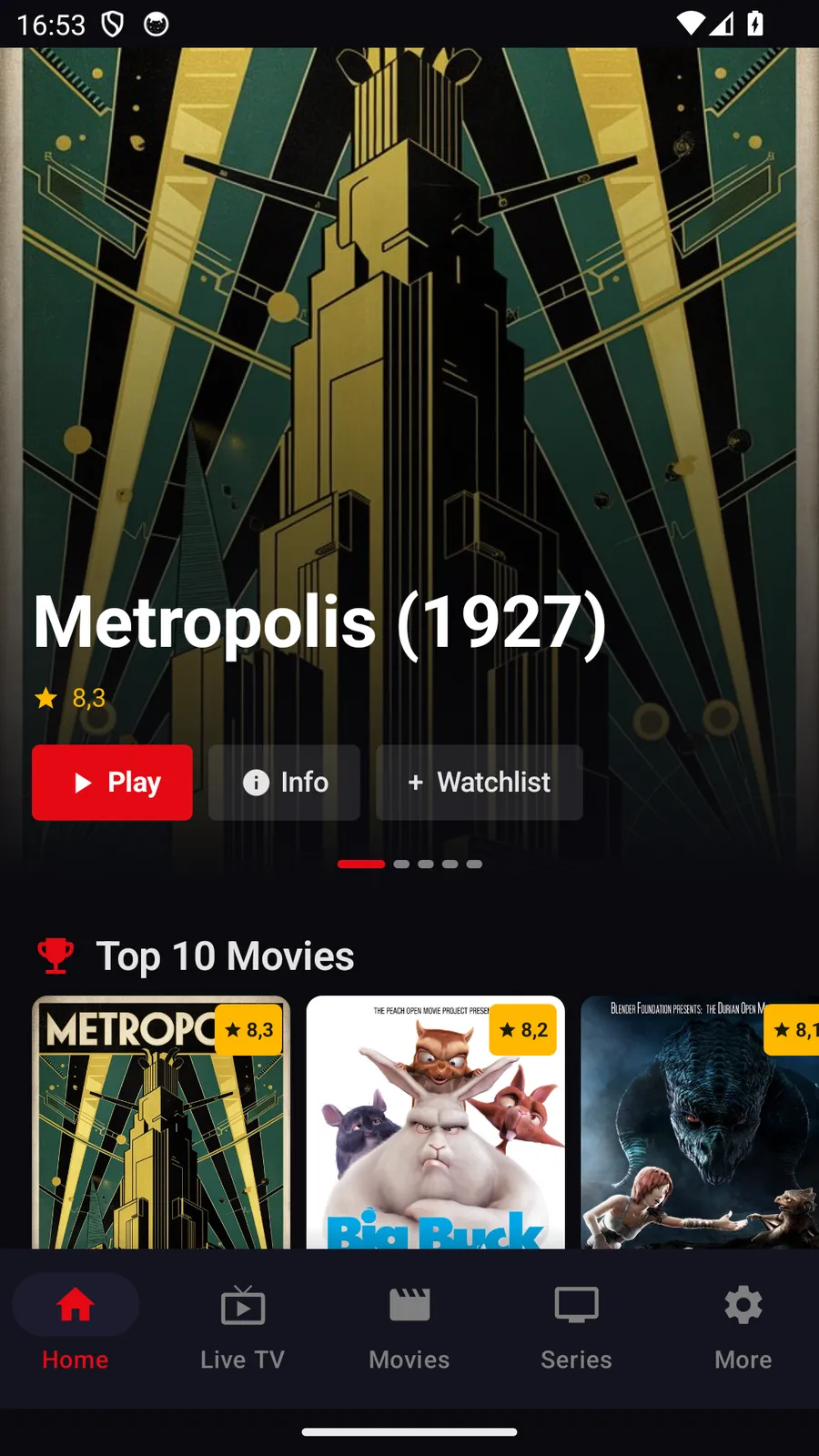
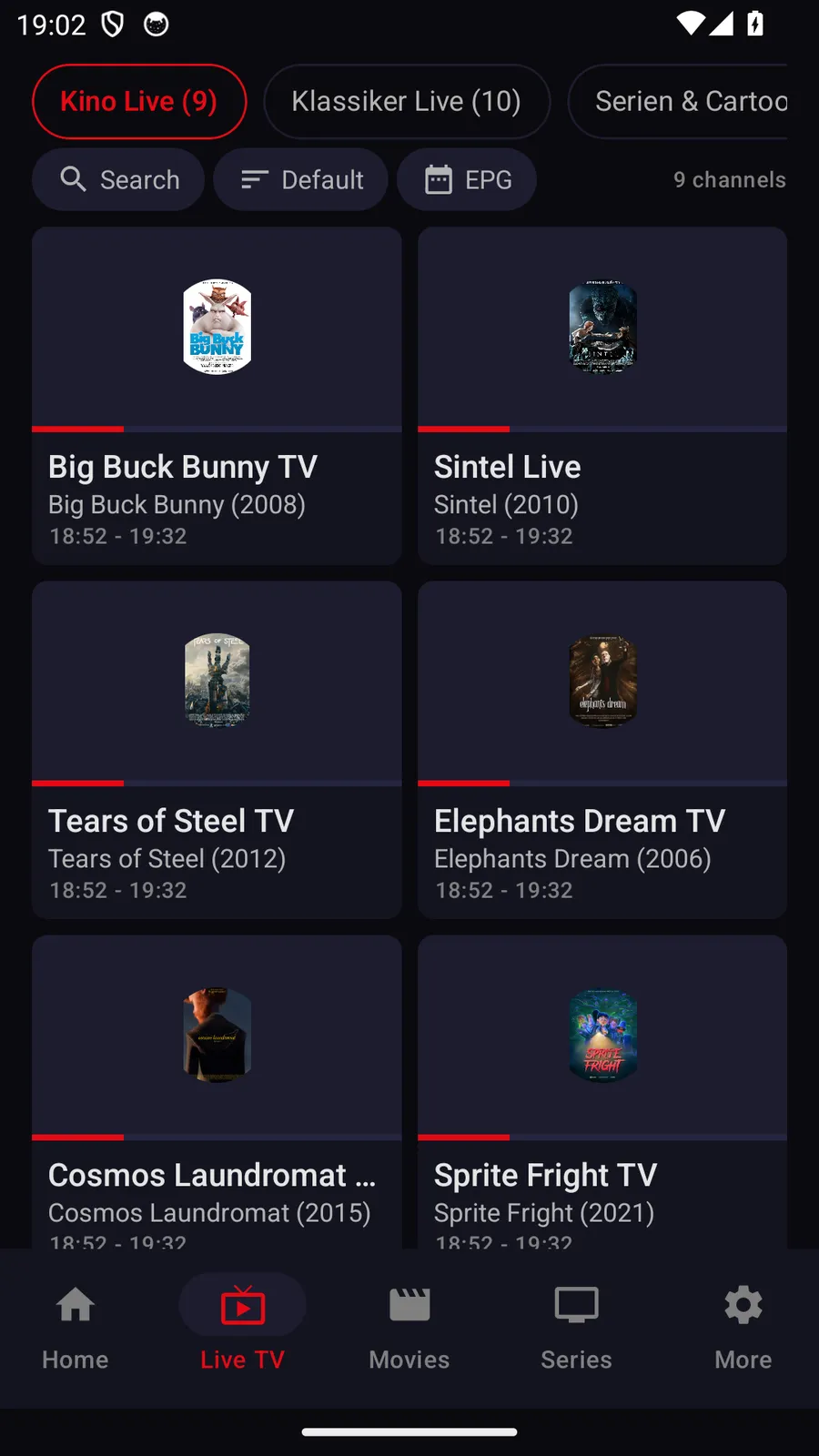
Fonctionnalités de TELOS sur les téléphones Android
- Proxy du fournisseur : TELOS peut acheminer les requêtes vers votre fournisseur IPTV par l’intermédiaire d’un proxy HTTP que vous configurez (hôte, port et identifiants facultatifs). Cela peut être utile si votre fournisseur n’est accessible que par proxy. Cette option concerne uniquement les requêtes adressées à votre fournisseur (connexion, données des programmes, images et lecture), jamais les achats ni votre compte. En cas d’échec du réglage, ces requêtes échouent : l’application ne se connecte jamais directement sans vous le signaler.
- Téléchargements et visionnage hors ligne : vous pouvez enregistrer des films et des épisodes pour les regarder plus tard hors ligne ; les téléchargements peuvent être limités au Wi-Fi. La possibilité d’enregistrer un titre dépend de votre source.
TELOS IPTV est un simple lecteur. Il ne contient ni ne fournit de chaînes, films, séries ou données de programmes. Vous devez disposer de votre propre accès auprès d’un fournisseur et êtes responsable de sa légalité.
Choisir selon votre situation
La configuration adaptée dépend de votre appareil, du format d’accès dont vous disposez et de votre façon de naviguer. Un lecteur IPTV pour Fire TV doit prendre en charge les informations de votre source, sans vous obliger à les convertir ni à exposer vos identifiants. Si la fiche de l’Amazon Appstore ne confirme pas clairement la compatibilité, vérifiez auprès de l’éditeur avant toute installation manuelle.
| Votre situation | Choix pratique | À vérifier d’abord |
|---|---|---|
| Votre fournisseur vous donne un lien M3U | Choisissez un lecteur qui indique prendre en charge les URL M3U. | Vérifiez si l’application accepte un lien, un fichier ou les deux. |
| Votre fournisseur vous donne des identifiants Xtream | Choisissez un lecteur qui prend explicitement en charge la connexion Xtream Codes. | Vérifiez les champs pour l’adresse du serveur, le nom d’utilisateur et le mot de passe. |
| Vous souhaitez une installation simple | Recherchez une fiche compatible dans l’Amazon Appstore. | Vérifiez l’éditeur, la compatibilité avec votre appareil et la fiche actuelle. |
| L’application est indisponible dans la boutique | N’envisagez une installation manuelle qu’à partir d’une source vérifiée. | Vérifiez l’identité du paquet, ses autorisations et sa compatibilité avec Fire OS. |
| Vous regardez surtout sur des appareils Apple ou Android | Comparez les options propres à chaque plateforme, dont TELOS là où il est disponible. | Vérifiez les fonctionnalités actuelles dans la boutique de la plateforme concernée. |
Si vous comparez aussi les versions payantes d’autres applications, consultez le guide neutre sur le prix de TiviMate Premium. Comparez les conditions en vigueur directement dans chaque fiche d’application ; cette page ne recommande aucun fournisseur ni abonnement IPTV.
Problèmes courants des lecteurs sur Fire TV
Si une application n’apparaît pas dans les résultats de recherche, vérifiez que vous consultez l’Amazon Appstore sur votre Fire TV et que la fiche est disponible dans votre région et pour votre modèle. Les résultats peuvent varier selon l’appareil. Ne partez pas du principe qu’un paquet destiné à un téléphone Android fonctionne sur Fire TV simplement parce que les deux appareils utilisent un système basé sur Android.
Si l’installation échoue, vérifiez l’espace de stockage disponible et redémarrez l’appareil avant de réessayer. Pour une installation manuelle, assurez-vous que le téléchargement du paquet est terminé et que l’autorisation d’installation est accordée à l’outil de téléchargement utilisé. Si un paquet demande des autorisations sans rapport avec un lecteur multimédia, annulez l’installation et vérifiez la source.
Si la connexion échoue, vérifiez si l’application attend une playlist M3U ou des identifiants Xtream Codes, puis saisissez soigneusement chaque champ à nouveau. Si la playlist se charge, mais que les chaînes ne sont pas lues, essayez une autre entrée et vérifiez que votre compte fournisseur est actif. Un EPG vide indique généralement des données de guide absentes, incompatibles ou obsolètes, plutôt qu’un réglage Fire TV. En cas de mise en mémoire tampon, consultez le tableau de dépannage ci-dessus et modifiez un seul réglage réseau ou du lecteur à la fois.
TELOS IPTV
TELOS IPTV est un lecteur multimédia pour les contenus auxquels l’utilisateur accède par ses propres moyens. Il est actuellement disponible sur iPhone et iPad, Apple TV, ainsi que sur les smartphones et tablettes Android. TELOS n’est pas encore disponible sur Fire TV ; les versions pour téléviseurs sont en cours de développement, sans date annoncée.
TELOS IPTV est un simple lecteur. Il ne contient ni ne fournit de chaînes, films, séries ou données de programmes. Vous devez disposer de votre propre accès auprès d’un fournisseur et êtes responsable de sa légalité.
Pour en savoir plus sur chaque plateforme, consultez le guide iPhone et iPad ou le guide Android.
Disponibilité actuelle de TELOS IPTV selon les appareils : les plateformes actuellement disponibles et les fonctionnalités de chaque appareil sont indiquées sur telosiptv.com/devices.
Lire la suite
Meilleurs lecteurs IPTV pour Android et Android TV (2026) · Lecteur IPTV iPhone : guide pour iPhone et iPad · Comment regarder l’IPTV sur un PC Windows (2026) · Configurer l’IPTV sur Samsung Smart TV (Tizen) (2026) · Configurer l’IPTV sur une LG Smart TV (webOS) (2026) · Meilleur lecteur IPTV · Accéder au forum
Sources et vérifications reproductibles
Les notes des boutiques reflètent les avis de leurs utilisateurs. Les textes que nous classons constituent un autre échantillon ; leur nombre n’est pas le dénominateur de la note. Aucun de ces ensembles ne provient de nos propres tests sur appareils.
- Date de création de l’export des boutiques
- Dernière observation datée dans l’export
- 2026-10-18
- Date des sources du tableau des fonctions
- 2026-07-23
Ces dates concernent des sources différentes. Un nouvel export ne vérifie pas à nouveau les fonctions recensées. Les anciennes indications de fonctions, de prix et de disponibilité doivent être vérifiées dans la fiche officielle pour votre appareil et votre pays.
Les captures des boutiques sont fournies par les éditeurs des applications, pas par nos propres tests. Une fiche ne démontre pas la compatibilité avec chaque téléviseur, format ou installation. TELOS appartient à l’exploitant de ce site ; sa disponibilité doit aussi être vérifiée pour la plateforme exacte.
Vérifiez une variable à la fois : validez une playlist sans données privées, mesurez sur l’appareil de lecture et comparez les exigences officielles d’appareil et de format. Notez appareil, version, date et résultat avant de modifier un autre réglage.