IPTV Player Fire TV Stick: Kurulum ve Ayar Rehberi
Fire TV Stick için en iyi IPTV oynatıcı; kendi oynatma listenizi veya Xtream Codes erişiminizi destekleyen, cihazın kumandasıyla çalışan ve güvenilir bir kurulum yöntemi sunan uygulamadır. Oynatıcı kanalları veya abonelikleri sağlamaz; kendi sağlayıcınızdan yasal bir hesap ya da oynatma listesi edinmeniz gerekir.
Bu rehberde Fire TV IPTV oynatıcılarını karşılaştırmayı, Amazon Appstore’dan veya dışarıdan yükleyerek uygulama kurmayı, M3U ya da Xtream bilgilerini girmeyi ve takılma sorunlarını gidermeyi açıklıyoruz. TELOS IPTV henüz Fire TV’de kullanılamadığından bu rehberde Firestick seçeneği olarak sunulmamaktadır.
Fire TV ve Fire TV Stick, teknik olarak Android’in değiştirilmiş bir sürümünü temel alır; bu nedenle birçok Android IPTV oynatıcı genellikle bu cihazlarda da kullanılabilir. Ancak Amazon Appstore’da tüm Android uygulamaları bulunmaz. Bu yüzden bazı oynatıcılar, ücretsiz “Downloader” uygulaması aracılığıyla APK dosyaları dışarıdan yüklenerek kurulur.
Her şey Fire TV kumandasıyla kontrol edilir. Bu nedenle kanal listelerinde ve EPG’de kolay gezinme sağlayan, kumanda kullanımına göre tasarlanmış bir arayüz önemlidir; akıllı telefon görünümünün yalnızca büyütülmüş hâli yeterli değildir.
Android’de olduğu gibi IPTV sağlayıcınızın giriş bilgileri, M3U oynatma listesi URL’si veya Xtream Codes girişiyle eklenir. Burada ele alınan dört oynatıcının Amazon Appstore’da listelenip listelenmediği ve dışarıdan yükleme gerektirip gerektirmediği değişebilir. Emin değilseniz önce Appstore’da arayın; uygulama yoksa Downloader’ı kullanın.
Oynatıcı karşılaştırması
| Oynatıcı | Fiyat | Platformlar | Puan | Kullanıcıların beğendikleri |
|---|---|---|---|---|
 TiviMate IPTV Player TiviMate IPTV Player |
Free | Google Play | Kullanım övgü aldıEPG övgü aldı | |
 XCIPTV PLAYER XCIPTV PLAYER |
Free | Google Play | Kullanım övgü aldıKararlılık övgü aldı | |
 Televizo - IPTV player Televizo - IPTV player |
Free | Google Play | Kullanım övgü aldıFiyat-performans övgü aldı | |
 iMPlayer TV IPTV Player iMPlayer TV IPTV Player |
Free | Google Play | Kullanım övgü aldıKararlılık övgü aldı |
Artılar ve eksiler
- Avantaj: uzaktan kumanda için özel olarak tasarlanmış, büyük yazılı ve belirgin odak göstergeli arayüzler.
- Avantaj: Downloader uygulamasıyla dışarıdan yükleme Amazon tarafından resmen desteklenir ve güvenlik kısıtlamalarını aşmayı gerektirmeden kolayca yapılır.
- Avantaj: aynı oynatıcılar genellikle standart Android TV kutularında da çalışır; böylece ayarlar cihazlar arasında aktarılabilir.
- Göz önünde bulundurun: her oynatıcı Amazon Appstore’da kalıcı olarak listelenmeyebilir; bu nedenle dışarıdan yükleme gerekebilir.
- Göz önünde bulundurun: belleği sınırlı eski Fire TV nesilleri, çok geniş kanal listelerinde belirgin biçimde yavaşlayabilir.
En iyi 3 öneri
TiviMate, arayüzü en başından kumanda kullanımına göre tasarlandığı için Fire TV’de en çok kullanılan seçeneklerden biridir. Birden fazla oynatma listesi desteğiyle büyük ve kolay gezinilen bir kanal listesi isteyen kullanıcılar için uygundur.
XCIPTV Player da Fire TV cihazlarında güvenilir biçimde çalışır ve Android akıllı telefon sürümüne benzer bir kontrol düzeni sunar. Oynatıcıyı telefonundan tanıyan ve TV’de de kullanmaya devam etmek isteyenler için uygundur.
Televizo, Fire TV kumandasıyla kolayca gezilebilen düzenli EPG zaman çizelgesiyle öne çıkar. Program rehberine özellikle önem veren kullanıcılar için uygundur.
Nasıl kurulur
Örnek olarak Fire TV IPTV oynatıcısı kurma
- Önce Fire TV cihazında Amazon Appstore’u açıp istediğiniz oynatıcıyı arayın. Listeleniyorsa doğrudan yükleyin.
- Uygulama listede yoksa Amazon Appstore’dan ücretsiz “Downloader” uygulamasını yükleyin ve resmi geliştirici sitesinden APK dosyasını indirmek için kullanın.
- Dışarıdan yüklemeden önce Fire TV ayarlarını açıp “My Fire TV → Developer Options” bölümüne giderek bilinmeyen kaynaklardan uygulama yüklenmesine bir kez izin verin.
- Oynatıcıyı açın ve erişim yöntemini seçin: Xtream Codes girişi veya sağlayıcınızın M3U oynatma listesi URL’si.
- Giriş bilgilerinizi girin, kanal listesinin yüklenmesini bekleyin ve varsa EPG kaynağını ekleyin.
- Sık kullanılanları işaretleyin ve kumandayla gezinmenin kolay kalması için kanal gruplarını sıralayın.
Sık sorulan sorular
Fire TV Stick’te hangi IPTV oynatıcı çalışır?
Fire TV’de M3U oynatma listesi kullanabilir miyim?
M3U ile Xtream Codes arasındaki fark nedir?
Fire TV’de IPTV neden sürekli takılıyor?
TELOS IPTV Fire TV'de kullanılabiliyor mu?
Bir IPTV oynatıcısı kanalları veya aboneliği de içerir mi?
Fire TV'deki her IPTV oynatıcısı için Downloader uygulamasına ihtiyacım var mı?
Downloader üzerinden dışarıdan uygulama yüklemek güvenli mi?
Android oynatıcılar Fire TV'de 1:1 çalışır mı?
Yüklü uygulamayı Fire TV ana ekranında tekrar nasıl bulabilirim?
Dışarıdan yükledikten sonra oynatıcı açılmazsa ne yapmalıyım?
İpuçları & yasal M3U kaynakları
Fire TV Stick gücünü USB üzerinden alır. TV’nin USB bağlantı noktası gibi güç adaptörü dışındaki bir kaynaktan yetersiz güç sağlanması kararsız çalışmaya neden olabilir. Bu nedenle orijinal güç adaptörünün kullanılması önerilir. Ağ bağlantısında, diğer yayın cihazlarında olduğu gibi, özellikle HD içerikler için en istikrarlı sonuçları LAN adaptörü veya 5 GHz Wi-Fi sağlar. Stick yönlendiriciden birkaç oda ya da duvar uzaktaysa cihazın bulunduğu yere yakın bir Wi-Fi yineleyici veya mesh erişim noktası belirgin iyileşme sağlayabilir.
Güncelleme: 18 Eki 2026
Hızlı yanıt: Fire TV Stick’te hangi IPTV oynatıcılar çalışır?
Fire TV IPTV oynatıcısı seçerken Fire OS cihazınızla uyumlu olmasına, sağlayıcınızın sunduğu bağlantı türünü kabul etmesine ve televizyon kumandasıyla rahatça kullanılabilmesine dikkat edin. Önce uygulamanın Amazon Appstore’daki güncel sayfasını kontrol edin. Uygulama listede yoksa dışarıdan yükleme mümkün olabilir; ancak daha fazla dikkat gerektirir ve uyumluluğu garanti etmez.
Her kurulum için geçerli tek bir en iyi IPTV Player Firestick uygulaması yoktur. Bazı oynatıcılar M3U oynatma listesi bağlantısını veya dosyasını kabul eder, bazıları Xtream Codes kimlik bilgilerini kullanır. Yüklemeden önce sağlayıcınızın hangi biçimi sunduğunu, EPG rehber verisi içerip içermediğini ve uygulama sayfasında kaynağının ve izinlerinin açıklanıp açıklanmadığını doğrulayın. Oynatıcı, kendi oynatma listenize erişmenizi sağlayan bir yazılımdır; IPTV aboneliği veya içerik hizmeti değildir.
Seçenekleri karşılaştırmak için oynatıcı karşılaştırmasına, platform kılavuzları için IPTV oynatıcı merkezine göz atın. Yasal kullanım için yalnızca erişim hakkınız olan bir oynatma listesine veya hesaba bağlanın.
Fire TV cihazları: Stick Lite, 4K, 4K Max ve Cube
Fire TV Stick Lite, Fire TV Stick 4K, Fire TV Stick 4K Max ve Fire TV Cube; donanım ve bağlantı özellikleri bakımından farklılık gösterir. Kesin özellikler model ve nesle göre değişebileceğinden, sahip olduğunuz cihazın Amazon sayfasını kontrol edin. IPTV izleme için pratik uygunluğa odaklanın: kullanılabilir depolama alanı, ağ kalitesi, HDMI ve güç bağlantısı ile uzun kanal listelerinde gezinirken kumandanın rahatlığı.
Depolama alanı, uygulama yüklemek ve diğer uygulamaları kullanmaya devam etmek için yeterli yer olup olmadığını etkileyebilir. Cihazda alan az görünüyorsa, tanımadığınız dosyaları silmek yerine artık kullanmadığınız uygulamaları cihaz ayarlarından kaldırın. Wi-Fi performansı yalnızca ürün adına değil; cihazın konumuna, duvarlara, parazite ve yönlendiricinin yerleşimine de bağlıdır. Cube, doğrudan televizyonun arkasına takılan bir Stick’ten farklı bir yere konabilir; bu da odadaki sinyal koşullarını etkileyebilir.
Kategorilere göz atarken, kimlik bilgilerini girerken ve EPG’de gezinirken kumanda önemlidir. Dokunmatik ekran için tasarlanmış bir oynatıcı, yüklense bile televizyonda kullanışsız olabilir. Odağın düğmeler arasında kolayca hareket edip etmediğini ve uygulamada kumandayla rahat kullanılan bir ekran klavyesi bulunup bulunmadığını kontrol edin. Stick ile Cube arasında seçim yapıyorsanız, modellerden birinin kesintisiz yayın sağlayacağını varsaymak yerine güncel cihaz özelliklerini ve gerçek ağ koşullarınızı karşılaştırın.
Yükleme: Amazon Appstore veya Downloader ile dışarıdan yükleme
Uygulama Fire TV modeliniz ve bölgeniz için listeleniyorsa en kolay yöntem Amazon Appstore’u kullanmaktır. Uygulamanın tam adını arayın, yayıncı ve listeleme ayrıntılarını inceleyin, ardından mağazadan yükleyin. Mağaza erişilebilirliği ve cihaz uyumluluğu değişebilir; bu nedenle eski bir indirme bağlantısına veya başka bir platforma ait listelemeye güvenmeyin.
Bir uygulama Amazon Appstore’da yoksa dışarıdan yükleme, uygulama paketini mağaza dışından yüklemek anlamına gelir. Downloader sık kullanılan bir indirme aracıdır; ancak bir aracın yardımcı uygulama mağazasında bulunması, ayrı bir paketin güvenli olduğunu doğrulamaz. Yalnızca güvendiğiniz bir kaynağı kullanın, paketin cihazınıza uygun olduğunu doğrulayın ve istenmeden gönderilen bağlantılar üzerinden paylaşılan paketlerden kaçının.
- Fire TV ana ekranında Bul veya Ara’yı açıp uygulamayı arayın. Amazon Appstore’dan yüklemeden önce yayıncıyı ve ayrıntıları kontrol edin.
- Dışarıdan yükleme gerekiyorsa, cihazınızda sunulan bir kaynaktan Downloader’ı yükleyin ve yayıncısını doğrulayın.
- Fire TV ayarlarını açıp geliştirici veya uygulama yükleme izinlerini bulun. Menü adları Fire OS sürümüne göre değişir. İstenirse yükleme iznini yalnızca kullanmayı düşündüğünüz yardımcı araç için etkinleştirin.
- Güvendiğiniz paket kaynağını Downloader’a girin, adresi dikkatlice kontrol edin ve paketi indirin.
- Yükle’yi seçmeden önce istenen izinleri ve paket kimliğini inceleyin. Kaynak, uygulama adı veya izinler beklediğinizle uyuşmuyorsa işlemi iptal edin.
- Yüklemeden sonra geçici yükleme izni artık gerekmiyorsa devre dışı bırakın; ardından oynatıcıyı açıp kendi erişiminizi ayarlayın.
Yayıncısını veya kaynağını doğrulayamadığınız bir uygulamaya sağlayıcı kimlik bilgilerinizi girmeyin. Değiştirilmiş paketleri yüklemekten veya açık bir gerekçe olmadan geniş kapsamlı izinler vermekten kaçının. İlgili kurulum bilgileri için Fire TV oynatıcı kılavuzuna bakın.
Fire TV’de M3U ve Xtream kurulumu
M3U, oynatıcıyı kanal veya medya kayıtlarına yönlendirebilen bir oynatma listesi biçimidir. Sağlayıcı bir oynatma listesi bağlantısı veya dosyası sunabilir. Xtream Codes, genellikle sunucu adresi, kullanıcı adı ve parola gibi bilgilerin kullanıldığı bir oturum açma yöntemidir. Etiketler ve gerekli alanlar oynatıcı uygulamalarına göre değişir; bu nedenle kendi sağlayıcınızın verdiği bağlantı bilgilerini ve talimatları kullanın.
Kurulumdan önce doğru biçime sahip olduğunuzu doğrulayın. Uygulama M3U URL’si istiyorsa Xtream kullanıcı adı ve parolası bu alanda çalışmaz. Xtream bilgilerini istiyorsa sunucu alanına M3U bağlantısının tamamını yapıştırmayın. Bilgileri gizli tutarak girin; kimlik bilgilerinizi destek forumlarında veya ekran görüntülerinde paylaşmayın.
- Yüklediğiniz oynatıcıyı açın ve oynatma listesi ekleme, kaynak ekleme veya oturum açma seçeneğini belirleyin.
- Aldığınız bilgilere göre M3U URL’si, M3U dosyası veya Xtream Codes seçeneğini belirleyin.
- Her değeri Fire TV ekran klavyesiyle girin. Büyük ve küçük harfleri, noktalama işaretlerini, boşlukları ve sıfır ile O harfi gibi birbirine benzeyen karakterleri kontrol edin.
- Sunucu adresi için, verilen tam adresi ve bağlantı noktasını aynen girin. Fazladan boşluk eklemeyin veya protokolü değiştirmeyin.
- Kaynağı kaydedin ve oynatıcının oynatma listesini yüklemesini bekleyin. Uygulamada EPG alanı varsa, yalnızca sağlayıcınız verdiyse rehber bilgilerini girin.
- Yükleme başarısız olursa biçimi ve yazımı yeniden kontrol edin; ardından erişimin etkin olduğunu ve oynatıcıda kullanıma uygun olduğunu sağlayıcınıza doğrulatın.
Kumandayla yazarken hata yapmak kolaydır. Alanları teker teker doldurun ve kaydetmeden önce kontrol edin. QR ile kurulum, telefonla veri girişi ve hesap aktarımı uygulamaya göre değişir; bu seçenekleri yalnızca uygulamanın kendisi açıklıyorsa kullanın. Oynatma listesi biçimini kontrol etmek için M3U doğrulayıcıya bakın.
Fire TV Stick'te yayınınızı nasıl daha kararlı hâle getirebilirsiniz?
Kesintiler; zayıf veya yoğun kullanılan bir Wi-Fi bağlantısından, yönlendiricinin konumundan, sağlayıcıdaki geçici bir kesintiden, aşırı yüklenmiş bir cihazdan ya da belirli bir yayındaki sorundan kaynaklanabilir. Önce varsa aynı kanalı veya içeriği başka bir cihazda açın, ardından Fire TV'de diğer internet hizmetlerinin çalışıp çalışmadığını kontrol edin. Böylece yerel ağdaki bir sorunu belirli bir kaynağa özgü sorundan ayırabilirsiniz.
Bulunduğunuz odada daha güvenilir bağlantı sağlayan Wi-Fi bandını deneyin. Daha yüksek frekanslı bir bant yakında daha hızlı olabilir, ancak duvarlardan daha fazla etkilenebilir; daha düşük frekanslı bir bant daha uzağa ulaşabilir, ancak yoğunlukla da karşılaşabilir. Mümkünse yönlendiriciyi açık ve merkezi bir konuma taşıyın. Fire TV kurulumunuzla uyumlu bir Ethernet adaptörü kablolu bağlantı sağlayabilir; ancak adaptörün ve ağın da doğru yapılandırılması gerekir.
| Belirti | Olası neden | Deneyebilecekleriniz |
|---|---|---|
| Birçok kanalda kesinti | Zayıf Wi-Fi, ağ yoğunluğu veya yönlendirici sorunu | Yönlendiricinin yakınında deneyin, başka bir Wi-Fi bandını kullanın, yönlendiriciyi yeniden başlatın veya uyumlu bir Ethernet adaptörü kullanın. |
| Yalnızca bir kanalda kesinti | Kaynakta veya sağlayıcı tarafında kesinti | Başka bir içerik deneyin ve sağlayıcınıza bu kaynağın kullanılabilir olup olmadığını sorun. |
| Oynatma bir süre sonra duruyor | Bağlantı kesilmesi, uygulama sorunu veya cihaz kaynakları | Uygulamayı yeniden açın, ağ kararlılığını kontrol edin ve arka planda çalışan diğer uygulamaları kapatın. |
| Oynatıcı yavaş çalışıyor | Yetersiz boş depolama alanı veya birikmiş uygulama verileri | Cihaz depolama alanını inceleyin ve varsa Fire TV uygulama ayarlarından oynatıcı önbelleğini temizleyin. |
| Sık bağlantı hataları | Hatalı giriş bilgileri, ağ kesintisi veya erişimin kullanılamaması | Girdiğiniz bilgileri yeniden kontrol edin ve erişiminizi sağlayıcınızdan doğrulayın. |
Oynatıcıda arabellek boyutu ayarı varsa, bunu yalnızca etkilerini anladığınızda değiştirin: daha büyük bir arabellek oynatmanın başlamasını geciktirebilir ve daha fazla geçici veri kullanır; daha küçük bir arabellek ise kısa süreli ağ değişikliklerine daha az dayanıklı olabilir. Her seferinde tek bir değişiklik deneyin. Daha fazla pratik yardım için kararlı IPTV oynatma ve IPTV kesintilerini giderme kılavuzlarına göz atın.
Uzaktan kumanda: EPG, favoriler ve kanal listeleri
Fire TV uzaktan kumandası, seçili öğeyi kolayca gösteren bir oynatıcıyla daha iyi çalışır. Bir uygulamayı seçmeden önce kumandanın yön tuşlarının oynatma listesinde öngörülebilir biçimde ilerleyip ilerlemediğini, Geri düğmesinin önceki seviyeye dönüp dönmediğini ve ekran klavyesinin güvenilir metin girişi sağlayıp sağlamadığını kontrol edin. Bu ayrıntılar, özellikle büyük bir M3U oynatma listesine göz atarken veya giriş bilgilerini düzeltirken önem kazanır.
EPG, elektronik program rehberi anlamına gelir. Oynatma listesi veya sağlayıcı uyumlu rehber verisi sunuyorsa ve oynatıcı bu veriyi yükleyebiliyorsa program bilgilerini gösterir. EPG olmadan da kanal listesi çalışabilir, ancak program açıklamaları ve yayın saatleri eksik olabilir. Rehber boşsa oynatıcının EPG ayarlarını kontrol edin ve sağlayıcınıza rehber verisinin pakete dahil olup olmadığını ve güncel tutulup tutulmadığını sorun.
Oynatıcı destekliyorsa favoriler, uzun listelerde gezinmeyi kolaylaştırabilir. Kanalları yalnızca oynatma listesi doğru yüklendikten sonra düzenleyin ve uygulamanın bu değişiklikleri cihaza mı yoksa oynatma listesine mi kaydettiğini kontrol edin. Favorilerin veya izleme geçmişinin başka bir oynatıcıya ya da cihaza aktarılacağını varsaymayın. Ücretsiz seçeneklere genel bir bakış için ücretsiz IPTV oynatıcıları sayfasına göz atın.
Fire TV IPTV oynatıcısı seçme ölçütleri
Uygulamaları, onları nasıl kullanmayı planladığınıza göre karşılaştırın. Uygulama desteklediği oynatma listesi veya giriş biçimlerini açıkça belirtmeli, kullanılabilir bir televizyon arayüzü sunmalı ve nereden geldiğini açıklamalıdır. Yayıncısı hakkında belirsiz olan veya ilgisiz izinler isteyen uygulamaları daha dikkatli inceleyin. Hesap bilgilerinizi girmeden önce Fire TV modelinizle ve güncel yazılımla uyumluluğunu doğrulayın.
| Ölçüt | Kontrol edilecekler | Neden önemli? |
|---|---|---|
| Yükleme kaynağı | Amazon Appstore kaydı veya güvenilir bir harici yükleme kaynağı | Yayıncının kimliğini ve paketin kaynağını değerlendirmenize yardımcı olur. |
| Oynatma listesi biçimi | Belgelerde açıkça belirtilen M3U bağlantısı/dosyası, Xtream Codes veya her ikisi | Uygulamayı elinizdeki erişim bilgilerine uygun hâle getirir. |
| Uzaktan kumandayla gezinme | Seçimin görünürlüğü, Geri düğmesinin tutarlı davranışı, kullanışlı klavye | Televizyonda kurulum ve gezinmeyi kolaylaştırır. |
| EPG desteği | Rehber desteği ve gereken rehber verisinin açıkça belirtilmesi | EPG'nin görüntülenmesi, uyumlu verinin sağlanmasına bağlıdır. |
| Kararlılık kontrolleri | Ağ önerileri, önbellek kontrolleri, belgelenmiş arabellek ayarları | Oynatma kararsız olduğunda makul sorun giderme seçenekleri sunar. |
| Gizlilik ve izinler | Yayıncı, gizlilik bilgileri ve istenen cihaz erişimi | Kimlik bilgilerinizi güvenilmeyen bir uygulamaya verme riskini azaltır. |
Bu ölçütleri IPTV oynatıcı karşılaştırması ile birlikte kullanın. Özellik iddialarını uygulamanın güncel kaydından kontrol edin; çünkü kullanılabilirlik platformlara göre değişebilir ve zaman içinde farklılaşabilir.
TELOS IPTV ve Fire TV
TELOS IPTV kendi oynatıcımızdır. Fire TV için henüz yayımlanmış bir sürümü yok; bir sürüm üzerinde çalışılıyor. TELOS bugün iPhone ve iPad’de, Apple TV’de ve Android telefon ve tabletlerde çalışıyor. Uygulamanın nasıl geliştirildiğini görmek isterseniz, bu cihazlarda ücretsiz olarak deneyebilirsiniz.
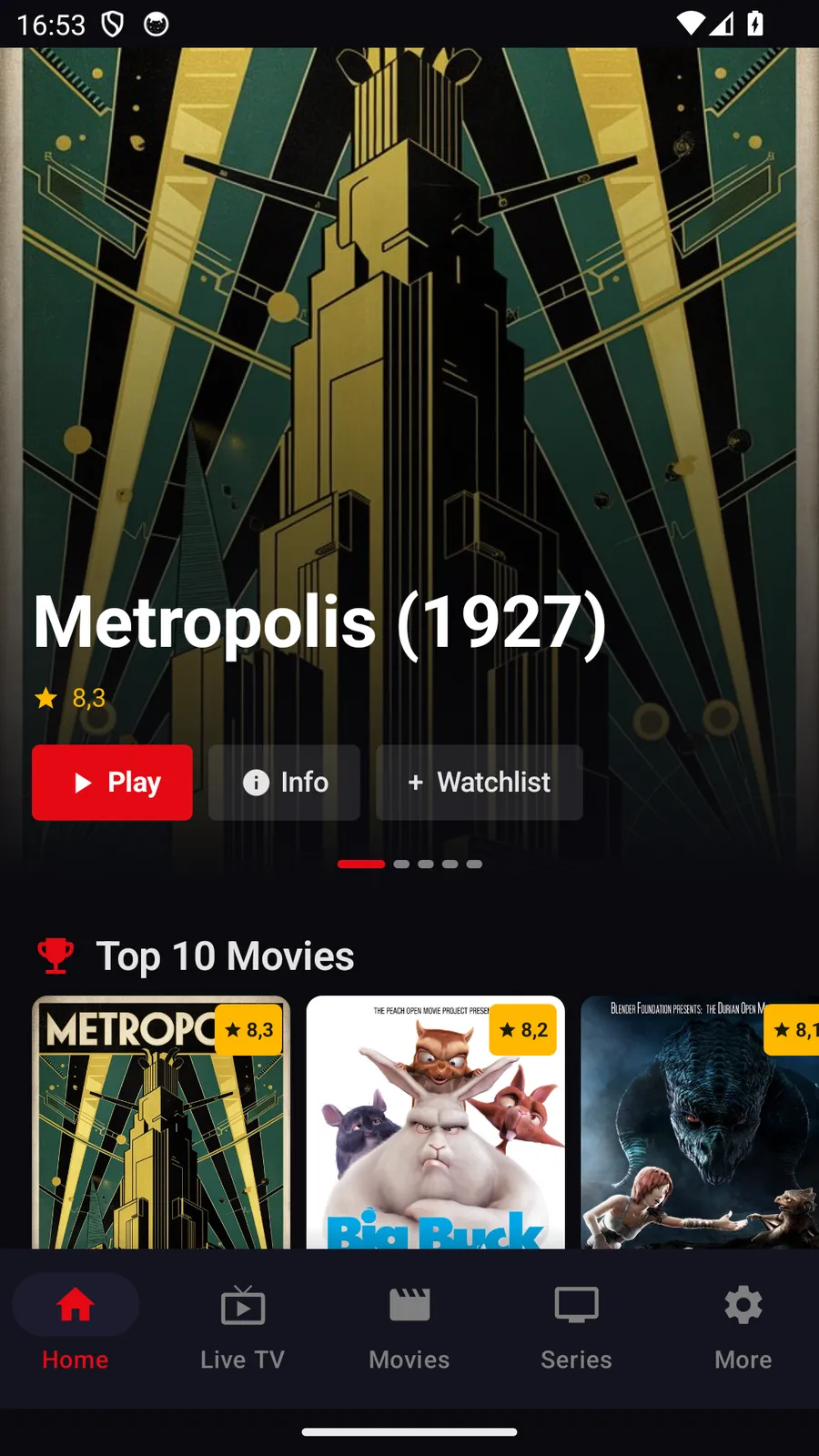
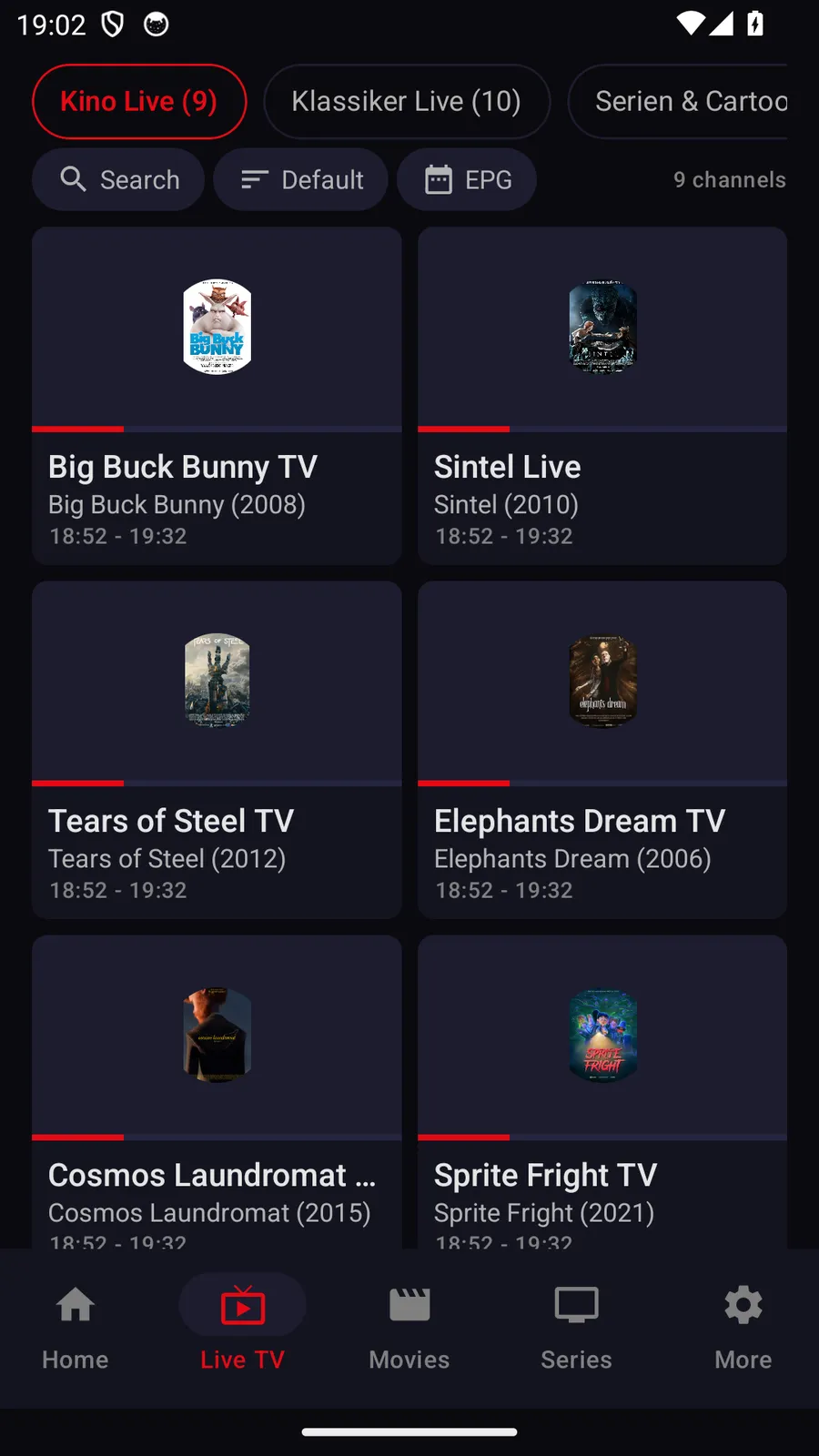
TELOS’un Android telefonlarda sundukları
- Sağlayıcı proxy’si: TELOS, sizin girdiğiniz bir HTTP proxy’si (sunucu, port ve isteğe bağlı kimlik bilgileri) üzerinden IPTV sağlayıcınıza yöneltilen istekleri iletebilir. Bu, sağlayıcınıza yalnızca bir proxy üzerinden erişilebildiğinde yardımcı olur. Bu ayar yalnızca sağlayıcınıza yönelik istekler için geçerlidir (oturum açma, program verileri, görseller ve oynatma); satın alma işlemleri veya hesabınız için geçerli değildir. Ayar çalışmazsa bu istekler de başarısız olur: uygulama hiçbir zaman sessizce doğrudan bağlantı kurmaz.
- İndirme ve çevrimdışı izleme: Filmler ve bölümler daha sonra izlemek için kaydedilebilir ve çevrimdışı izlenebilir; indirmeler yalnızca Wi-Fi ile sınırlandırılabilir. Bir içeriğin kaydedilip kaydedilemeyeceği kaynağınıza bağlıdır.
TELOS IPTV yalnızca bir oynatıcıdır. Kanal, film, dizi veya program verisi içermez ya da sunmaz; bir sağlayıcıdan kendi erişiminizi edinmeniz gerekir ve bunun yasalara uygunluğundan siz sorumlusunuz.
Kullanım senaryonuza göre seçim yapın
Doğru kurulum; cihazınıza, mevcut erişim biçiminize ve gezinme tercihlerinize bağlıdır. Fire TV IPTV oynatıcısı, sizi dönüştürme yapmaya veya kimlik bilgilerinizi açığa çıkarmaya zorlamak yerine kaynak bilgilerinizle uyumlu olmalıdır. Fire TV mağaza kaydı uyumluluğu açıkça belirtmiyorsa, uygulamayı dışarıdan yüklemeden önce durun ve yayıncıya danışın.
| Durumunuz | Uygun seçim | Önce kontrol edin |
|---|---|---|
| Sağlayıcınız bir M3U bağlantısı sunuyor | M3U URL desteğini belgeleyen bir oynatıcı seçin. | Uygulamanın bağlantı mı, dosya mı, yoksa her ikisini de mi kabul ettiğini. |
| Sağlayıcınız Xtream bilgilerini sunuyor | Xtream Codes ile oturum açmayı açıkça destekleyen bir oynatıcı seçin. | Sunucu adresi, kullanıcı adı ve parola alanlarının doğru olduğunu. |
| En kolay kurulumu istiyorsunuz | Amazon Appstore’da uyumlu bir uygulama kaydı arayın. | Yayıncıyı, cihaz uyumluluğunu ve güncel mağaza kaydını. |
| Uygulama mağazada yok | Yalnızca doğrulanmış bir kaynaktan dışarıdan yüklemeyi değerlendirin. | Paketin kimliğini, izinleri ve Fire OS uyumluluğunu. |
| Öncelikle Apple veya Android cihazlarda izliyorsunuz | Canlı TV’nin bulunduğu yerlerde TELOS dâhil platforma özgü seçenekleri karşılaştırın. | Tam olarak o platform için mağazada sunulan güncel özellikleri. |
Diğer uygulamaların ücretli sürümlerini de karşılaştırıyorsanız, TiviMate Premium ücreti hakkındaki tarafsız rehbere göz atın. Güncel koşulları doğrudan her uygulamanın mağaza kaydında karşılaştırın; bu sayfa herhangi bir IPTV sağlayıcısını veya aboneliğini önermez.
Fire TV oynatıcılarında sık karşılaşılan sorunlar
Bir uygulama aramada görünmüyorsa Fire TV’de Amazon Appstore’u görüntülediğinizi ve mağaza kaydının bölgeniz ve modeliniz için mevcut olduğunu doğrulayın. Arama sonuçları cihaza göre değişebilir. Her iki cihaz da Android tabanlı yazılım kullanıyor diye Android telefon paketinin Fire TV’de çalışacağını varsaymayın.
Kurulum başarısız olursa yeniden denemeden önce kullanılabilir depolama alanını kontrol edin ve cihazı yeniden başlatın. Uygulamayı dışarıdan yüklüyorsanız paket indirmesinin tamamlandığından ve yükleme izninin kullandığınız indirme uygulaması için geçerli olduğundan emin olun. Paket bir medya oynatıcıyla ilgisiz izinler istiyorsa işlemi iptal edin ve kaynağı doğrulayın.
Oturum açma başarısız olursa uygulamanın M3U mu yoksa Xtream Codes mu beklediğini kontrol edin ve ardından her alanı dikkatlice yeniden girin. Çalma listesi yükleniyor ama kanallar oynatılmıyorsa başka bir kaydı deneyin ve sağlayıcı hesabınızın etkin olduğunu doğrulayın. Boş bir EPG genellikle Fire TV ayarlarından ziyade eksik, uyumsuz veya güncel olmayan rehber verilerine işaret eder. Görüntü arabelleğe alınıyorsa yukarıdaki sorun giderme tablosunu kullanın ve her seferinde tek bir ağ veya oynatıcı ayarını değiştirin.
TELOS IPTV
TELOS IPTV, kullanıcının sağladığı erişim için bir medya oynatıcıdır. Şu anda iPhone ve iPad, Apple TV, Android akıllı telefonlar ve tabletlerde kullanılabilir. TELOS’un Fire TV sürümü henüz mevcut değildir; TV sürümleri üzerinde çalışılıyor ve henüz bir tarih belirtilmedi.
TELOS IPTV yalnızca bir oynatıcıdır. Kanal, film, dizi veya program verisi içermez ya da sunmaz; bir sağlayıcıdan kendi erişiminizi edinmeniz gerekir ve bunun yasalara uygunluğundan siz sorumlusunuz.
Platforma özel ayrıntılar için iPhone ve iPad rehberini veya Android rehberini ziyaret edin.
TELOS IPTV’nin güncel cihaz durumu: Hangi platformların bugün kullanılabildiği ve hangi cihazda nelerin çalıştığı telosiptv.com/devices adresinde listelenmiştir.
Devamını okuyun
Android ve Android TV için En İyi IPTV Oynatıcıları (2026) · iPhone için IPTV Oynatıcı: iPhone ve iPad Rehberi · Windows PC'de IPTV Nasıl İzlenir (2026) · Samsung Smart TV’de IPTV Kurulumu (Tizen) (2026) · LG Smart TV'de IPTV Kurulumu (webOS) (2026) · En iyi IPTV oynatıcısı · Foruma gidin
Kaynaklar ve tekrarlanabilir kontroller
Mağaza puanları mağaza kullanıcılarının geri bildirimlerini gösterir. Sınıflandırdığımız yorum metinleri ayrı bir örneklemdir; sayıları puanın paydası değildir. İki veri kümesi de kendi cihaz testlerimizden oluşmaz.
- Mağaza verilerinin dışa aktarılma tarihi
- Dışa aktarımdaki son tarihli mağaza gözlemi
- 2026-10-18
- Derlenen özellik tablosunun kaynak tarihi
- 2026-07-23
Bu tarihler farklı kaynaklara aittir. Yeni bir dışa aktarım derlenen özellikleri yeniden doğrulamaz. Eski özellik, fiyat ve kullanılabilirlik bilgilerini cihazınız ve ülkeniz için resmî mağaza kaydında yeniden kontrol edin.
Mağaza ekran görüntülerini uygulama yayıncıları sağlar; bunlar kendi testlerimizden alınmaz. Bir mağaza kaydı her TV modeli, giriş biçimi veya kurulumla uyumluluğu kanıtlamaz. TELOS bu sitenin işletmecisine aittir; tam platform için kullanılabilirliği ayrıca kontrol edilmelidir.
Her seferinde tek değişkeni kontrol edin: özel bilgi içermeyen bir listeyi doğrulayın, oynatma cihazında ölçün ve resmî cihaz ve giriş gereksinimlerini karşılaştırın. Başka bir ayarı değiştirmeden önce cihazı, sürümü, tarihi ve sonucu kaydedin.