La aplicación IPTV Player adecuada para Android TV depende de tu dispositivo, el formato de la lista, los datos de la guía y los controles de reproducción. Un reproductor muestra contenido al que tú le das acceso; no proporciona canales ni una suscripción.
Esta guía explica cómo elegir y configurar un IPTV Player para Android TV, mantener una lista M3U, usar los datos de Xtream Codes y analizar los problemas de buffering. TELOS IPTV aún no está disponible en Android TV ni en Google TV.
Respuesta rápida
Elige una aplicación IPTV Player para Android TV compatible con tu formato de acceso, que funcione con el mando y te permita revisar los ajustes de la lista y la guía. M3U es un formato de lista; Xtream Codes es un método de inicio de sesión de un proveedor. En ambos casos, necesitas tu propio acceso legal y un dispositivo compatible con Android TV o Google TV.
Para disfrutar de una experiencia estable, comprueba la conexión entre el dispositivo y el router, confirma que la lista y los datos de la guía estén actualizados y cambia los ajustes de reproducción de uno en uno. El buffering puede deberse a la red, al dispositivo, a la fuente o al decodificador. Cambiar de aplicación no soluciona todas las causas.
TELOS IPTV está disponible actualmente para iPhone y iPad, Apple TV, smartphones Android y tablets Android. Aún no está disponible en Android TV. Si estás comparando aplicaciones, empieza por la comparativa de reproductores IPTV y luego utiliza esta guía para evaluar las necesidades específicas de tu televisor.
Android TV, Google TV y TV boxes: ¿qué diferencias hay para IPTV?
Android TV y Google TV son sistemas orientados a televisores y basados en Android. Google TV ofrece una experiencia distinta en la pantalla de inicio, mientras que los dispositivos Android TV pueden tener una interfaz más centrada en las aplicaciones. En ambos casos, el dispositivo se maneja con un mando y, por lo general, las aplicaciones se instalan desde Play Store cuando están disponibles para ese dispositivo.
Un televisor con Android TV o Google TV tiene su propio procesador, almacenamiento, hardware de red y compatibilidad con aplicaciones. Una TV box independiente o un dispositivo de streaming tiene esos componentes por separado de la pantalla. Esta diferencia importa al diagnosticar problemas de reproducción: una aplicación lenta puede estar limitada por el propio televisor, mientras que una box externa puede ofrecer otras prestaciones y opciones de red.
Nvidia Shield es un ejemplo de dispositivo Android TV. La compatibilidad con aplicaciones y el comportamiento del decodificador varían según el televisor o la box, así que no des por hecho que una aplicación disponible para móviles Android también lo está para un televisor. Comprueba la ficha de la aplicación en el dispositivo de destino o la información de compatibilidad publicada por el desarrollador.
La navegación con el mando también influye en la facilidad de uso diaria. Busca estados de selección claros, menús legibles y un proceso de configuración que puedas completar con el mando o un dispositivo auxiliar. Una aplicación para móvil puede utilizar controles táctiles que no se adaptan bien a la pantalla de un televisor.
Tabla de criterios para elegir un buen reproductor IPTV para el televisor
Compara los reproductores según el uso que quieras darles. Primero, comprueba si la aplicación acepta tu tipo de acceso: lista M3U, inicio de sesión de Xtream Codes o ambos. Después, valora el mantenimiento de la lista, los datos de la guía, el uso con el mando y los ajustes de reproducción. Las etiquetas de funciones no confirman por sí solas que una aplicación sea compatible con tu dispositivo o proveedor.
| Criterio | Qué comprobar | Por qué importa |
|---|---|---|
| Formato de acceso | URL o archivo M3U, inicio de sesión de Xtream Codes u otro método compatible | Necesitas un método compatible con los datos que te haya proporcionado tu proveedor. |
| Mantenimiento de la lista | Actualizar o sustituir una lista; revisar si se conservan las entradas antiguas | Los datos desactualizados pueden dejar entradas que falten o no se puedan utilizar. |
| Compatibilidad con EPG | Si se pueden cargar los datos de la guía y ajustar la zona horaria | La programación de la guía depende de los datos del proveedor o de una fuente XMLTV independiente. |
| Controles de televisión | Navegación con el mando, texto legible y selección claramente resaltada | Los menús diseñados para pantallas táctiles pueden resultar incómodos en un televisor. |
| Opciones de reproducción | Ajuste del decodificador por hardware o software, si está disponible | Cambiar de decodificador puede ayudar a identificar un problema de reproducción específico del dispositivo. |
| Compatibilidad | Disponibilidad para el sistema o la box concretos del televisor | Las versiones para móviles y televisores pueden ser distintas. |
Antes de instalar, verifica la ficha de la aplicación y el dispositivo de destino exactos. Que una aplicación aparezca en Play Store en un móvil no demuestra por sí solo que también esté disponible para Android TV. El centro de reproductores enlaza a guías específicas de cada plataforma, incluidas Android y Fire TV.
Instalación: Play Store e instalación externa
Si una aplicación está publicada para tu dispositivo Android TV o Google TV, instalarla desde Play Store es la opción más sencilla. Abre la tienda en el televisor, busca la aplicación, revisa su compatibilidad con el dispositivo e instálala. Si no aparece, puede que no esté disponible para ese dispositivo o región; no des por hecho que la versión para móviles funcionará en el televisor.
La instalación externa consiste en instalar un paquete de aplicación desde fuera del proceso habitual de la tienda del dispositivo. Puede implicar riesgos de seguridad y compatibilidad: es posible que la aplicación no esté diseñada para usarse con un mando, que no se actualice desde la tienda o que falle porque depende de funciones de un móvil. Utiliza solo software de fuentes de confianza y comprueba que el desarrollador sea compatible con el sistema de destino. Que la instalación se complete no demuestra que la reproducción o la navegación sean compatibles.
En cualquiera de los dos casos, comprueba con atención el nombre de la aplicación y el editor, revisa los permisos que solicita y confirma que el paquete esté pensado para ese dispositivo. Tras instalarla, abre la aplicación antes de introducir los datos de la lista. Si no puedes utilizar la interfaz con el mando o la aplicación indica que el dispositivo no es compatible, detente y elige un reproductor compatible.
Configurar M3U y Xtream Codes
Antes de empezar, solicita tus propios datos de acceso a un proveedor que hayas elegido por tu cuenta. Una lista M3U suele proporcionarse como un enlace o un archivo con las emisiones y sus metadatos. La configuración de Xtream Codes utiliza los datos de inicio de sesión y del servidor que proporciona ese servicio. Mantén estos datos en privado e introdúcelos solo en el reproductor que quieras utilizar.
- Instala un reproductor disponible para tu televisor o dispositivo y abre la pantalla para añadir una fuente o configurarlo.
- Elige M3U si has recibido un enlace o archivo de lista, o Xtream Codes si has recibido los datos de acceso correspondientes. Utiliza el formato que te haya proporcionado el proveedor.
- Para M3U, introduce el enlace o selecciona el archivo cuando se te solicite. Pon a la fuente un nombre reconocible para poder identificarla más adelante cuando la mantengas.
- Para Xtream Codes, introduce la dirección del servidor y las credenciales exactamente como te las han proporcionado. Antes de guardar, comprueba que no haya espacios accidentales ni errores de escritura.
- Si el reproductor ofrece un campo independiente para EPG, añade la fuente de la guía XMLTV solo si tienes una fuente legítima. El proveedor también puede proporcionar los datos de la guía.
- Configura la zona horaria de la guía para que coincida con tu ubicación o con la zona prevista para los datos de la programación. Si los horarios aparecen desplazados, comprueba este ajuste y los datos XMLTV.
- Guarda la fuente y espera a que la aplicación cargue sus elementos. Comprueba que las categorías, los nombres de los programas y la reproducción funcionen como esperas.
- Cuando cambie una lista, utiliza la opción de actualizar o recargar de la aplicación. Si los elementos siguen desactualizados, comprueba el enlace o archivo de origen con el proveedor antes de sustituirlo.
Los enlaces de listas y las credenciales pueden dar acceso a una cuenta, así que evita publicarlos o incluirlos en capturas de pantalla. Puedes utilizar el validador M3U para revisar la estructura de una lista, pero la validación no demuestra que tengas derechos sobre el contenido ni que una emisión esté disponible.
Reproducción estable: dispositivo, red, búfer y ajustes del decodificador
La estabilidad de la reproducción depende de algo más que del reproductor. El televisor o dispositivo debe poder decodificar la emisión, la red local debe transmitirla de forma fiable y la fuente debe estar disponible. Si puedes, compara una conexión Ethernet por cable con Wi-Fi. Si usas Wi-Fi, reduce los obstáculos entre el dispositivo y el router, evita colocarlo en una zona con muchas interferencias y comprueba si otros dispositivos están utilizando mucho la conexión.
El búfer puede deberse a una señal Wi-Fi débil o irregular, a un dispositivo sobrecargado, a una fuente temporalmente no disponible o a un formato de emisión que el decodificador actual gestiona mal. Reiniciar el reproductor o el router puede solucionar un fallo temporal, pero si el búfer aparece repetidamente conviene hacer una comprobación más concreta. Una Nvidia Shield, un televisor y un dispositivo económico pueden comportarse de forma distinta incluso en la misma red.
Si el reproductor permite elegir entre decodificación por hardware y por software, anota el ajuste original, cambia una opción y vuelve a reproducir el mismo contenido. La decodificación por hardware utiliza las capacidades del dispositivo; la decodificación por software depende más del procesador. Una opción puede funcionar mejor con una emisión concreta, pero no hay un ajuste óptimo para todos los casos. Si el cambio empeora la reproducción, vuelve a la opción original.
| Síntoma | Posible causa | Qué comprobar |
|---|---|---|
| Búfer frecuente con Wi-Fi | Señal débil, interferencias o congestión de la red | Acércate al router, reduce los obstáculos o compara con una conexión por cable. |
| Un elemento falla mientras los demás se reproducen | Fuente no disponible o problema de emisión específico del contenido | Prueba otra entrada y consulta al proveedor si el mismo contenido sigue sin estar disponible. |
| La imagen se entrecorta, pero el audio continúa | Decodificador o carga del dispositivo | Prueba la otra opción de decodificación, si está disponible, y cierra otras aplicaciones. |
| Los horarios de la guía aparecen desplazados | Zona horaria incorrecta o datos XMLTV no coincidentes | Comprueba la zona horaria del reproductor y la fuente de la guía. |
| Los elementos desaparecen o siguen desactualizados | La lista no se ha actualizado o la fuente ha cambiado | Actualiza la lista y confirma con el proveedor que sus datos siguen vigentes. |
| La conexión se interrumpe repetidamente | Inestabilidad de la red, problema del router o interrupción de la fuente | Prueba otra ruta de red u otro dispositivo y anota cuándo se producen las interrupciones. |
Para ver más pasos de solución de problemas, consulta cómo mantener estable la reproducción de IPTV y cómo solucionar los problemas de búfer en IPTV. Cambia un ajuste cada vez para saber cuál influye en el resultado.
Tipos de reproductor de un vistazo
Nombres como TiviMate, Televizo, XCIPTV, iMPlayer e IBO forman parte del panorama de reproductores. Esta guía no les atribuye funciones, compatibilidad ni rendimiento, ya que esos detalles no están respaldados por los datos proporcionados. La disponibilidad también puede depender del dispositivo y de la ficha actual de la aplicación.
Sigue un proceso de comparación neutral: consulta la ficha de la aplicación para tu dispositivo concreto, verifica si admite el formato que tienes y revisa las opciones actuales de configuración y guía. Después, prueba la navegación con el mando del televisor antes de dedicar tiempo a organizar una lista extensa. Que un reproductor sea adecuado para un teléfono no significa que también sea un buen reproductor de IPTV para Android TV.
Si buscas una opción gratuita, consulta la guía de reproductores IPTV gratuitos. Para una comparación más amplia, visita la página comparativa. Considera las descripciones de las fichas como la fuente de información sobre las afirmaciones actuales de cada aplicación y vuelve a consultarlas antes de instalarla.
TELOS IPTV y Android TV
TELOS IPTV es nuestro propio reproductor. Aún no hay una versión publicada para Android TV, pero está en desarrollo. Actualmente, TELOS funciona en iPhone y iPad, Apple TV y móviles y tabletas Android. Si quieres ver cómo está creada la app, puedes probarla allí gratis.
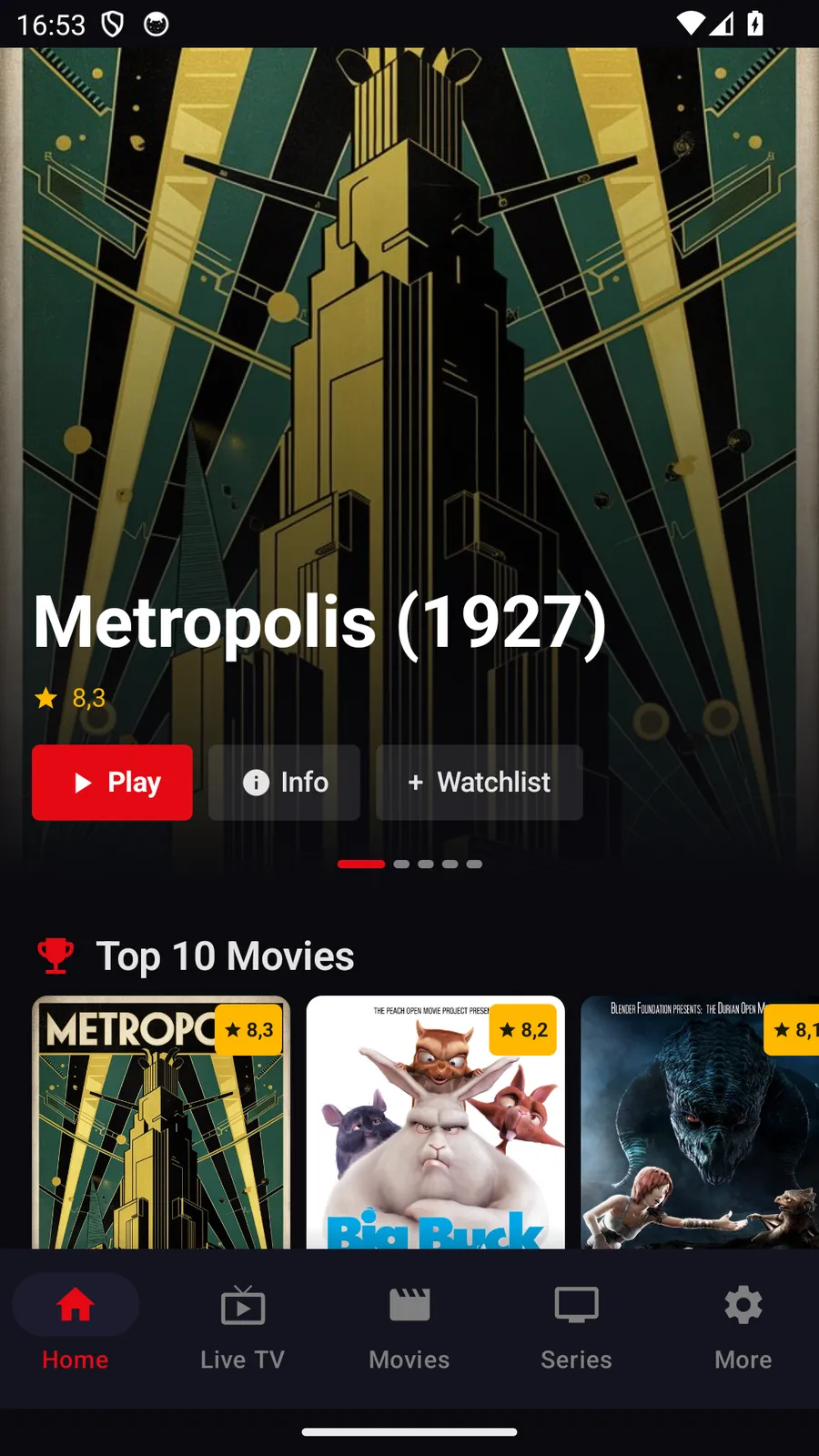
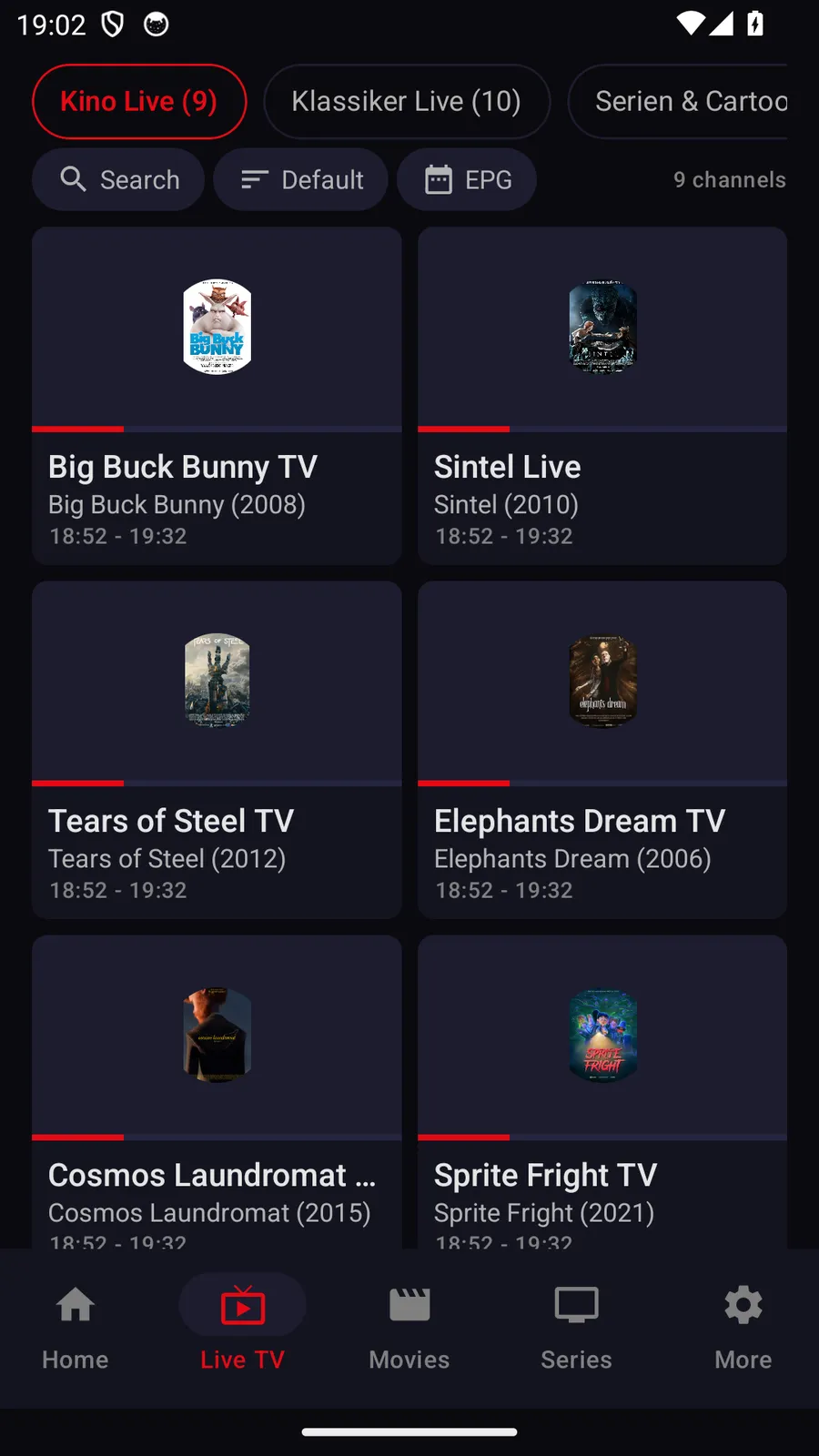
Qué ofrece TELOS en móviles Android
- Proxy del proveedor: TELOS puede dirigir las solicitudes a tu proveedor de IPTV a través de un proxy HTTP que configures tú (host, puerto y credenciales opcionales). Puede ser útil si solo se puede acceder a tu proveedor mediante un proxy. Solo se aplica a las solicitudes dirigidas a tu proveedor (inicio de sesión, datos de programas, imágenes y reproducción), nunca a las compras ni a tu cuenta. Si falla la configuración, también fallan esas solicitudes: la app nunca se conecta directamente sin avisar.
- Descargas y reproducción sin conexión: puedes guardar películas y episodios para verlos más tarde sin conexión; también puedes limitar las descargas a Wi-Fi. La posibilidad de guardar un título depende de la fuente.
TELOS IPTV es únicamente un reproductor. No contiene ni proporciona canales, películas, series ni datos de programas; necesitas tener tu propio acceso a través de un proveedor y eres responsable de su legalidad.
Guía de decisión: elige el reproductor que se adapte a tu caso
Empieza por el dispositivo y el método de acceso, y después acota las opciones según cómo veas los contenidos. Quienes ven la televisión suelen beneficiarse de una interfaz fácil de usar con mando a distancia y de una configuración clara de la guía. Si gestionas varias fuentes de listas, comprueba las funciones de gestión de listas que documenta la app en lugar de dar por hecho que las incluye. Mantén los datos de acceso y los datos de programas del proveedor separados de la elección del reproductor.
| Tu caso | Qué debes priorizar | Siguiente comprobación |
|---|---|---|
| Tienes un televisor con Android TV o Google TV | Disponibilidad específica para televisores y navegación con mando | Busca la app en Play Store desde el televisor y comprueba la compatibilidad. |
| Tienes una Nvidia Shield u otro dispositivo | Versión compatible del dispositivo, conexión de red y opciones de decodificación | Confirma que la app está pensada para ese dispositivo y prueba una reproducción breve. |
| Tu proveedor te ha dado un enlace M3U | Importación de M3U y opciones de actualización | Comprueba que la app acepta un enlace o archivo en el formato recibido. |
| Tu proveedor te ha dado datos de Xtream Codes | Campos de configuración de Xtream y gestión segura de credenciales | Verifica la dirección del servidor y los datos de acceso antes de guardarlos. |
| Te importa consultar la guía | Compatibilidad con EPG y XMLTV, y controles de zona horaria | Confirma que hay datos de guía disponibles y configura la zona horaria correcta. |
| La reproducción se interrumpe o se desconecta | Diagnóstico de red y opciones de decodificación | Compara las rutas de conexión y cambia un ajuste de reproducción cada vez. |
| Quieres usar TELOS en un televisor ahora | Disponibilidad actual en cada plataforma | TELOS aún no está disponible para Android TV; actualmente funciona en dispositivos Apple y móviles y tabletas Android. |
Errores habituales de configuración
Un error frecuente es elegir un tipo de fuente incorrecto. Una lista M3U y un inicio de sesión de Xtream Codes son métodos de configuración distintos; usa el que corresponda a los datos que has recibido. Si la configuración falla, comprueba si hay espacios, caracteres que falten o una dirección de fuente que haya cambiado antes de volver a instalar la app.
Otro problema habitual es esperar que la guía aparezca automáticamente. La EPG depende de que haya datos de programas disponibles, y puede que tengas que introducir las fuentes XMLTV por separado. Una zona horaria incorrecta puede hacer que una guía válida parezca errónea. Actualiza la guía después de comprobar la fuente y los ajustes de zona horaria.
No confundas una app para móviles con una app para televisores. La disponibilidad en las tiendas y la compatibilidad de la interfaz pueden variar según el dispositivo. Del mismo modo, instalar la app mediante sideloading no garantiza que sea compatible con el mando a distancia o con la reproducción en el televisor. Consulta la ficha del dispositivo y la documentación del desarrollador.
Al solucionar problemas de almacenamiento en búfer, evita cambiar a la vez los ajustes de red, lista y decodificación. Anota el síntoma, prueba otra entrada y luego cambia un solo ajuste. Si solo falla una fuente o un programa, puede que el problema esté fuera del reproductor. Para obtener más ayuda, consulta la guía sobre el almacenamiento en búfer.
TELOS IPTV
TELOS IPTV es un reproductor para usar con tu propio acceso. Actualmente, es compatible con iPhone y iPad, Apple TV, smartphones Android y tabletas Android. TELOS aún no está disponible para Android TV ni Google TV; las versiones para televisores están en preparación.
En móviles y tabletas Android, TELOS es compatible con la fuente Xtream propia del usuario, la televisión en directo, las películas y los episodios. La guía está disponible si el proveedor proporciona datos de programas. La app también permite descargar películas y episodios para verlos más tarde sin conexión, según la fuente y el título. En Android, puedes configurar las descargas para que se realicen solo mediante Wi-Fi; se aplican las reglas para menores y PIN.
TELOS puede dirigir las solicitudes a tu proveedor de IPTV a través de un proxy HTTP que configures tú (host, puerto y credenciales opcionales). Solo se aplica a las solicitudes dirigidas a tu proveedor y, si falla la configuración del proxy, la conexión se interrumpe. Esto no hace que TELOS esté disponible para Android TV.
TELOS IPTV es únicamente un reproductor. No contiene ni proporciona canales, películas, series ni datos de programas; necesitas tener tu propio acceso a través de un proveedor y eres responsable de su legalidad.
Disponibilidad actual de TELOS IPTV por dispositivo: Consulta las plataformas disponibles actualmente y las funciones de cada dispositivo en telosiptv.com/devices.