Doğru IPTV Player Android TV uygulaması; cihazınıza, oynatma listesi biçimine, rehber verilerine ve oynatma kontrollerine bağlıdır. Bir oynatıcı, sizin sağladığınız erişimdeki içerikleri görüntüler; kanal veya abonelik sağlamaz.
Bu rehberde Android TV için IPTV Player seçip yapılandırmayı, M3U oynatma listesini güncel tutmayı, Xtream Codes bilgilerini kullanmayı ve arabelleğe alma sorunlarını incelemeyi açıklıyoruz. TELOS IPTV henüz Android TV veya Google TV'de kullanılamıyor.
Kısa yanıt
Erişim biçiminizi destekleyen, kumandayla kullanılabilen ve oynatma listesi ile rehber ayarlarını kontrol etmenize olanak tanıyan bir IPTV Player Android TV uygulaması seçin. M3U bir oynatma listesi biçimidir; Xtream Codes ise sağlayıcı giriş yöntemidir. Her iki durumda da kendi yasal erişiminize ve uyumlu bir Android TV veya Google TV cihazına ihtiyacınız vardır.
Kesintisiz bir deneyim için cihaz ile yönlendirici arasındaki bağlantıyı kontrol edin, oynatma listesi ve rehber verilerinin güncel olduğunu doğrulayın ve oynatma ayarlarını teker teker değiştirin. Arabelleğe alma sorununun kaynağı ağ, cihaz, kaynak veya kod çözücü olabilir. Farklı bir uygulama her sorunu çözemez.
TELOS IPTV şu anda iPhone ve iPad, Apple TV, Android akıllı telefonlar ve Android tabletlerde kullanılabilir. Android TV'de henüz kullanılamıyor. Uygulamaları karşılaştırıyorsanız önce IPTV oynatıcı karşılaştırmasına göz atın, ardından bu rehberle televizyona özel ihtiyaçlarınızı değerlendirin.
Android TV, Google TV ve TV kutuları: IPTV açısından farkları nelerdir?
Android TV ve Google TV, Android tabanlı ve televizyonlar için tasarlanmış sistemlerdir. Google TV farklı bir ana ekran deneyimi sunarken Android TV cihazlarında uygulama odaklı arayüz daha doğrudan olabilir. Her iki durumda da cihaz kumandayla kullanılır ve uygulamalar genellikle o cihaz için sunuluyorsa Play Store üzerinden yüklenir.
Android TV veya Google TV bulunan bir televizyonun kendine ait işlemcisi, depolama alanı, ağ donanımı ve uygulama uyumluluğu vardır. Ayrı bir TV kutusu veya yayın cihazı ise bu bileşenlere ekrandan bağımsız olarak sahiptir. Bu fark, oynatma sorunlarını incelerken önemlidir: yavaş bir uygulama televizyonun kendisinden kaynaklanabilir; harici bir kutunun performansı ve ağ seçenekleri farklı olabilir.
Nvidia Shield, Android TV cihazlarına bir örnektir. Diğer kutular ve televizyonlar desteklenen uygulamalar ve kod çözücü davranışları bakımından farklılık gösterir. Bu nedenle Android telefonlarda bulunan bir uygulamanın televizyonda da kullanılabildiğini varsaymayın. Hedef cihazdaki uygulama listesini veya geliştiricinin yayımladığı uyumluluk bilgilerini kontrol edin.
Kumandayla gezinme de günlük kullanım kolaylığını etkiler. Belirgin odak göstergeleri, okunaklı menüler ve kumandayla veya yardımcı bir cihazla tamamlanabilen bir kurulum akışı arayın. Telefon uygulamalarında kullanılan dokunmatik kontroller televizyon ekranında kullanışlı olmayabilir.
Televizyonda iyi bir IPTV oynatıcı seçme ölçütleri
Oynatıcıları kullanım şeklinize göre karşılaştırın. Önce uygulamanın erişim türünüzü kabul edip etmediğini kontrol edin: M3U oynatma listesi, Xtream Codes girişi veya her ikisi. Ardından oynatma listesinin güncel tutulmasını, rehber verilerini, kumanda kullanımını ve oynatma ayarlarını değerlendirin. Özellik etiketleri tek başına belirli bir uygulamanın cihazınızı veya sağlayıcınızı desteklediğini göstermez.
| Ölçüt | Kontrol edilecekler | Neden önemli? |
|---|---|---|
| Erişim biçimi | M3U URL'si veya dosyası, Xtream Codes girişi ya da desteklenen başka bir yöntem | Sağlayıcınızın verdiği bilgilerle uyumlu bir yönteme ihtiyacınız vardır. |
| Oynatma listesinin bakımı | Oynatma listesini yenileme veya değiştirme; eski kayıtların kalıp kalmadığını inceleme | Güncel olmayan veriler, eksik veya kullanılamayan kayıtlar bırakabilir. |
| EPG desteği | Rehber verilerinin yüklenip yüklenemediği ve saat diliminin ayarlanabilmesi | Rehber listeleri, sağlayıcıdan veya ayrı bir XMLTV kaynağından alınan verilere bağlıdır. |
| Televizyon kontrolleri | Kumandayla gezinme, okunaklı metin ve belirgin seçim odağı | Dokunmatik kullanım için tasarlanan menüler televizyonda kullanışsız olabilir. |
| Oynatma seçenekleri | Sunuluyorsa donanım veya yazılım kod çözücü ayarı | Kod çözücü ayarını değiştirmek, cihaza özgü bir oynatma sorununu belirlemeye yardımcı olabilir. |
| Uyumluluk | Belirli TV sistemi veya kutu için kullanılabilirlik | Telefon ve televizyon sürümleri farklı olabilir. |
Yüklemeden önce uygulamanın tam adını ve hedef cihazı doğrulayın. Telefonda görünen bir Play Store kaydı, aynı uygulamanın Android TV'de kullanılabildiğini tek başına kanıtlamaz. Oynatıcı merkezinde Android ve Fire TV dahil platformlara özel rehberlere bağlantılar bulunur.
Yükleme: Play Store ve dışarıdan yükleme
Uygulama Android TV veya Google TV cihazınız için yayımlanmışsa Play Store, yüklemek için en kolay yoldur. Televizyonda mağazayı açın, uygulamayı bulun, cihazınızla uyumluluğunu inceleyin ve yükleyin. Uygulama görünmüyorsa o cihaz veya bölge için sunulmuyor olabilir; telefondaki kaydın televizyonda çalışacağını varsaymayın.
Dışarıdan yükleme, uygulama paketini cihazın normal mağaza sürecinin dışında yüklemek anlamına gelir. Bu yöntemin güvenlik ve uyumluluk açısından bazı ödünleri olabilir: uygulama kumandayla kullanılmak üzere tasarlanmamış olabilir, mağaza üzerinden güncellenmeyebilir veya telefon özelliklerine bağlı olduğu için çalışmayabilir. Yalnızca güvendiğiniz bir kaynaktan yazılım kullanın ve geliştiricinin hedef sistemi desteklediğini kontrol edin. Yüklemenin başarıyla tamamlanmasını oynatma veya gezinme desteğinin kanıtı saymayın.
Her iki yöntemde de uygulamanın adını ve yayıncısını dikkatlice kontrol edin, istenen izinleri gözden geçirin ve paketin cihaz için tasarlandığını doğrulayın. Yükledikten sonra oynatma listesi bilgilerini girmeden önce uygulamayı açın. Arayüz kumandayla kullanılamıyorsa veya uygulama cihazın desteklenmediğini bildiriyorsa işlemi durdurup uyumlu bir oynatıcı seçin.
M3U ve Xtream Codes kurulumu
Başlamadan önce, bağımsız olarak seçtiğiniz bir sağlayıcıdan kendi erişim bilgilerinizi alın. M3U oynatma listesi genellikle yayın kayıtları ve meta veriler içeren bir bağlantı veya dosya olarak sunulur. Xtream Codes kurulumu, ilgili hizmet için sağlanan oturum açma bilgilerini ve sunucu bilgilerini kullanır. Bu bilgileri gizli tutun ve yalnızca kullanmayı düşündüğünüz oynatıcıya girin.
- Televizyonunuzda veya kutunuzda kullanılabilen bir oynatıcı yükleyin, ardından kaynak ekleme ya da kurulum ekranını açın.
- Bir oynatma listesi bağlantısı veya dosyası aldıysanız M3U'yu, ilgili oturum açma bilgilerini aldıysanız Xtream Codes'u seçin. Sağlayıcınızın sunduğu biçimi kullanın.
- M3U için bağlantıyı girin veya istendiğinde dosyayı seçin. Daha sonra düzenleme yaparken kaynağı tanıyabilmek için ona kolayca ayırt edebileceğiniz bir ad verin.
- Xtream Codes için sunucu adresini ve kimlik bilgilerini tam olarak sağlandığı şekilde girin. Kaydetmeden önce yanlışlıkla eklenmiş boşluk veya yazım hatası olup olmadığını kontrol edin.
- Oynatıcıda ayrı bir EPG alanı varsa XMLTV rehber kaynağını yalnızca kullanımı için meşru bir kaynağınız bulunuyorsa ekleyin. Rehber verileri sağlayıcı tarafından da sunulabilir.
- Rehberin saat dilimini bulunduğunuz konuma veya program verilerinin hedeflenen saat dilimine göre ayarlayın. Program saatleri kaymış görünüyorsa bu ayarı ve XMLTV verilerini kontrol edin.
- Kaynağı kaydedin ve uygulamanın kayıtları yüklemesini bekleyin. Kategorilerin, program adlarının ve oynatmanın beklendiği gibi çalıştığını doğrulayın.
- Liste değiştiğinde uygulamanın yenileme veya güncelleme seçeneğini kullanın. Kayıtlar güncel değilse kaynağı değiştirmeden önce bağlantıyı veya dosyayı sağlayıcıyla doğrulayın.
Oynatma listesi bağlantıları ve kimlik bilgileri bir hesaba erişim sağlayabilir; bu nedenle bunları herkese açık şekilde paylaşmayın veya ekran görüntülerine eklemeyin. Oynatma listesi yapısını incelemek için M3U doğrulayıcısını kullanabilirsiniz; ancak doğrulama, içerik üzerinde hak sahibi olduğunuzu veya yayının kullanılabilir olduğunu kanıtlamaz.
Kesintisiz yayın: cihaz, ağ, arabelleğe alma ve kod çözücü ayarları
Kararlı oynatma için oynatıcıdan fazlası gerekir. TV veya kutu yayının kodunu çözebilmeli, yerel ağ yayını güvenilir biçimde taşımalı ve kaynak kullanılabilir olmalıdır. Mümkünse kablolu Ethernet bağlantısını Wi-Fi ile karşılaştırın. Wi-Fi kullanırken cihaz ile yönlendirici arasındaki engelleri azaltın, cihazı yoğun parazitin olduğu yerlerden uzak tutun ve diğer cihazların bağlantıyı yoğun kullanıp kullanmadığını kontrol edin.
Arabelleğe alma; zayıf veya tutarsız Wi-Fi, aşırı yüklenmiş bir cihaz, geçici olarak kullanılamayan bir kaynak ya da mevcut kod çözücünün iyi işleyemediği bir yayın biçiminden kaynaklanabilir. Oynatıcıyı veya yönlendiriciyi yeniden başlatmak geçici bir sorunu giderebilir; ancak arabelleğe alma tekrarlanıyorsa daha ayrıntılı kontrol gerekir. Nvidia Shield, televizyon ve düşük maliyetli bir kutu aynı ağda bile farklı davranabilir.
Oynatıcı donanım ve yazılım kod çözücü seçenekleri sunuyorsa mevcut ayarı not edin, tek bir seçeneği değiştirin ve aynı içeriği yeniden oynatın. Donanım kod çözme cihazın özelliklerini kullanır; yazılım kod çözme ise daha çok cihazın işlemcisine dayanır. Belirli bir yayın için biri daha iyi çalışabilir, ancak her durumda en iyi olan tek bir ayar yoktur. Değişiklik oynatmayı kötüleştirirse ilk seçeneğe dönün.
| Belirti | Olası neden | Kontrol edilecekler |
|---|---|---|
| Wi-Fi'da sık arabelleğe alma | Zayıf sinyal, parazit veya ağ yoğunluğu | Yönlendiriciye yaklaşın, engelleri azaltın veya kablolu bağlantıyla karşılaştırın. |
| Diğerleri oynarken tek bir içerik açılmıyor | Kaynak kullanılamıyor veya içeriğe özgü yayın sorunu | Başka bir kaydı deneyin; aynı içerik hâlâ kullanılamıyorsa sağlayıcınıza danışın. |
| Ses devam ederken görüntü takılıyor | Kod çözücü veya cihaz yükü | Varsa diğer kod çözücü seçeneğini deneyin ve diğer uygulamaları kapatın. |
| Rehber saatleri kaymış | Yanlış saat dilimi veya uyumsuz XMLTV verileri | Oynatıcının saat dilimini ve rehber kaynağını kontrol edin. |
| Kayıtlar kayboluyor veya eski kalıyor | Oynatma listesi yenilenmemiş veya kaynak değişmiş | Oynatma listesini yenileyin ve güncel bilgilerini sağlayıcıyla doğrulayın. |
| Bağlantı tekrar tekrar kesiliyor | Ağ kararsızlığı, yönlendirici sorunu veya kaynak kesintisi | Başka bir ağ yolunu veya cihazı deneyin ve kesintilerin ne zaman olduğunu not edin. |
Daha fazla sorun giderme adımı için kararlı IPTV oynatma ve IPTV'de arabelleğe alma sorununu giderme sayfalarına bakın. Sonucu hangi değişikliğin etkilediğini anlayabilmek için her seferinde tek bir ayarı değiştirin.
Oynatıcı türlerine genel bakış
TiviMate, Televizo, XCIPTV, iMPlayer ve IBO gibi adlar, genel oynatıcı yelpazesinde yer alır. Sağlanan bilgilerle doğrulanmadığı için bu kılavuz söz konusu uygulamalara özellik, uyumluluk veya performans iddiası atfetmez. Kullanılabilirlik ayrıca cihaza ve uygulama mağazasındaki güncel listelemeye bağlı olabilir.
Tarafsız bir karşılaştırma yöntemi izleyin: uygulamanın tam cihazınıza yönelik listelemesini kontrol edin, elinizdeki biçimi kabul edip etmediğini doğrulayın ve güncel kurulum ve rehber seçeneklerini inceleyin. Ardından büyük bir oynatma listesini düzenlemeye zaman ayırmadan önce televizyon kumandasıyla gezinmeyi deneyin. Telefona uygun bir oynatıcı, Android TV için otomatik olarak iyi bir IPTV oynatıcısı sayılmaz.
Ücretsiz bir seçenek düşünüyorsanız ücretsiz IPTV oynatıcıları kılavuzuna bakın. Daha geniş kapsamlı yan yana karşılaştırma için karşılaştırma sayfasını kullanın. Her uygulamanın güncel iddiaları için listeleme açıklamalarını esas alın ve yüklemeden önce yeniden kontrol edin.
TELOS IPTV ve Android TV
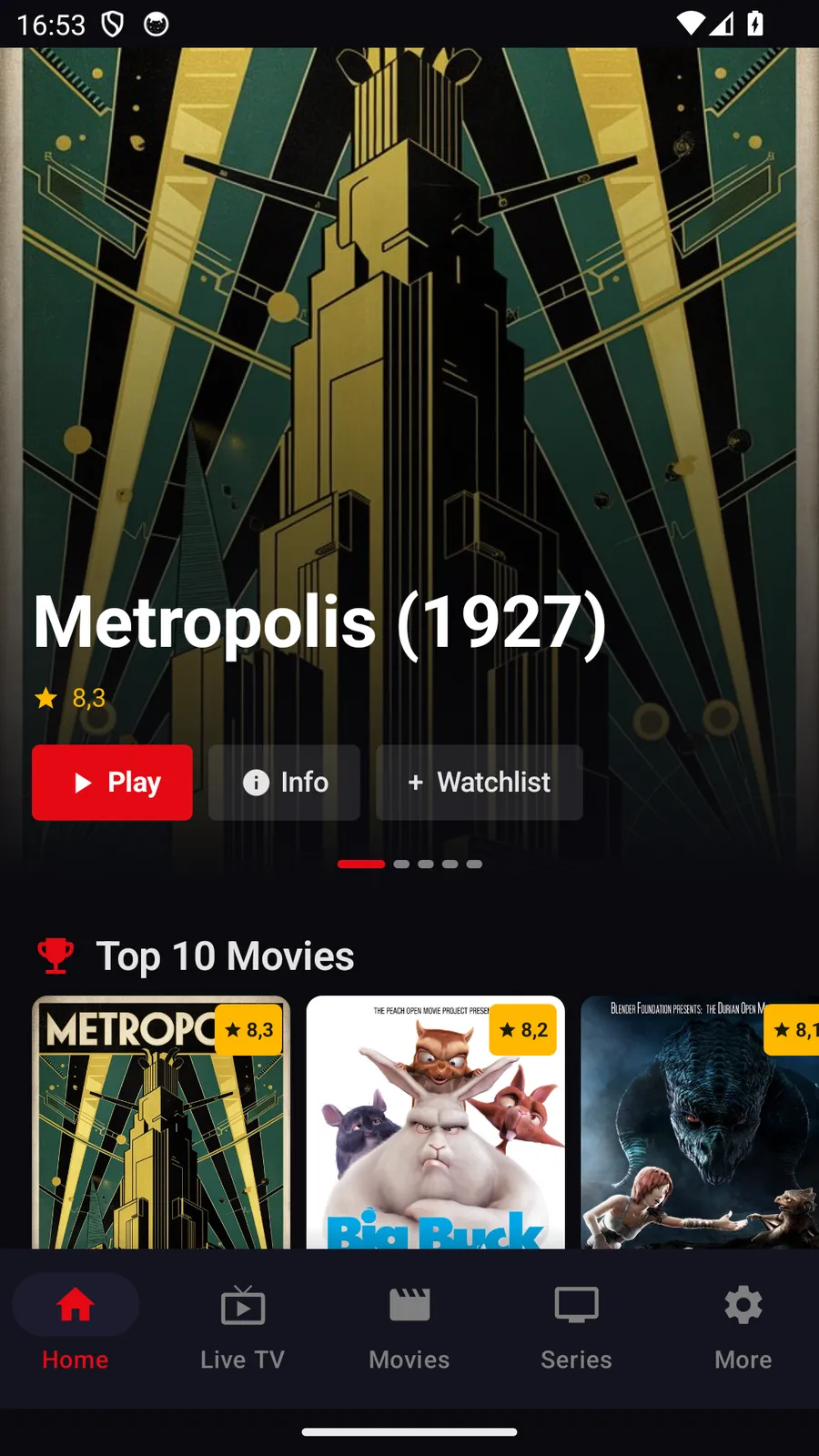
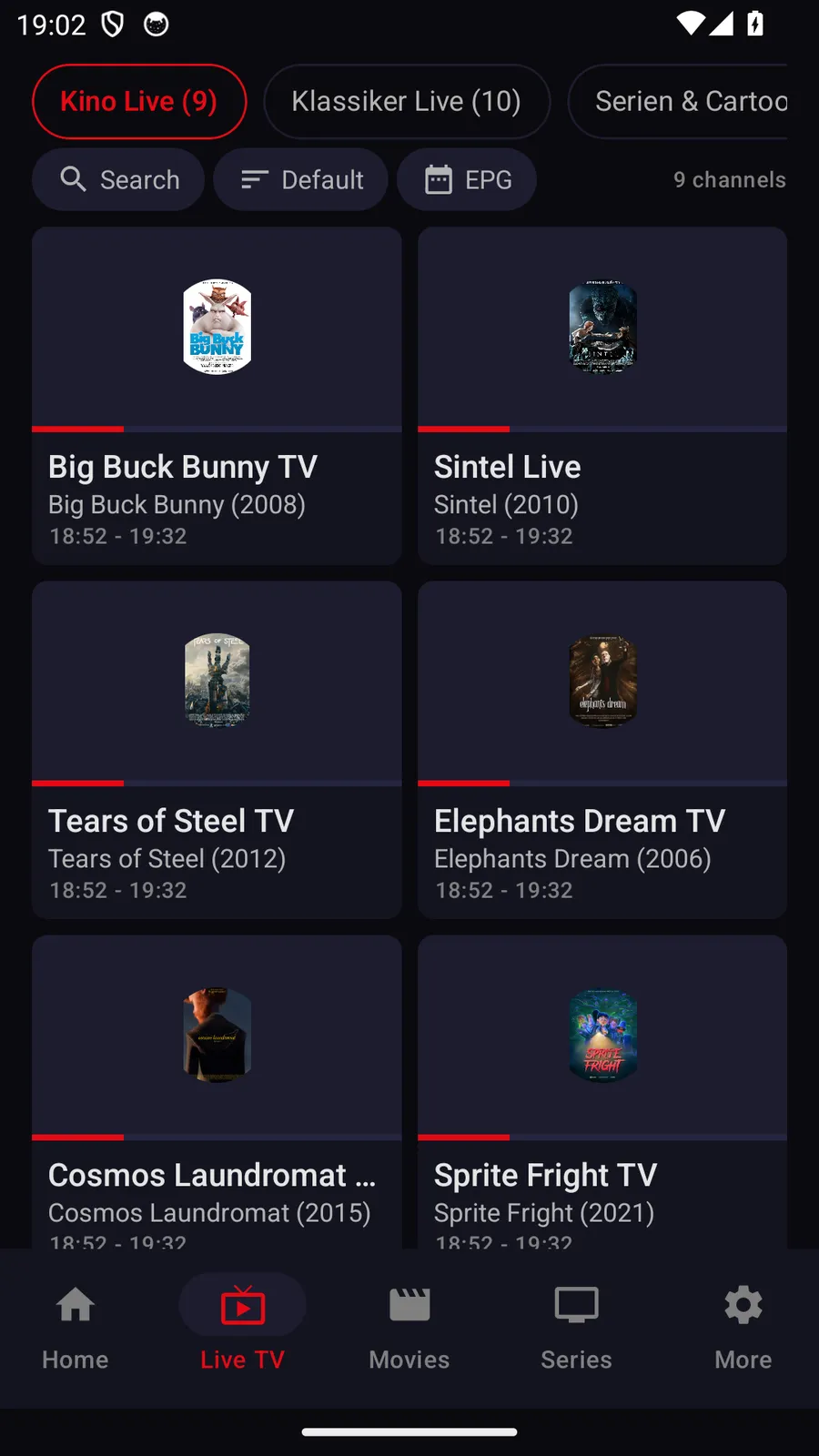
TELOS IPTV kendi oynatıcımızdır. Android TV için henüz yayımlanmış bir sürümü yok; geliştirme çalışmaları sürüyor. TELOS bugün iPhone ve iPad'de, Apple TV'de ve Android telefon ve tabletlerde çalışıyor. Uygulamanın nasıl geliştirildiğini görmek isterseniz, bu cihazlarda ücretsiz olarak deneyebilirsiniz.
TELOS'un Android telefonlarda sundukları
- Sağlayıcı proxy'si: TELOS, kendi girdiğiniz bir HTTP proxy'si (ana makine, bağlantı noktası, isteğe bağlı kimlik bilgileri) üzerinden IPTV sağlayıcınıza istek yönlendirebilir. Bu, sağlayıcınıza yalnızca proxy üzerinden erişilebiliyorsa yardımcı olur. Bu özellik yalnızca sağlayıcınıza yönelik istekler için geçerlidir (oturum açma, program verileri, görseller, oynatma); satın alma işlemleri veya hesabınız için kullanılmaz. Ayar başarısız olursa bu istekler de başarısız olur: uygulama hiçbir zaman sessizce doğrudan bağlantı kurmaz.
- İndirme ve çevrimdışı izleme: Filmler ve bölümler daha sonra izlemek üzere kaydedilebilir ve çevrimdışı izlenebilir; indirmeler yalnızca Wi-Fi ile sınırlandırılabilir. Bir içeriğin kaydedilip kaydedilemeyeceği kaynağınıza bağlıdır.
TELOS IPTV yalnızca bir oynatıcıdır. Kanal, film, dizi veya program verisi içermez ve sağlamaz; bir sağlayıcıdan kendi erişiminizi edinmeniz gerekir ve bunun yasal olup olmadığından siz sorumlusunuz.
Karar rehberi: oynatıcıyı kullanımınıza göre seçin
Önce cihazınızı ve erişim yönteminizi belirleyin, ardından izleme alışkanlıklarınıza göre seçenekleri daraltın. Televizyonda izleyenler genellikle uzaktan kumandayla kolayca kullanılabilen bir arayüzden ve anlaşılır rehber ayarlarından yararlanır. Birden fazla oynatma listesi kaynağını yönetenler, bu özelliğin dahil olduğunu varsaymak yerine uygulamanın belgelenmiş liste yönetimini kontrol etmelidir. Sağlayıcının erişim bilgilerini ve program verilerini oynatıcı seçiminden ayrı tutun.
| Kullanımınız | Öncelik verilecek özellikler | Sonraki kontrol |
|---|---|---|
| Android TV veya Google TV televizyonunuz var | Televizyona özel kullanılabilirlik ve uzaktan kumandayla gezinme | Televizyonda Play Store'da aratın ve uyumluluğu doğrulayın. |
| Nvidia Shield veya başka bir kutunuz var | Desteklenen cihaz sürümü, ağ bağlantısı, kod çözücü seçenekleri | Uygulamanın bu cihaz için tasarlandığını doğrulayın ve kısa bir oynatma oturumu deneyin. |
| Sağlayıcınız bir M3U bağlantısı verdi | M3U içe aktarma ve yenileme kontrolleri | Uygulamanın verilen biçimde bir bağlantıyı veya dosyayı kabul ettiğini kontrol edin. |
| Sağlayıcınız Xtream Codes bilgilerini verdi | Xtream kurulum alanları ve güvenli kimlik bilgisi yönetimi | Kaydetmeden önce sunucu adresini ve oturum açma bilgilerini doğrulayın. |
| Program rehberi sizin için önemli | EPG ve XMLTV desteği, saat dilimi kontrolleri | Rehber verilerinin mevcut olduğunu doğrulayın ve doğru saat dilimini ayarlayın. |
| Oynatma ara belleğe alınıyor veya bağlantı kesiliyor | Ağ tanılama araçları ve kod çözücü seçenekleri | Bağlantı yollarını karşılaştırın ve her seferinde tek bir oynatma ayarını değiştirin. |
| TELOS'u şimdi televizyonda kullanmak istiyorsunuz | Mevcut platform kullanılabilirliği | TELOS henüz Android TV'de kullanılamıyor; bugün Apple cihazlarında ve Android telefon ve tabletlerde çalışıyor. |
Sık yapılan kurulum hataları
Sık rastlanan hatalardan biri yanlış kaynak türünü seçmektir. M3U oynatma listesi ile Xtream Codes oturumu açma bilgileri farklı kurulum yöntemleridir; aldığınız bilgilerle eşleşen yöntemi kullanın. Kurulum başarısız olursa uygulamayı yeniden yüklemeden önce boşluk, eksik karakter veya değişmiş kaynak adresi olup olmadığını kontrol edin.
Bir diğer yaygın sorun, rehber verilerinin otomatik olarak görünmesini beklemektir. EPG, mevcut program verilerine bağlıdır; XMLTV kaynaklarının ayrıca girilmesi gerekebilir. Yanlış saat dilimi, geçerli bir rehberin hatalı görünmesine yol açabilir. Kaynağı ve saat dilimi ayarlarını kontrol ettikten sonra rehberi yenileyin.
Telefon uygulamasını TV uygulamasıyla karıştırmayın. Mağazadaki kullanılabilirlik ve arayüz desteği cihaza göre farklılık gösterebilir. Benzer şekilde, uygulamayı haricen yükleyebilmeniz uzaktan kumandayı veya televizyonda oynatmayı desteklediği anlamına gelmez. Cihaz listesini ve geliştirici belgelerini kontrol edin.
Ara belleğe alma sorunlarını giderirken ağ, oynatma listesi ve kod çözücü ayarlarının tümünü aynı anda değiştirmeyin. Belirtiyi not edin, başka bir kaydı deneyin ve ardından tek bir ayarı değiştirin. Yalnızca tek bir kaynak veya program başarısız oluyorsa sorun oynatıcının dışında olabilir. Daha fazla yardım için ara belleğe alma sorunları rehberine bakın.
TELOS IPTV
TELOS IPTV, kendi erişiminiz için kullanabileceğiniz bir oynatıcıdır. Bugün desteklediği cihazlar iPhone ve iPad, Apple TV, Android akıllı telefonlar ve Android tabletlerdir. TELOS henüz Android TV veya Google TV'de kullanılamıyor; TV sürümleri hazırlık aşamasında.
Android akıllı telefon ve tabletlerde TELOS, kullanıcının kendi Xtream kaynağını, canlı TV'yi, filmleri ve bölümleri destekler. Rehber, sağlayıcının program verisi sunması hâlinde kullanılabilir. Uygulama ayrıca, kaynağa ve içeriğe bağlı olarak filmleri ve bölümleri daha sonra çevrimdışı izlemek üzere indirmeyi destekler; Android'de indirmeler yalnızca Wi-Fi kullanılacak şekilde ayarlanabilir ve çocuk ve PIN kuralları geçerlidir.
TELOS, kendi girdiğiniz bir HTTP proxy'si (ana makine, bağlantı noktası, isteğe bağlı kimlik bilgileri) üzerinden IPTV sağlayıcınıza istek yönlendirebilir. Bu özellik yalnızca kendi sağlayıcınıza yönelik istekler için geçerlidir ve proxy ayarı başarısız olursa bağlantı kurulmaz. TELOS'u Android TV'de kullanılabilir hâle getirmez.
TELOS IPTV yalnızca bir oynatıcıdır. Kanal, film, dizi veya program verisi içermez ve sağlamaz; bir sağlayıcıdan kendi erişiminizi edinmeniz gerekir ve bunun yasal olup olmadığından siz sorumlusunuz.
TELOS IPTV'nin güncel cihaz durumu: Bugün hangi platformların kullanılabildiği ve hangi cihazda nelerin çalıştığı telosiptv.com/devices adresinde listelenmiştir.